Die Mail ist da. Im Anhang steckt eine .ics-Datei. Vielleicht kommt sie vom Projektleiter mit einem Meilensteinplan, von einem Veranstalter mit einer Terminserie oder von einem Kunden mit einer ganzen Folge abgestimmter Calls. Technisch wirkt das banal. Einmal öffnen, fertig.
Im Unternehmensalltag ist genau das oft der falsche Reflex.
Wer eine ics datei in google kalender importieren will, entscheidet damit nicht nur über Sichtbarkeit von Terminen, sondern auch über Zuständigkeiten, Freigaben und Nachvollziehbarkeit. In kleinen Teams fällt ein falscher Import zunächst kaum auf. In grösseren Organisationen führt er schnell dazu, dass Termine im falschen Kalender landen, Änderungen nicht mehr sauber verfolgt werden oder vertrauliche Informationen im persönlichen Hauptkalender statt im vorgesehenen Projektkalender auftauchen.
Warum der korrekte ICS-Import im Unternehmen entscheidend ist
Ein typischer Fall aus der Praxis: Ein Team erhält den Terminplan für ein Rollout-Projekt als iCalendar-Datei. Wenn ein Mitarbeitender die Datei nur schnell lokal öffnet, sehen die Termine auf den ersten Blick zwar korrekt aus. Später stellt sich aber heraus, dass sie im persönlichen Kalender gelandet sind, nicht im freigegebenen Projektkalender. Kollegen sehen den Plan nicht, Vertretungen arbeiten mit alten Informationen, und bei einer Prüfung fehlt die organisatorische Zuordnung.
Genau hier zeigt sich der Unterschied zwischen privater Nutzung und kontrollierter Unternehmensnutzung. Eine ICS-Datei ist ein standardisiertes Kalenderformat, mit dem Termine und Terminserien zwischen Systemen übertragen werden. Für private Einladungen reicht oft ein pragmatischer Weg. Im Unternehmen braucht es einen reproduzierbaren Prozess.
Was bei unkoordiniertem Import schiefläuft
- Falscher Zielkalender: Termine landen im Hauptkalender einer Person statt im Team- oder Projektkalender.
- Verdeckte Informationssilos: Nur einzelne Mitarbeitende sehen importierte Termine oder Änderungen.
- Berechtigungsprobleme: Freigaben passen nicht zur organisatorischen Verantwortung.
- Compliance-Risiken: Später ist schwer nachvollziehbar, wer welchen Terminbestand wohin übernommen hat.
Wer bereits mit geteilten Kalendern arbeitet, sollte den Import immer im Zusammenhang mit einer sauberen Kalenderstruktur betrachten. Dazu passt auch der Blick auf Google Kalender gemeinsam nutzen, weil Import und Freigabemodell im Unternehmen zusammengehören.
Ein sauberer Import ist kein Komfortthema. Er ist Teil eines geordneten Betriebsprozesses.
Wenn Kalender in Projektarbeit, Service, Vertrieb oder Schulung eine operative Rolle spielen, dann braucht der Import denselben Standard wie andere IT-Abläufe auch. Sonst wird aus einem kleinen Dateianhang schnell ein organisatorischer Störfaktor.
Der Standardweg – ICS-Dateien am Desktop importieren
Für einen verlässlichen Ablauf ist der Desktop-Weg über die Weboberfläche von Google Kalender der Massstab. Google dokumentiert genau diesen Pfad: Nutzer öffnen Google Kalender, gehen über das Zahnrad zu Einstellungen, dann zu Importieren & Exportieren, wählen eine .ics- oder .csv-Datei vom Computer und ordnen sie einem Zielkalender zu. Google weist ausserdem darauf hin, dass bei einer ZIP-Datei die enthaltenen ICS-Dateien einzeln nacheinander importiert werden müssen. Diese Importlogik ist in der Google-Hilfe für Desktop beschrieben und wird seit Jahren als Standard geführt, was sie für Dokumentation und Support im DACH-Raum belastbar macht (Google-Hilfe zum Kalenderimport am Desktop).

So läuft der Import sauber ab
ICS-Datei lokal speichern
Die Datei sollte zuerst kontrolliert auf dem Rechner liegen. Nicht direkt aus einem Mailprogramm heraus „irgendwie öffnen“, sondern bewusst speichern.Google Kalender im Browser öffnen
Nutzen Sie die Weboberfläche mit dem richtigen Google-Konto. Das klingt trivial, ist aber in Mehrkonto-Umgebungen eine häufige Fehlerquelle.Zahnrad und Einstellungen öffnen
Rechts oben auf Zahnrad klicken, dann Einstellungen wählen.Importieren & Exportieren aufrufen
In der linken Navigation zu Importieren & Exportieren wechseln.Datei auswählen und Zielkalender festlegen
Die lokale .ics-Datei auswählen und den korrekten Kalender bestimmen.Import ausführen und Ergebnis prüfen
Danach direkt im gewünschten Kalender kontrollieren, ob Termine vollständig und im richtigen Kontext angekommen sind.
Warum der Zielkalender wichtiger ist als der Klick auf Importieren
In Unternehmen ist nicht der Upload selbst die kritische Stelle, sondern die Zuordnung. Ein Projektplan gehört in den Projektkalender. Eine Schulungsserie gehört in den Schulungskalender. Ein Raumbelegungsplan gehört nicht in den persönlichen Kalender einer Assistenz, nur weil sie die Datei erhalten hat.
Praxisregel: Legen Sie für importierte Bestände einen fachlich eindeutigen Zielkalender fest, bevor jemand die Datei öffnet.
Das reduziert spätere Diskussionen über Sichtbarkeit, Verantwortlichkeit und Vertretung. Gerade in regulierten Umgebungen ist diese Trennung wichtig, weil sie den Kalenderbestand organisatorisch lesbar macht.
Was in der Praxis funktioniert und was nicht
Ein kurzer Überblick hilft bei Supportfällen:
| Vorgehen | Bewertung im Unternehmen | Grund |
|---|---|---|
| Desktop-Import über Google Kalender im Browser | Zuverlässig | Klarer Workflow, definierter Zielkalender |
| ICS-Datei per Doppelklick öffnen | Ungeeignet | Öffnet oft im lokalen Standardprogramm, ohne saubere Zuordnung |
| ZIP-Datei direkt importieren | Funktioniert nicht wie gewünscht | Enthaltene ICS-Dateien müssen einzeln verarbeitet werden |
| Mobile App als Standardweg | Nicht empfehlenswert | Fehlende Kontrolle und uneinheitliches Verhalten |
Für Support und Dokumentation der beste Standard
Wenn mehrere Mitarbeitende, externe Dienstleister oder Fachbereiche mit Kalenderdaten arbeiten, braucht es einen Weg, den man kurz dokumentieren und verlässlich schulen kann. Genau deshalb ist dieser Desktop-Prozess so wertvoll. Er ist nachvollziehbar, wiederholbar und für Migrations- oder Betriebsdokumentation geeignet.
Import auf Mobilgeräten (Android & iOS) und die Tücken
Viele Nutzer gehen davon aus, dass der Import auf dem Smartphone genauso einfach ist wie am Rechner. In der Praxis ist das einer der unsaubersten Wege. Die Google-Kalender-App ist kein guter Ort für kontrollierte Unternehmensimporte.
Wenn auf einem Mobilgerät auf eine ICS-Datei getippt wird, übernimmt oft das Betriebssystem oder eine Standard-Kalender-App die Datei. Dann landet der Termin unter Umständen in einem lokalen Kalender, in einem anderen Konto oder in einer App, die gar nicht Teil des Unternehmensstandards ist. Genau das macht den Vorgang so schwer beherrschbar.
Warum mobile Imports im Geschäftsumfeld Probleme erzeugen
Der Kern des Problems ist nicht Bequemlichkeit, sondern fehlende Steuerbarkeit. Auf dem Desktop sehen Anwender bewusst den Zielkalender in der Google-Weboberfläche. Auf dem Smartphone verschwindet dieser Schritt schnell hinter App-Verknüpfungen und Systemdialogen.
Das führt oft zu drei unerwünschten Ergebnissen:
- Falsches Konto: Der Termin landet im privaten Google-Konto statt im Firmenkonto.
- Lokaler Kalender: Ein Eintrag wird nur auf dem Gerät gespeichert und nicht sauber mit dem vorgesehenen Teamkontext synchronisiert.
- Fehlende Transparenz: Der Nutzer merkt erst später, dass Kollegen die Termine nicht sehen.
Wer Mobilgeräte im Unternehmen sauber an Google-Kalenderprozesse anbinden will, sollte eher die Synchronisation der bestehenden Kalender korrekt konfigurieren. Dazu passt der Beitrag zu Kalender synchronisieren auf Android.
Was in Notfällen akzeptabel ist
Wenn unterwegs schnell reagiert werden muss, gibt es einen pragmatischen Umweg: Die Datei an das eigene Firmenpostfach weiterleiten, am Desktop öffnen und erst dort importieren. Das ist kein eleganter Prozess, aber immer noch besser als ein unkontrollierter Tap auf dem Smartphone.
Auf Mobilgeräten zählt Geschwindigkeit. Im Unternehmen zählt zuerst Zuordnung.
Empfehlung für Richtlinien und Support
Für interne Arbeitsanweisungen ist die Formulierung einfach: ICS-Importe nur über die Desktop-Weboberfläche von Google Kalender. Mobilgeräte bleiben für Anzeige, Teilnahme und Terminpflege wichtig, aber nicht für den initialen Import von Terminbeständen.
Das spart Rückfragen im Support und verhindert die typische Diskussion, warum ein Termin „doch auf meinem Handy sichtbar war“, aber im Teamkalender nie angekommen ist.
Import oder Abonnement – Die richtige Methode wählen
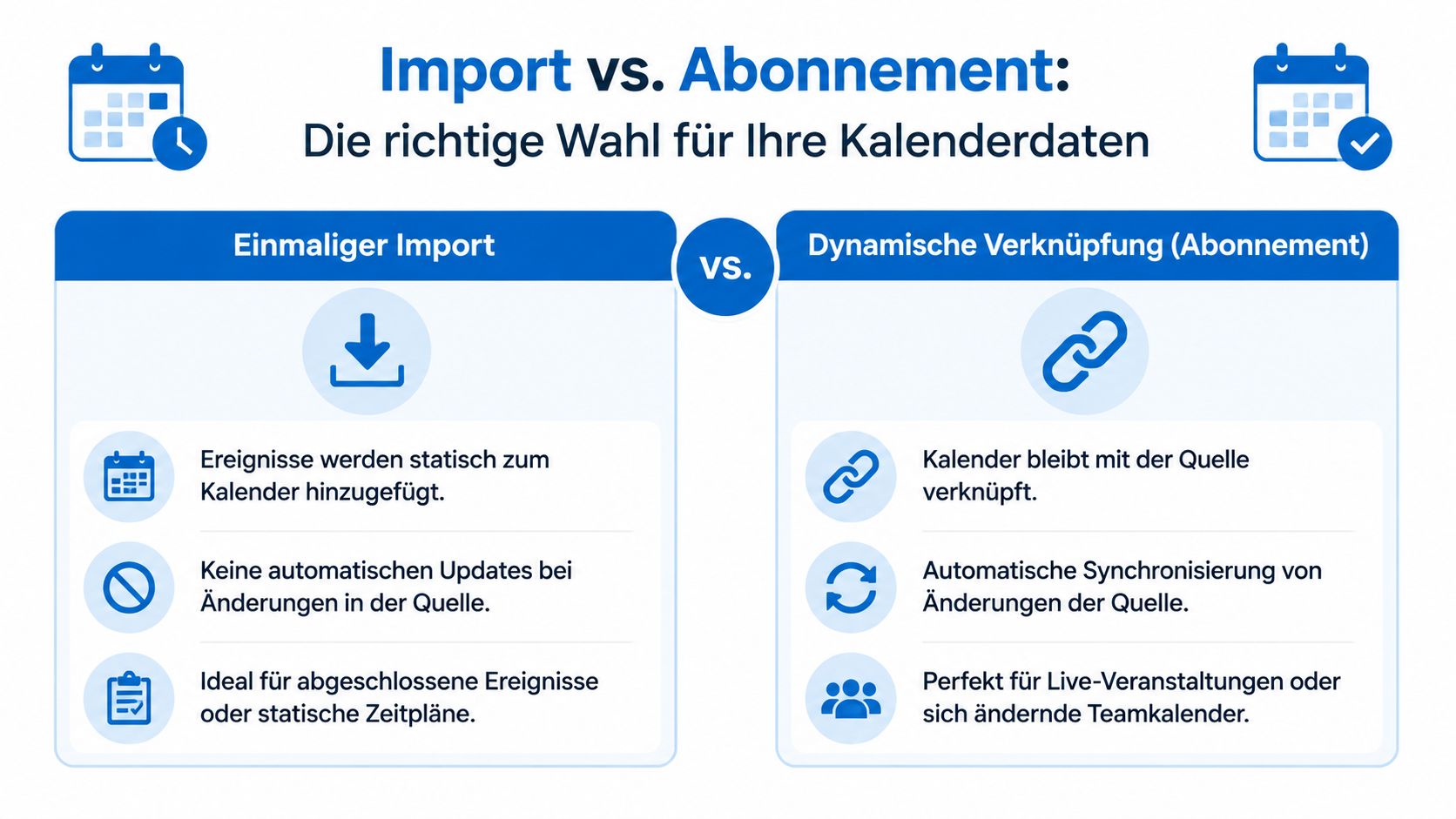
Die wichtigste fachliche Entscheidung fällt nicht beim Dateiformat, sondern beim Betriebsmodell. Es gibt einen klaren Unterschied zwischen einem lokalen Import und einem Kalenderabonnement per URL. Eine lokal importierte ICS-Datei übernimmt nur einen einmaligen Stand, während ein Abonnement per URL laufende Aktualisierungen übernehmen kann. Für Terminpläne mit Änderungsrisiko ist das oft zuverlässiger. Genau diese Abgrenzung wird auch in deutschsprachigen Praxisanleitungen hervorgehoben, zusammen mit dem Hinweis auf den typischen Fehler, eine ICS-Datei nur lokal zu öffnen statt sie gezielt dem richtigen Zielkalender zuzuordnen. Für ISO-27001- und NIS-2-nahe Prozesse ist der saubere Zielkalender deshalb wichtig, weil Imports dadurch nachvollziehbar und revisionsfreundlich bleiben (Einordnung zu Import versus Abonnement im Unternehmenskontext).
Wann ein Import sinnvoll ist
Ein klassischer Import passt, wenn der Terminbestand statisch ist. Beispiele:
- ein abgeschlossener Messeplan
- eine einmalige Veranstaltungsreihe
- Feiertage oder feste Abwesenheitstermine
- ein historischer Kalenderbestand aus einer Migration
Hier ist der Snapshot sogar erwünscht. Der Kalender soll übernommen werden, ohne dass spätere Änderungen aus der Quelle erneut eingespielt werden.
Wann ein Abonnement die bessere Wahl ist
Sobald sich Daten voraussichtlich ändern, ist ein URL-Abonnement meist die sauberere Lösung. Das gilt besonders für:
| Anwendungsfall | Geeignete Methode | Begründung |
|---|---|---|
| Projektmeilensteine mit laufenden Anpassungen | Abonnement | Änderungen sollen nachlaufen |
| Raumbelegungen | Abonnement | Belegungen ändern sich operativ |
| Schulungspläne | Abonnement | Termine und Zeiten werden häufig angepasst |
| Feste Eventserie ohne spätere Änderungen | Import | Einmaliger Stand reicht |
Wer unterschiedliche Kalendersysteme zusammenführen muss, arbeitet oft gleichzeitig mit Imports und Live-Synchronisationen. Im Umfeld von Microsoft- und Google-Welten ist deshalb auch Outlook Kalender mit Google Kalender synchronisieren relevant.
Der häufigste Denkfehler in Unternehmen
Viele Teams behandeln jede ICS-Datei automatisch als Importfall. Das ist bequem, aber fachlich oft falsch. Wenn ein Projektleiter wöchentlich eine neue Datei verschicken muss, weil sich die Quelle geändert hat, wurde von Anfang an das falsche Modell gewählt.
Entscheidungshilfe: Fragen Sie vor dem Einspielen nicht „Wie importiere ich das?“, sondern „Muss sich dieser Kalender künftig noch ändern?“
Diese eine Frage spart viel Nacharbeit. Sie trennt statische Übernahme von laufender Synchronisation, und genau dort entsteht im Alltag der grösste Unterschied zwischen funktionierendem Kalenderbetrieb und ständigem Korrigieren.
Häufige Fehler beim ICS-Import und ihre Lösungen
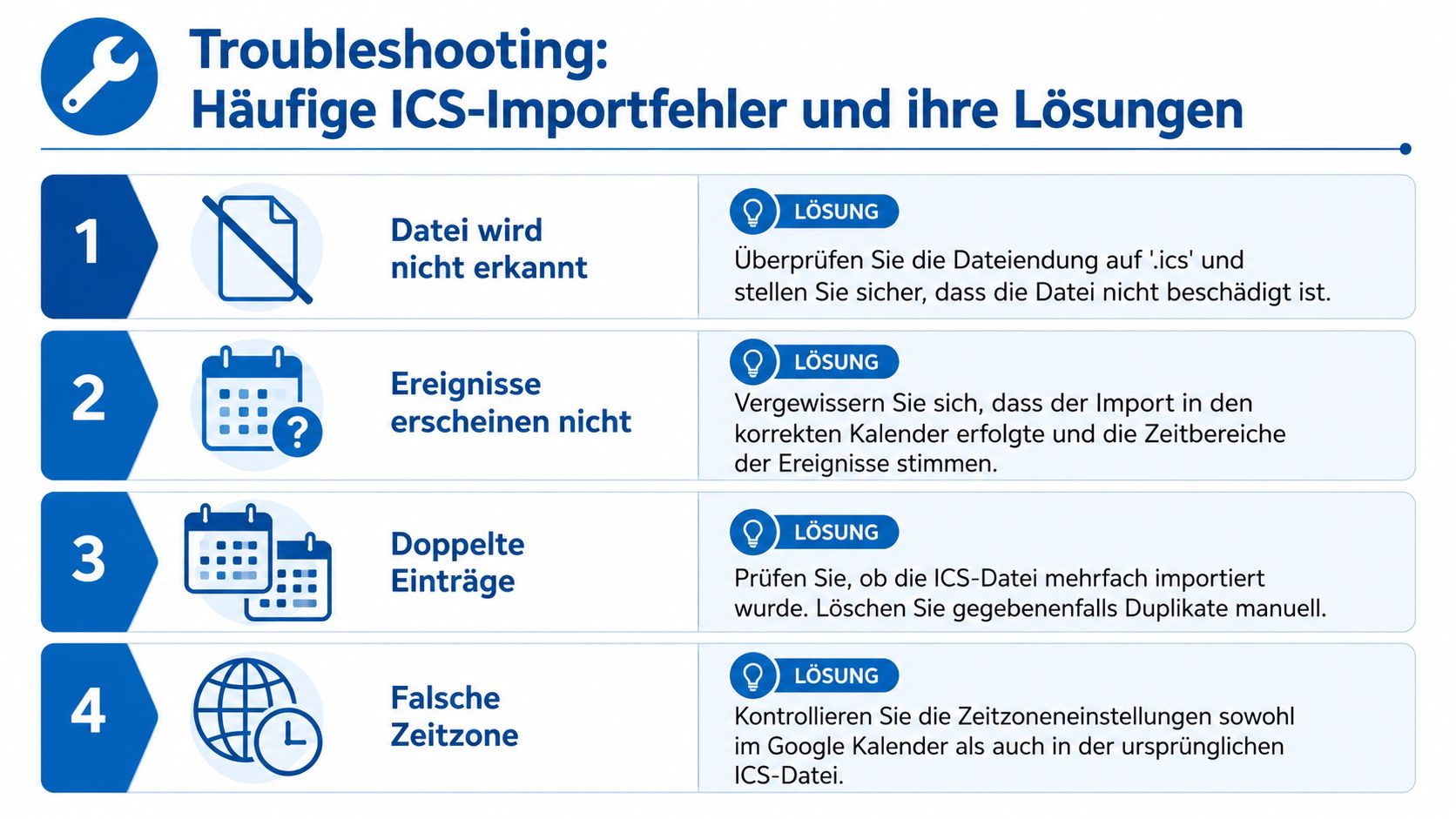
Supportfälle beim Kalenderimport ähneln sich stark. Das ist hilfreich, weil sich daraus klare Standardlösungen ableiten lassen. Wer die typischen Fehlerbilder kennt, spart Zeit und verhindert unnötige Neuimporte.
Doppelte Termine nach dem Import
Die Ursache ist fast immer simpel. Dieselbe Datei wurde mehrfach in denselben Kalender importiert, oft weil der erste Import nicht direkt geprüft wurde und der Nutzer den Vorgang wiederholt hat.
Die beste Lösung ist organisatorisch, nicht technisch: künftig vor jedem Neuimport festhalten, in welchen Kalender die Datei bereits importiert wurde. Für den akuten Fall hilft meist nur, die doppelten Einträge im betroffenen Kalender zu bereinigen. Deshalb empfiehlt sich bei heiklen Terminbeständen ein dedizierter Importkalender statt des allgemeinen Hauptkalenders.
Termine erscheinen nicht
Hier gibt es mehrere Kandidaten. Meist wurde der falsche Kalender ausgewählt oder der Kalender ist in der linken Ansicht nicht eingeblendet.
Prüfen Sie zuerst:
- Kalenderauswahl: Wurde wirklich in den vorgesehenen Kalender importiert?
- Sichtbarkeit: Ist dieser Kalender in der aktuellen Ansicht aktiviert?
- Zeitraum: Springen Sie zum relevanten Datum statt nur in der aktuellen Woche zu suchen.
Wenn Termine „weg“ sind, liegen sie häufig nicht im Nirgendwo, sondern im falschen Kalender.
Falsche Uhrzeiten
Zeitabweichungen deuten oft auf ein Zeitzonenproblem hin. Das betrifft besonders Dateien, die aus anderen Kalendersystemen exportiert wurden oder international gepflegte Planungen enthalten.
Gehen Sie so vor:
- Zeitzone im Google Kalender prüfen
- Gerätezeit des Rechners kontrollieren
- ICS-Datei bei Bedarf testweise in einem Texteditor öffnen, wenn ein technischer Plausibilitätscheck nötig ist
Wenn ein Terminbestand geschäftskritisch ist, sollte die Fachabteilung nicht blind importieren, sondern die Datei vorab kurz prüfen lassen. In manchen Umgebungen übernimmt diesen Schritt die interne IT oder ein externer IT-Dienstleister.
Wiederkehrende Termine wirken unvollständig
Serientermine sind die Stelle, an der Unterschiede zwischen Quellsystemen sichtbar werden. Wenn Wiederholungen unerwartet aussehen, ist ein Neuimport derselben Datei selten die beste Antwort. Sinnvoller ist es, die Quelle zu prüfen und eine bereinigte Datei erneut zu erzeugen.
Datei wird nicht korrekt erkannt
Dann lohnt sich ein schneller Basischeck:
- Dateiendung kontrollieren: Liegt wirklich eine
.ics-Datei vor? - ZIP entpacken: Falls mehrere Dateien in einem Archiv stecken, müssen sie getrennt verarbeitet werden.
- Datei neu anfordern: Wenn der Export beschädigt ist, spart eine frische Datei meist mehr Zeit als langes Testen.
Wer im Unternehmen wiederkehrend Kalenderimporte unterstützt, sollte diese Fehlerbilder in eine kurze interne Arbeitsanweisung aufnehmen. Das reduziert spontane Einzelentscheidungen und macht Support konsistenter.
Sicherheit und Compliance im Unternehmenskontext
Eine ICS-Datei wirkt harmlos, weil sie wie ein einfacher Kalendereintrag aussieht. Im Unternehmensumfeld sollte man sie trotzdem wie jede andere importierte Geschäftsinformation behandeln. Termine enthalten oft Namen, Orte, Besprechungslinks, Projekthinweise oder interne Bezeichnungen. Schon diese Informationen können sensibel sein.
Dazu kommt ein zweiter Punkt: Nutzer vertrauen Kalenderdateien oft schneller als klassischen Anhängen. Genau deshalb gehört ein sicherheitsorientierter Importprozess in jede Organisation, die mit Google Workspace, Projektkalendern oder geteilten Teamterminen arbeitet.

Welche Risiken in der Praxis relevant sind
Nicht jede Gefahr ist spektakulär. Häufig sind es kleine Versäumnisse mit grosser Wirkung.
- Ungeprüfte Herkunft: Eine ICS-Datei aus unbekannter Quelle kann irreführende Inhalte oder problematische Links in Beschreibungen enthalten.
- Import in persönliche Kalender: Geschäftliche Terminbestände entziehen sich schneller der Teamkontrolle.
- Fehlende Rollenlogik: Wenn jeder alles irgendwo importiert, passen Berechtigungen nicht mehr zur Organisation.
- Schwache Nachvollziehbarkeit: Bei Audits oder internen Prüfungen ist unklar, wer wann welchen Bestand übernommen hat.
Was ISO 27001 und NIS-2 praktisch bedeuten
Im Kalenderkontext geht es weniger um eine spezielle „ICS-Vorschrift“ als um bekannte Grundprinzipien: klare Zuständigkeiten, geregelte Zugriffe, nachvollziehbare Abläufe und reduzierte Fehlbedienung. Genau deshalb ist der definierte Zielkalender so wichtig.
Ein Projektkalender mit sauber gesetzten Freigaben ist aus Compliance-Sicht deutlich besser als ein persönlicher Hauptkalender, in dem neben Kundenterminen auch private Einträge und spontane Imports liegen. Wer später nachvollziehen muss, wie Terminstände verteilt wurden, braucht diese Trennung.
Für revisionsfreundliche Kalenderprozesse zählt nicht nur, dass Termine vorhanden sind. Es muss auch erkennbar sein, warum sie dort sind.
Konkrete Best Practices für Unternehmen
Ein pragmatischer Mindeststandard sieht so aus:
Nur vertrauenswürdige Quellen zulassen
ICS-Dateien aus unbekannten oder unerwarteten Mails nicht direkt importieren.Vor dem Import den Zielkalender festlegen
Fachkalender wie „Projekt X“, „Raumbelegung“ oder „Schulungen“ sind besser als Hauptkalender einzelner Personen.Importe organisatorisch zuordnen
Es sollte klar sein, welcher Bereich oder welche Rolle für den Import verantwortlich ist.Bei veränderlichen Plänen Abonnements bevorzugen
Das reduziert manuelle Nachpflege und verhindert, dass Teams mit veralteten Kalenderständen arbeiten.Mitarbeitende kurz schulen
Der wichtigste Lerneffekt ist oft schon erreicht, wenn niemand mehr eine ICS-Datei per Doppelklick „einfach öffnet“.
Für Unternehmen, die solche Prozesse verbindlich aufsetzen wollen, kann ein externer Partner die Richtlinie, Kalenderstruktur und Sicherheitsprüfung mit definieren. Deeken.Technology GmbH unterstützt Unternehmen unter anderem bei IT-Sicherheits- und Compliance-Prozessen rund um Cloud- und Kollaborationsumgebungen.
Fazit – Den Kalender-Import professionell meistern
Eine ics datei in google kalender importieren ist technisch schnell erledigt. Im Unternehmen entscheidet aber nicht der schnellste Weg, sondern der kontrollierte. Der verlässlichste Standard bleibt der Import über die Google-Kalender-Weboberfläche am Desktop, mit bewusst gewähltem Zielkalender und klarer Zuständigkeit.
Für statische Terminbestände ist der klassische Import passend. Für Pläne mit laufenden Änderungen ist ein Abonnement meist die bessere Betriebsform. Wer zusätzlich auf Herkunft, Berechtigungen und Nachvollziehbarkeit achtet, macht aus einem simplen Kalenderimport einen sauberen Unternehmensprozess.
Genau dort trennt sich privates Improvisieren von professioneller IT-Organisation.
Wenn Sie Kalenderprozesse, Google-Workspace-Strukturen oder Compliance-Anforderungen in Ihrem Unternehmen sauber aufsetzen möchten, unterstützt Deeken.Technology GmbH bei sicherer IT, Cloud-Betrieb und praxisnahen Standards für nachvollziehbare digitale Abläufe.