Montagmorgen, 8:12 Uhr. Der Vertriebsleiter arbeitet in Outlook, die Geschäftsführung plant Termine in Google Kalender, und der Servicetechniker verlässt sich auf das Smartphone. Um 9 Uhr stellt jemand fest, dass ein Kundentermin doppelt vergeben wurde. So entstehen keine grossen IT-Fehler, sondern kleine Reibungsverluste, die jeden Tag Zeit kosten.
Genau deshalb ist outlook kalender mit google kalender synchronisieren für viele deutsche KMU kein Komfortthema mehr. Es geht um Verfügbarkeit, saubere Abläufe, nachvollziehbare Änderungen und im Ernstfall auch um Compliance.
Warum die Kalender-Synchronisation für Unternehmen entscheidend ist
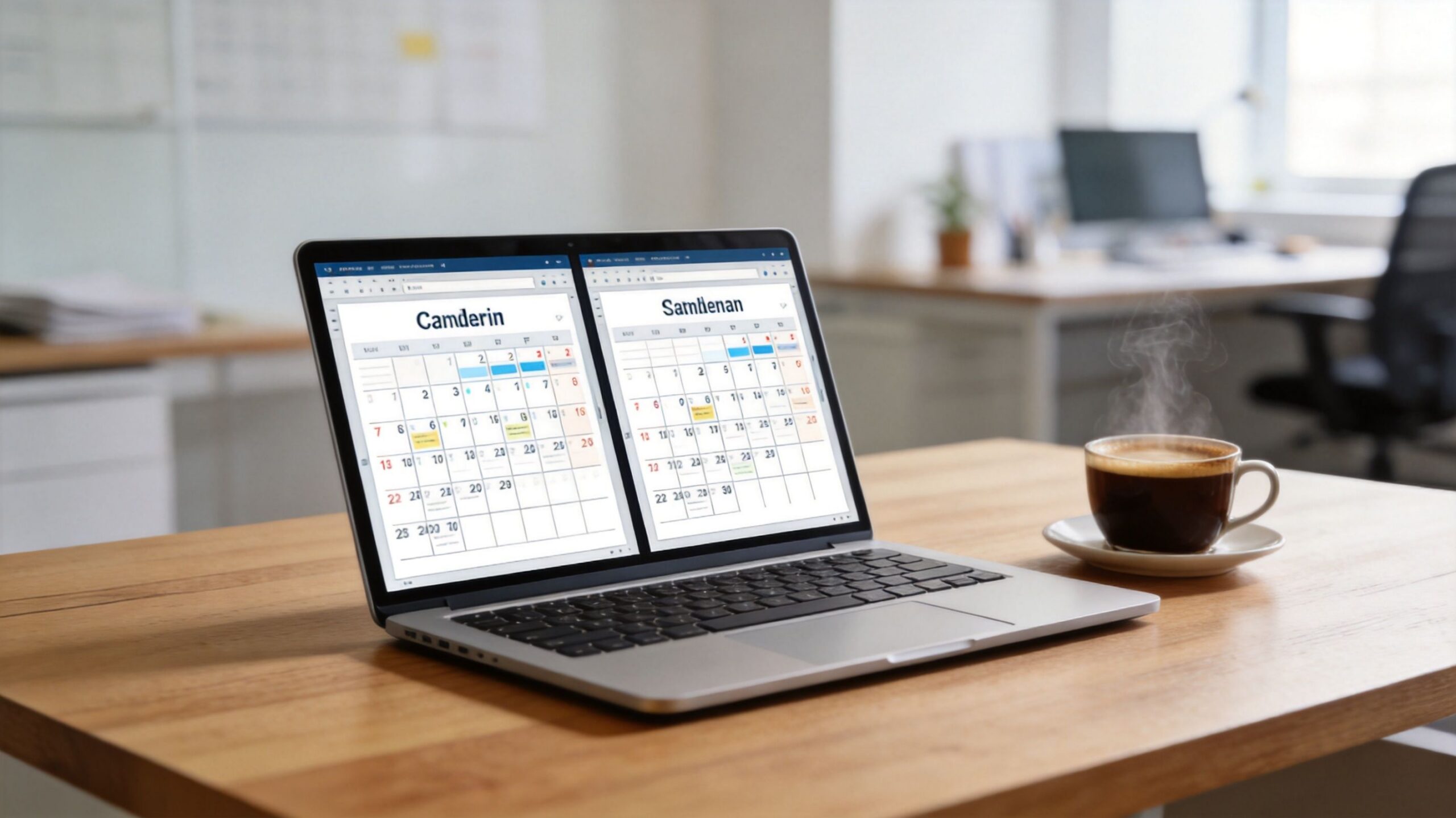
In vielen Unternehmen sind Microsoft 365 und Google Workspace parallel im Einsatz. Das ist kein Sonderfall, sondern Alltag. Rund 68 % der mittelständischen Unternehmen in Deutschland nutzen hybride Cloud-Umgebungen, und 42 % der IT-Verantwortlichen berichten von Herausforderungen bei der Kalenderintegration, was zu Produktivitätsverlusten von bis zu 15 Stunden pro Mitarbeiter und Monat führen kann. Diese Angaben stammen aus einer Einordnung zur Kalender-Synchronisation im deutschen Mittelstand.
Das Problem zeigt sich selten als einzelner Ausfall. Es summiert sich. Ein Termin wird in Outlook verschoben, erscheint aber im Google Kalender noch zum alten Zeitpunkt. Eine Assistenz plant auf Basis eines unvollständigen Kalenders. Ein Raum bleibt blockiert, obwohl der Termin längst abgesagt wurde. Genau diese Kette ist teuer, weil sie intern Zeit bindet und extern unprofessionell wirkt.
Wo der geschäftliche Schaden entsteht
Kalenderdaten steuern mehr als Meetings. Sie betreffen Kundentermine, Ressourcen, Abwesenheiten, Bereitschaften und Freigaben. Wenn diese Informationen nicht konsistent sind, entstehen drei typische Folgen:
- Doppelbuchungen im Tagesgeschäft führen zu Rückfragen, Umbuchungen und unnötiger Abstimmung.
- Fehlende Transparenz bei Verfügbarkeiten erschwert Terminplanung für Vertrieb, Service und Projektleitung.
- Unsaubere Kalenderstände schaffen Probleme bei Audit-Nachweisen, weil Änderungen nicht klar nachvollziehbar sind.
Kalender-Synchronisation ist kein UI-Thema. Sie greift direkt in Prozesse ein, die Umsatz, Servicequalität und Nachweispflichten berühren.
Warum das 2026 besonders relevant ist
Viele Firmen haben ihre Infrastruktur in den letzten Jahren schrittweise aufgebaut. Ein Teil der Mitarbeitenden arbeitet mit Exchange Online und Outlook, andere Teams mit Google Workspace, dazu kommen Mobilgeräte und externe Beteiligte. Technisch funktioniert jedes System für sich. Kritisch wird es an den Übergängen.
Wer outlook kalender mit google kalender synchronisieren will, sollte deshalb zuerst die betriebliche Frage stellen. Geht es nur um Sichtbarkeit. Oder müssen Termine in beiden Systemen erstellt, geändert und gelöscht werden können. Diese Unterscheidung entscheidet über Methode, Sicherheitsniveau und Support-Aufwand.
Einweg-Synchronisation per Kalender-Abonnement einrichten
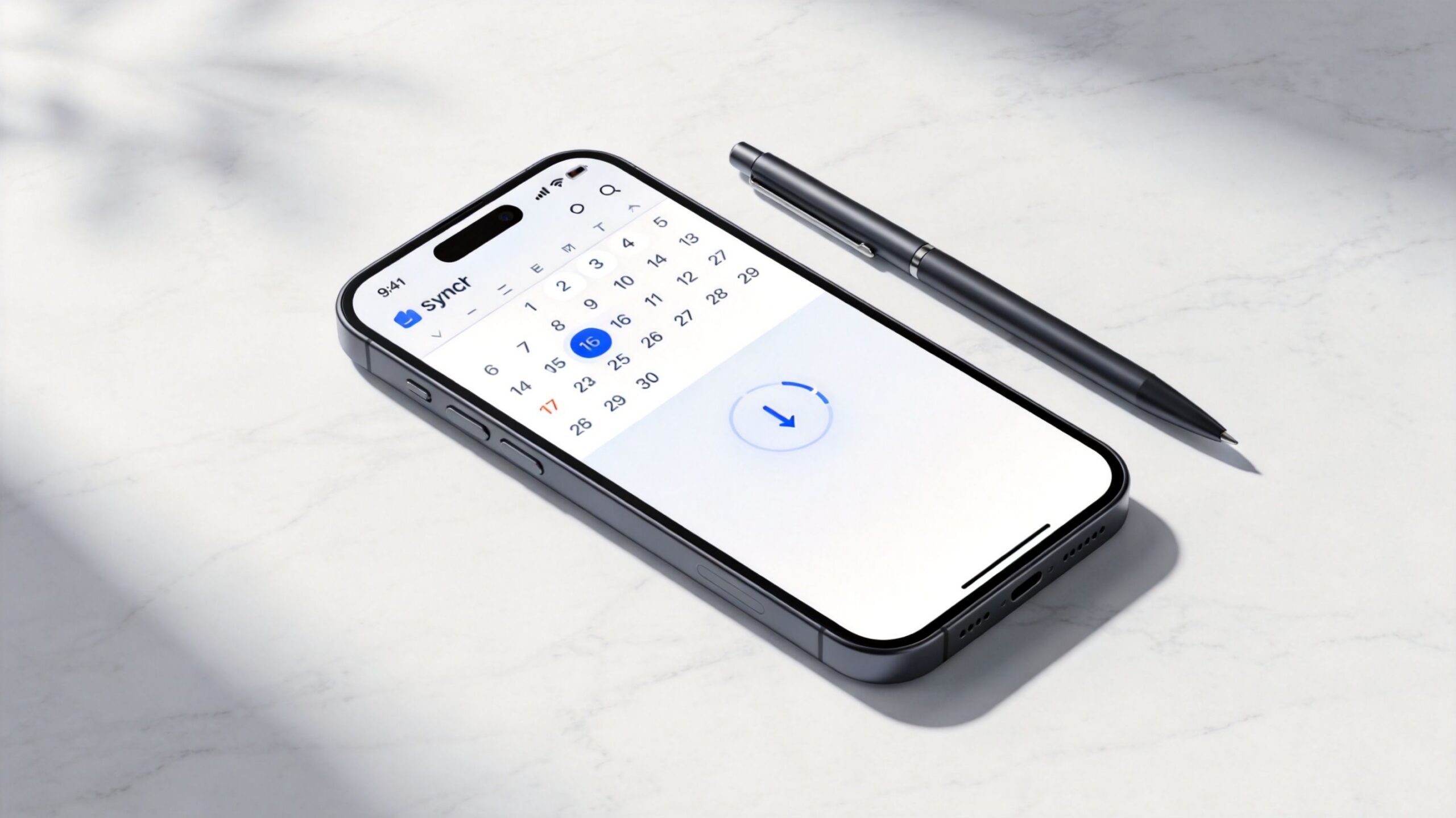
Die einfachste Variante ist ein Kalender-Abonnement per iCal- oder ICS-Link. Das eignet sich, wenn Termine in einem zweiten System nur sichtbar sein sollen. Für viele Teams reicht das bei Freigaben, Schichtübersichten oder der Ansicht eines Teamkalenders. Für Zusammenarbeit mit Bearbeitung in beide Richtungen reicht es nicht.
Google Kalender in Outlook anzeigen
Wenn ein Google Kalender in Outlook erscheinen soll, wird in Google Kalender ein freigegebener Link erzeugt und in Outlook abonniert. Der Ablauf ist in der Praxis meist so:
- Google Kalender öffnen und den gewünschten Kalender auswählen.
- Freigabe oder Integrationsbereich prüfen und den ICS-Link des Kalenders kopieren.
- Outlook öffnen, dann die Funktion zum Hinzufügen eines Internetkalenders oder abonnierbaren Kalenders wählen.
- ICS-Link einfügen und den Kalender speichern.
- Anzeige testen, etwa mit einem neuen Testtermin im Quellkalender.
Wichtig ist die Erwartungshaltung. Outlook zeigt den Kalender dann als Leseansicht. Änderungen im abonnierten Kalender lassen sich dort nicht sauber als echte Bearbeitung zurückschreiben.
Outlook Kalender in Google Kalender anzeigen
Auch die Gegenrichtung ist möglich. Dafür wird ein Outlook-Kalender veröffentlicht und in Google Kalender per URL eingebunden.
Kurz gesagt läuft es so:
- Kalender in Outlook im Web auswählen
- Freigabe oder Veröffentlichung aktivieren
- ICS-Link kopieren
- In Google Kalender unter „Per URL“ hinzufügen
- Sichtbarkeit und Aktualisierung prüfen
Wer in Teams oder Abteilungen mehrere Kalender bündeln will, sollte zusätzlich überlegen, ob ein gemeinsam gepflegter Kalender sinnvoller ist. Für diesen organisatorischen Teil ist ein Leitfaden zur gemeinsamen Nutzung von Google Kalendern im Unternehmen oft der bessere nächste Schritt als noch ein weiterer Einzel-Feed.
Praxisregel: Ein Kalender-Abonnement ist gut für Transparenz. Es ist schlecht für operative Zusammenarbeit.
Wofür diese Methode taugt und wofür nicht
Die Stärke der Einweg-Synchronisation liegt in ihrer Einfachheit. Kein zusätzliches Tool, wenig Konfigurationsaufwand, schnelle Einrichtung. In kleinen Umgebungen kann das völlig ausreichend sein.
Die Grenzen sind klar:
| Einsatzfall | Einweg-Sync geeignet | Kommentar |
|---|---|---|
| Kollegen-Verfügbarkeit ansehen | Ja | Gute Leseansicht |
| Öffentlichen Teamkalender anzeigen | Ja | Einfach und schnell |
| Termine in beiden Systemen bearbeiten | Nein | Keine echte Rückschreibung |
| Ressourcen und Räume konsistent halten | Eher nicht | Konflikte bleiben möglich |
| Auditierbare Änderungen nachhalten | Nein | Dafür fehlt die saubere Logik |
Wenn jemand fragt, ob man damit outlook kalender mit google kalender synchronisieren kann, lautet die ehrliche Antwort: Ja, aber nur als Anzeige und nicht als vollwertige betriebliche Synchronisation.
Echte Zwei-Wege-Synchronisation mit spezialisierten Tools
Sobald Termine in beiden Systemen aktiv gepflegt werden, braucht es eine andere Architektur. Dann reicht ein ICS-Abonnement nicht mehr. Unternehmen benötigen eine Middleware, die über APIs mit Microsoft und Google spricht und Änderungen kontrolliert in beide Richtungen abgleicht.

Der Bedarf dafür ist längst im Markt angekommen. Eine Umfrage des ITQ-Instituts unter 800 IT-Leitern ergab 2025, dass 56 % bidirektionale Sync-Lösungen einsetzen, um Doppelbuchungen um 89 % zu senken und Audit-Nachweise zu vereinfachen. Microsoft-Support-Daten aus 2023 bestätigen zudem, dass über 1 Million Nutzer in Deutschland Google-Kalender via Outlook addiert haben, mit einem Anstieg von 22 % post-NIS-2. Diese Zahlen sind in einer Zusammenfassung zu Google- und Outlook-Synchronisationstools beschrieben.
Was ein professionelles Tool leisten muss
Zwischen „funktioniert irgendwie“ und „funktioniert im Betrieb“ liegt ein grosser Unterschied. Ein brauchbares Tool sollte mindestens diese Punkte abdecken:
- Bidirektionale Synchronisation für neue Termine, Änderungen und Löschungen
- Regelsteuerung, etwa welche Kalender synchronisiert werden und wie private Einträge behandelt werden
- Konfliktbehandlung, damit widersprüchliche Änderungen nicht blind überschrieben werden
- Server- oder Dienstbetrieb, damit die Synchronisation nicht an einem einzelnen Benutzer-PC hängt
- Protokollierung, damit IT und Compliance nachvollziehen können, was passiert ist
Typische Tool-Ansätze im Vergleich
Nicht jedes Produkt verfolgt denselben Ansatz. Manche Werkzeuge laufen benutzerbasiert auf dem Endgerät, andere als Cloud-Dienst oder zentral verwalteter Connector.
| Ansatz | Stärken | Schwächen | Geeignet für |
|---|---|---|---|
| Lokales Sync-Tool auf dem PC | Schnell für Einzelfälle | Abhängig vom Gerät und Nutzerprofil | Einzelanwender |
| Cloud-Middleware | Zentral, flexibel, oft besser skalierbar | Datenschutzprüfung zwingend | KMU mit verteilten Teams |
| Serverseitige Unternehmenslösung | Hohe Kontrolle, klare Verwaltung | Mehr Planungsaufwand | Organisationen mit Compliance-Fokus |
In der Praxis kommen häufig Sync2, SyncGene, CalendarBridge oder Outlook Google Calendar Sync zur Sprache. Die richtige Wahl hängt weniger vom Marketingnamen ab als von vier Punkten: Datenfluss, Hosting-Modell, Protokollierung und Rechtekonzept.
Wenn Termine geschäftskritisch sind, sollte die Synchronisation nicht davon abhängen, ob ein Notebook eingeschaltet ist.
Was in der Realität funktioniert
Für kleine, unkritische Setups kann ein lokales Tool ausreichen. In produktiven Umgebungen mit mehreren Mitarbeitenden, Ressourcen oder Audit-Anforderungen ist das selten die beste Wahl. Dort funktionieren zentral steuerbare Lösungen besser, weil IT-Teams Berechtigungen, Regeln und Fehlerbilder an einer Stelle sehen.
Bewährt haben sich vor allem diese Prinzipien:
- Nur die notwendigen Kalender synchronisieren. Nicht jede private oder historische Kalenderquelle gehört in den Sync.
- Private Termine maskieren, wenn nur Frei/Gebucht-Informationen benötigt werden.
- Testgruppe vor Vollausrollung. Erst mit einigen realen Benutzern prüfen, dann breit ausrollen.
- Ressourcen separat behandeln. Räume und Funktionspostfächer brauchen meist eigene Regeln.
Wann sich Zwei-Wege-Sync lohnt
Ein echter Zwei-Wege-Sync lohnt sich fast immer, wenn Vertrieb, Disposition, Projektteams oder Management parallel in unterschiedlichen Plattformen arbeiten. Das gilt auch dann, wenn Outlook das führende System bleiben soll, Google Kalender aber auf Mobilgeräten oder in Teilbereichen fest etabliert ist.
Wer outlook kalender mit google kalender synchronisieren will und dabei Zuverlässigkeit, Nachvollziehbarkeit und geringe Supportlast erwartet, landet praktisch immer bei einer spezialisierten Lösung. Die kostenlose Methode ist ein Sichtfenster. Ein professionelles Tool ist ein Arbeitsinstrument.
Implementierung im Unternehmen für Microsoft 365 und Google Workspace
Im Einzelfall lässt sich vieles manuell einrichten. Im Unternehmen skaliert das nicht. Sobald mehrere Teams, Rollen, Standorte oder externe Dienstleister beteiligt sind, braucht die Kalendersynchronisation einen klaren Betriebsrahmen.
Sauber mit einem Zielbild starten
Vor der technischen Umsetzung sollte die IT zwei Fragen verbindlich klären. Welches System ist führend. Und welche Kalender dürfen überhaupt synchronisiert werden. Ohne diese Festlegung entstehen später Dubletten, Ausnahmen und endlose Supporttickets.
Ein praxistaugliches Zielbild umfasst meist:
- Benutzergruppen, etwa Geschäftsführung, Vertrieb, Service, Shared Mailboxes
- Kalendertypen, zum Beispiel persönlich, Team, Raum, Projekt
- Sync-Regeln, also Einweg oder Zwei-Wege, Detailtiefe, Umgang mit privaten Terminen
- Betriebsmodell, zentral verwaltet oder benutzerbasiert
Zentrale Verwaltung statt Einzellösungen
In Microsoft 365 und Google Workspace sollte die Konfiguration möglichst zentral erfolgen. Dazu gehören Dienstkonten oder autorisierte Anwendungszugriffe, klare Rollen sowie definierte Freigaben. Einzelne Mitarbeitende sollten keine Schattenlösungen mit privaten Apps und spontanen Freigabelinks aufbauen.
Für Microsoft-Seite ist oft relevant, dass Identitäten, Freigaben und Postfachstrukturen sauber geprüft werden. Wer bereits an Themen wie Anmeldung, Richtlinien und Exchange-Betrieb arbeitet, findet im Überblick zum Zugriff auf Exchange Online im Unternehmenskontext den passenden technischen Unterbau.
Rollout in einer sinnvollen Reihenfolge
Eine gute Einführung verläuft nicht nach dem Muster „Tool kaufen, für alle aktivieren“. Besser ist ein kontrollierter Ablauf:
Pilotgruppe auswählen
Nutzer mit realen Anforderungen wählen. Nicht nur IT-Mitarbeitende.Regeln dokumentieren
Welche Kalender synchronisiert werden, welche Felder übernommen werden und wie Konflikte behandelt werden.Berechtigungen prüfen
Vor allem Delegationen, Raumkalender und gemeinsam genutzte Postfächer.Monitoring aktivieren
Fehlerprotokolle und Warnmeldungen müssen zentral sichtbar sein.Supportprozess festlegen
Wer reagiert bei Dubletten, Authentifizierungsfehlern oder Berechtigungsproblemen.
Die meisten Probleme entstehen nicht am Sync-Tool selbst, sondern an unklaren Zuständigkeiten und inkonsistenten Freigaben.
Was den laufenden Betrieb stabil hält
Im Tagesgeschäft bewähren sich Standards. Einheitliche Zeitzone, definierte Namenskonventionen, begrenzte Ausnahmen und eine klare Owner-Struktur pro Kalender. So bleibt die Synchronisation beherrschbar, auch wenn neue Mitarbeitende, Geräte oder Apps dazukommen.
Sicherheit und Compliance bei der Kalender-Synchronisation gewährleisten

Kalender enthalten mehr als Uhrzeiten. In vielen Firmen stehen dort Kundennamen, Projektbezeichnungen, Standorte, interne Abstimmungen, Abwesenheiten, Gesprächsanlässe und teilweise sensible Hinweise. Wer outlook kalender mit google kalender synchronisieren will, überträgt also nicht bloss Terminblöcke, sondern geschäftsrelevante Informationen.
Warum einfache Methoden sicherheitlich schwächer sind
Ein reines Kalender-Abonnement per iCal ist technisch bequem, aber organisatorisch heikel. Es liefert in erster Linie eine veröffentlichte Sicht auf Daten. Das kann für unkritische Leseszenarien reichen. Für kontrollierte Unternehmensprozesse ist es oft zu grob.
Hinzu kommt die fachliche Schwäche solcher Konstruktionen. Eine Best-Practice-Studie zeigt, dass bei reiner iCal-Feed-Nutzung in KMU rund 38 % der Terminänderungen nur in einem System sichtbar bleiben. Middleware-Dienste mit direkter API-Kommunikation erreichen dagegen Erfolgsraten von über 94 % bei der Kalenderintegrität und vermeiden typische Fallstricke wie Zeitzonenprobleme oder unvollständige Berechtigungen. Diese Einordnung findet sich im IONOS Digital Guide zur Synchronisation von Outlook und Google Calendar.
Sicherheitsseitig ist das relevant, weil unvollständige oder veraltete Kalenderstände operative und dokumentarische Fehler nach sich ziehen. NIS-2 und DSGVO verlangen keine bestimmte App. Sie verlangen aber kontrollierte Prozesse, nachvollziehbare Zuständigkeiten und einen angemessenen Schutz von Informationen.
Worauf Unternehmen konkret achten sollten
Die Prüfung sollte nicht beim Funktionsumfang enden. Entscheidend sind Betriebs- und Sicherheitsfragen:
Wo werden Daten verarbeitet
Der Speicherort und das Verarbeitungsmodell des Sync-Dienstes müssen zur Compliance-Lage des Unternehmens passen.Wie erfolgt die Authentifizierung
Bevorzugt werden nachvollziehbare, widerrufbare Zugriffe statt geteilter Passwörter oder inoffizieller Workarounds.Welche Daten werden tatsächlich übertragen
Oft genügt Frei/Gebucht statt vollständiger Termindetails.Gibt es Protokolle und administrativen Einblick
Ohne Logs wird aus einem Sync-Fehler schnell ein Blindflug.
Wer sich tiefer mit den Grundsätzen für sichere Cloud-Nutzung für Unternehmen beschäftigt, erkennt schnell den gleichen Kern: Datenflüsse müssen sichtbar, begrenzbar und vertraglich sauber eingeordnet sein.
DSGVO und NIS-2 praktisch gedacht
DSGVO wird bei Kalendern häufig unterschätzt. Schon ein Betreff wie „Personalgespräch“, „Kunde Reklamation“ oder „Arzttermin“ kann sensibel sein. Wenn solche Einträge zwischen Diensten übertragen werden, braucht es ein klares Minimierungsprinzip und passende Berechtigungen.
NIS-2 verschärft die organisatorische Erwartung. Betroffene Unternehmen und ihre Zulieferstrukturen müssen Prozesse belastbar betreiben. Dazu gehört auch, dass geschäftskritische Termin- und Ressourcensteuerung nicht auf unsauberen, kaum kontrollierbaren Workarounds beruht.
Ein Sync ist erst dann professionell, wenn IT erklären kann, wer Zugriff hat, welche Daten fliessen und wie Fehler erkannt werden.
Was sich in der Praxis bewährt
Aus Sicht eines sicherheitsorientierten Betriebsmodells haben sich diese Entscheidungen bewährt:
| Prüfpunkt | Besserer Ansatz |
|---|---|
| Datenzugriff | API-basierte, dokumentierte Zugriffe |
| Sichtbarkeit | Nur notwendige Kalender und Felder |
| Privattermine | Als privat oder nur Frei/Gebucht behandeln |
| Betrieb | Zentral verwaltete statt individuelle Schattenlösungen |
| Nachvollziehbarkeit | Logging, Verantwortliche, geregelter Widerruf |
Gerade in deutschen KMU ist das der Unterschied zwischen „läuft irgendwie“ und „ist revisionsfest genug für den Alltag“.
Lösungen für häufige Synchronisationsprobleme
Wenn die Synchronisation hakt, liegt die Ursache meist in drei Bereichen. Rechte, Regelwerk oder Erwartungshaltung. Die folgenden Fehlerbilder tauchen in der Praxis ständig auf.
Doppelte Termine
Symptom: Ein Termin erscheint zweimal in Outlook oder Google Kalender.
Wahrscheinliche Ursache: Mehrere Sync-Wege laufen parallel, etwa ein altes ICS-Abo plus neues Middleware-Tool.
Lösung:
- Alle verbundenen Kalenderquellen prüfen.
- Alte Abonnements entfernen.
- Im Tool kontrollieren, ob derselbe Kalender doppelt zugeordnet wurde.
- Erst danach Dubletten bereinigen.
Termine fehlen oder erscheinen verspätet
Symptom: Neue oder geänderte Termine kommen nicht an.
Wahrscheinliche Ursache: Falscher Quellkalender, verzögerte Einweg-Aktualisierung oder unterbrochene Authentifizierung.
Lösung:
Zuerst prüfen, ob der Termin im richtigen Ursprungskalender liegt. Danach im Sync-Dienst die letzte erfolgreiche Ausführung ansehen. Bei Mobilgeräten hilft zusätzlich ein Blick auf lokale Kalenderfilter. Wer speziell auf Android Probleme hat, findet ergänzende Praxishinweise zur Kalender-Synchronisation auf Android-Geräten.
Einladungen oder Ressourcen verhalten sich merkwürdig
Symptom: Teilnehmerstatus passt nicht, Räume bleiben blockiert oder Updates überschreiben sich.
Wahrscheinliche Ursache: Ressourcen werden wie normale Benutzerkalender behandelt oder Delegationen sind unvollständig.
Räume, Shared Mailboxes und Funktionskalender sollten nie einfach mit denselben Regeln laufen wie persönliche Kalender.
Lösung:
Ressourcen separat konfigurieren, Berechtigungen neu prüfen und Testtermine mit Verschiebung, Absage und Teilnehmeränderung durchführen. Wenn das Tool Konfliktregeln anbietet, sollten diese dokumentiert und nicht dem Standard überlassen werden.
Häufig gestellte Fragen zur Kalendersynchronisation
Kann ich nur einen bestimmten Kalender synchronisieren
Ja. Das ist sogar oft die bessere Entscheidung. In Unternehmen sollten nur die Kalender in den Sync, die wirklich betriebsrelevant sind. Wer alles synchronisiert, erzeugt unnötige Datenflüsse, mehr Supportaufwand und ein höheres Risiko für Fehlzuordnungen.
Bleiben private Termine privat
Das hängt von der Methode und vom Tool ab. Professionelle Lösungen können private Einträge als belegt markieren, ohne Betreff oder Details offenzulegen. Genau diese Einstellung sollte vor dem Rollout verbindlich festgelegt und getestet werden.
Reicht die Synchronisation nur auf dem Smartphone
Für Einzelpersonen kann das genügen, wenn es nur um persönliche Übersicht geht. Für Teams, Ressourcen oder Compliance-Anforderungen reicht ein reiner Mobilansatz meist nicht aus. Unternehmen brauchen eine zentral nachvollziehbare Lösung, nicht bloss eine App-Konfiguration auf einzelnen Geräten.
Wenn Sie die Kalendersynchronisation in Microsoft 365 und Google Workspace sauber, sicher und auditierbar umsetzen möchten, unterstützt Deeken.Technology GmbH bei Konzeption, Rollout und Absicherung. Als ISO 27001-zertifiziertes Systemhaus mit Fokus auf NIS-2, Cloud und IT-Sicherheit begleitet das Team deutsche Unternehmen von der technischen Auswahl bis zum stabilen Betrieb.