Die Datei liegt im Teams-Ordner, der Monatsabschluss wartet, und genau die eine Excel-Arbeitsmappe lässt sich nicht bearbeiten oder gar nicht erst öffnen. Das ist kein exotischer Sonderfall, sondern Alltag in vielen Unternehmen. Meistens steckt dahinter kein technisches Rätsel, sondern eine einfache Verwechslung: Welcher Schutz ist überhaupt aktiv, und wer ist berechtigt, ihn zu entfernen?
Beim Thema excel passwortschutz aufheben entscheidet diese Unterscheidung über den gesamten weiteren Weg. Wer Blattschutz mit echter Dateiverschlüsselung verwechselt, verliert Zeit, riskiert Datenbeschädigungen und bewegt sich im schlimmsten Fall auch noch ausserhalb interner Compliance-Vorgaben. In einer sauber organisierten IT ist die technische Lösung deshalb nur die halbe Antwort. Die andere Hälfte ist Prozessdisziplin.
Die Arten des Excel Passwortschutzes verstehen
In der Praxis beginnt fast jeder Fehler an derselben Stelle. Jemand sagt: „Die Datei ist passwortgeschützt“, obwohl eigentlich nur bestimmte Zellen nicht bearbeitet werden können. Oder die Fachabteilung meldet „Excel ist gesperrt“, obwohl in Wahrheit die komplette Datei verschlüsselt ist und sich ohne Kennwort gar nicht öffnen lässt.
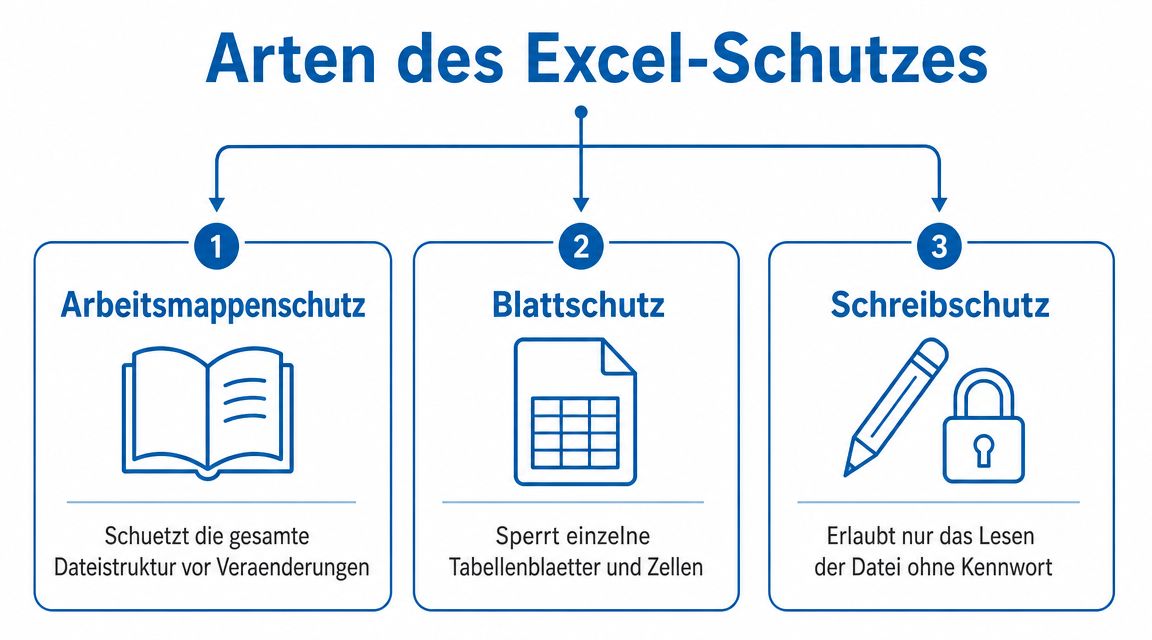
Genau hier braucht man ein klares Modell. In Excel laufen im Unternehmensalltag typischerweise drei Schutzarten durcheinander: Blattschutz, Arbeitsmappenschutz und Schreibschutz beziehungsweise Dateizugriffsbeschränkung. Davon ist vor allem die Trennung zwischen Blattschutz und echter Dateiverschlüsselung entscheidend.
Blattschutz ist kein gleichwertiger Dateischutz
Blattschutz sperrt Bearbeitungen innerhalb eines Tabellenblatts. Nutzer können Werte oft noch sehen, aber nicht mehr in geschützte Zellen schreiben, Formeln ändern oder bestimmte Strukturen bearbeiten. Das ist nützlich, wenn Fachabteilungen Eingabefelder freigeben und Formeln schützen wollen.
Arbeitsmappenschutz geht einen Schritt weiter und schützt eher die Struktur der Mappe, etwa das Verschieben, Löschen oder Einblenden von Blättern. Auch das ist ein Organisationsschutz, kein Vollschutz für den Dateiinhalt.
Dateiverschlüsselung ist die harte Grenze. Wenn die Datei damit gesichert ist, blockiert Excel den Zugriff auf die gesamte Arbeitsmappe, solange das Kennwort fehlt. IONOS beschreibt diese Trennung ausdrücklich und weist darauf hin, dass eine verschlüsselte Datei erst nach dem Speichern endgültig ohne Kennwort geöffnet werden kann.
Praxisregel: Wenn Excel den Inhalt gar nicht erst anzeigt, sprechen Sie sehr wahrscheinlich über Dateiverschlüsselung. Wenn der Inhalt sichtbar ist, aber nicht bearbeitet werden kann, ist meist Blattschutz oder Strukturschutz aktiv.
Warum diese Unterscheidung für Unternehmen wichtig ist
Für IT-Leiter ist das keine akademische Feinheit. Es geht um Aufwand, Risiko und Berechtigungen. Ein vergessener Blattschutz ist oft ein operatives Problem. Eine verschlüsselte Datei ohne dokumentierten Passwortzugriff ist ein Governance-Problem.
Dazu kommt ein zweiter Punkt: Viele Excel-Dateien enthalten Makros, Formeln oder verknüpfte Datenquellen. Wer Schutzmechanismen entfernt, ohne den Dateityp und die interne Struktur zu verstehen, beschädigt schnell Arbeitsabläufe. Gerade wenn in einer Mappe Automatisierung steckt, hilft ein Grundverständnis zu Makros in Excel, bevor jemand „mal eben“ an der Datei arbeitet.
Eine simple Frage spart oft Stunden Fehlersuche: Ist die Datei verschlüsselt, oder ist nur die Bearbeitung eingeschränkt?
Passwortschutz bei bekanntem Kennwort entfernen
Wenn das Kennwort bekannt ist, sollte niemand mit Workarounds anfangen. Dann gibt es einen sauberen, dokumentierbaren Weg direkt in Excel. Das ist technisch stabil, nachvollziehbar und für Audits die richtige Wahl.

Dateiverschlüsselung korrekt entfernen
Für eine verschlüsselte Datei gilt in Microsoft 365 der vorgesehene Pfad: Datei > Informationen > Dokument schützen > Mit Kennwort verschlüsseln. Dort wird das bestehende Kennwort entfernt und mit OK bestätigt. Microsoft beschreibt diesen Weg für die dokumentbasierte Kennwortverschlüsselung.
Wichtig ist der letzte Schritt, den viele übersehen: Speichern. Erst dann ist die Datei tatsächlich ohne Kennwortschutz abgelegt. Wer das Fenster einfach schliesst oder unterbricht, wundert sich später über den scheinbar „wieder aktiven“ Schutz.
Blattschutz und Arbeitsmappenschutz aufheben
Für den Blattschutz gehen Sie in den Reiter Überprüfen und wählen Blatt schützen aufheben. Excel fordert das ursprüngliche Kennwort an. Nach erfolgreicher Eingabe lässt sich das Blatt wieder normal bearbeiten.
Beim Arbeitsmappenschutz liegt der Befehl ebenfalls im Prüfungs- beziehungsweise Überprüfen-Bereich, je nach Oberfläche und Sprachversion mit leicht abweichender Bezeichnung. Das Prinzip bleibt gleich: Excel verlangt das dazugehörige Kennwort, dann wird die Struktur wieder freigegeben.
Wer das Kennwort kennt, sollte nie auf ZIP- oder XML-Manipulation ausweichen. Der offizielle Weg ist schneller und vermeidet beschädigte Dateien.
Typische Fehler in KMU
In mittelständischen Umgebungen sehe ich immer wieder dieselben Probleme:
Schutzart falsch eingeschätzt
Das Team versucht den Blattschutz aufzuheben, obwohl die Datei selbst verschlüsselt ist.Datei bearbeitet, aber nicht gespeichert
Besonders bei Dateiverschlüsselung bleibt der Schutz aktiv, wenn die Änderung nicht sauber gespeichert wurde.Kennwort bekannt, aber nicht dokumentiert
Das Wissen liegt bei einer einzelnen Person. Fällt sie aus, beginnt der Notfallprozess unnötig früh.Dateikopie statt Original bearbeitet
In SharePoint-, OneDrive- oder Mail-Anhang-Szenarien arbeitet jemand an einer Kopie und wundert sich, warum die Originaldatei weiter geschützt ist.
Die Unterscheidung, warum Excel dafür verschiedene Wege vorsieht, ist logisch. Dateiverschlüsselung schützt den Zugriff auf die Datei. Blattschutz regelt Bearbeitungsrechte innerhalb einer bereits geöffneten Datei. Technisch und organisatorisch sind das zwei völlig verschiedene Aufgaben.
Excel Passwort entfernen wenn Sie es vergessen haben
Sobald das Kennwort unbekannt ist, wird aus einer Bedienfrage ein technischer Sonderfall. Dann zählt zuerst die nüchterne Diagnose: Geht es um Blattschutz oder um echte Verschlüsselung? Für Blattschutz gibt es handwerkliche Notfallwege. Für verschlüsselte Dateien gibt es keinen gleichwertig einfachen Ansatz.
Wenn nur der Blattschutz betroffen ist
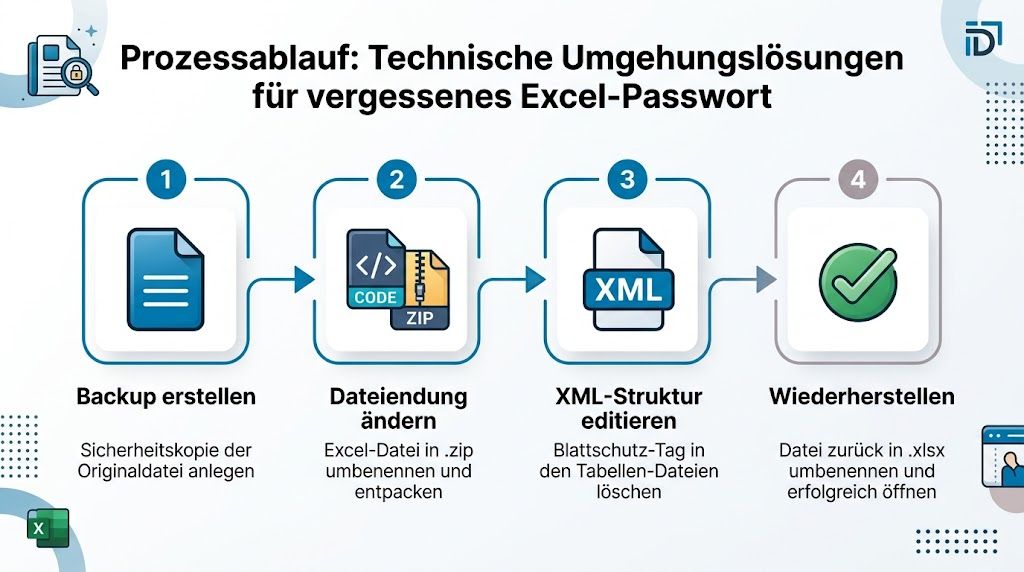
Der in deutschsprachigen Fachquellen beschriebene Notfallansatz ist die XML-Methode. Dabei wird die .xlsx-Datei in .zip umbenannt, entpackt, im Pfad xl/worksheets/ die passende sheet#.xml geöffnet und der Tag <sheetProtection …/> entfernt. Anschliessend wird die Struktur wieder korrekt verpackt und als .xlsx gespeichert. CHIP beschreibt diese Vorgehensweise ausdrücklich als Notfallmassnahme für vergessenen Blattschutz.
Der entscheidende Punkt ist nicht der Trick selbst, sondern seine Grenze: Das funktioniert nur bei Blattschutz, nicht bei vollständig verschlüsselten Dateien.
Saubere Durchführung der XML-Methode
Wenn Sie diesen Weg gehen müssen, arbeiten Sie diszipliniert:
Sicherheitskopie anlegen
Niemals direkt am Original arbeiten. Besonders in gemeinsam genutzten Ablagen ist das Pflicht.Dateiendungen sichtbar machen
Sonst wird aus einer Umbenennung schnell eine scheinbar korrekte, tatsächlich aber fehlerhafte Datei..xlsx in .zip umbenennen und entpacken
Verwenden Sie dafür ein etabliertes Tool wie 7-Zip.Richtiges Blatt identifizieren
In Mappen mit mehreren Registerkarten ist die falschesheet#.xmlein klassischer Fehler.Nur den Schutz-Tag entfernen
Keine weiteren XML-Bereiche anfassen, wenn Sie die Struktur nicht genau kennen.Neu verpacken und Rückumbenennung prüfen
Eine beschädigte ZIP-Struktur führt dazu, dass Excel die Datei zwar erkennt, aber nur noch repariert öffnen kann.
Wichtig im Betrieb: Diese Methode ist eine technische Notlösung. Sie eignet sich nicht als Standardprozess für Fachabteilungen.
Der VBA-Weg in älteren Praxisumgebungen
Im Alltag taucht oft auch der Hinweis auf ein VBA-Makro auf, das Blattschutz in bestimmten Konstellationen umgehen oder neu setzen kann. Das gehört in die Kategorie „funktioniert manchmal, aber nicht verlässlich genug für einen Unternehmensstandard“. Vor allem in streng verwalteten Microsoft-365-Umgebungen sind Makros häufig eingeschränkt oder nur kontrolliert freigegeben.
Wer mit solchen Ansätzen arbeitet, sollte die Ausführungsumgebung verstehen und Makros nicht blind aus dem Internet übernehmen. Für das technische Umfeld dahinter ist eine saubere Einführung in Excel VBA öffnen sinnvoller als Copy-and-paste aus Foren.
Aus Beratersicht gilt: VBA ist eher ein Werkzeug für Administratoren oder erfahrene Power-User. Für dokumentierte Notfallverfahren in produktiven Umgebungen ist die XML-Methode meist transparenter, weil jeder einzelne Eingriff nachvollziehbar bleibt.
Was bei verschlüsselten Dateien nicht funktioniert
Wenn die Datei wirklich verschlüsselt ist, helfen diese Workarounds nicht. Dann können Sie weder per XML noch per einfachem Makro den Inhalt „freilegen“. Die Verschlüsselung sitzt vor dem Dateiinhalt. Ohne das richtige Kennwort oder ohne bereits bestehenden autorisierten Zugriff kommen Sie regulär nicht hinein.
Das ist aus Sicherheits- und Compliance-Sicht auch richtig so. Sonst wäre Dateiverschlüsselung wertlos.
Viele Drittanbieter-Tools werben in diesem Bereich mit „Recovery“, „Aufheben“ oder „Instant Removal“. Realistisch betrachtet arbeiten solche Werkzeuge, wenn überhaupt, mit Passwortkandidaten, Wörterbuchlisten oder systematischem Durchprobieren. Das kann in Einzelfällen helfen. Es kann aber ebenso ohne Ergebnis enden, sehr lange dauern oder zusätzliche Risiken mitbringen, etwa unklare Herkunft, Malware, Datenabfluss oder Lizenzprobleme.
Was in Unternehmen tatsächlich funktioniert
Wenn ein verschlüsseltes Excel-Dokument betriebsrelevant ist, sind diese Wege sinnvoller als hektisches Herumprobieren:
Eigentümer ermitteln
Wer hat die Datei erstellt, zuletzt bearbeitet oder im DMS abgelegt?Versionen und Sicherungen prüfen
In SharePoint, OneDrive, Backup-Systemen oder Archivlösungen liegt oft eine frühere, zugängliche Fassung.Berechtigte Personen einbinden
Fachbereich, IT, Datenschutz und je nach Sensibilität auch Compliance sollten informiert sein.Notfallzugriff dokumentieren
Wer hat wann mit welcher Begründung gehandelt? Diese Spur ist später oft wichtiger als der technische Eingriff selbst.
Der häufigste Irrtum ist, dass jedes Excel-Passwort „irgendwie knackbar“ sei. Für Blattschutz gibt es Workarounds. Für echte Verschlüsselung gibt es keinen seriösen Schnellweg.
Prävention statt Reaktion Strategien für Unternehmen
Wenn ein Unternehmen regelmässig Excel-Dateien „retten“ muss, liegt das Problem selten bei Excel. Meist fehlt eine belastbare Regel für Ablage, Zugriffsrechte und Passwortverantwortung. Dann wird aus einer Fachdatei schnell ein personenbezogenes Einzelsystem.
Schutzmechanismen richtig einordnen
Die verbreitete Praxis, .xlsx-Dateien in .zip umzubenennen und XML-Tags zu bearbeiten, zeigt ziemlich deutlich, dass Blattschutz keine starke Verschlüsselung ist. Er wirkt vor allem als Hürde gegen versehentliche Änderungen, nicht gegen gezielten Zugriff auf Dateistrukturen. Genau deshalb empfehlen deutschsprachige Fachquellen, Schutzmechanismen immer mit organisatorischen Massnahmen und sauberem Rechtemanagement zu kombinieren, wie in der Microsoft Tech Community beschrieben wird unter vergessenes Excel-Passwort entfernen.
Das hat direkte Folgen für die IT-Strategie. Wer sensible Dateien nur mit Blattschutz absichert, schafft Scheinsicherheit. Wer dagegen Ablageorte, Rollen und Freigaben sauber organisiert, reduziert sowohl das operative Risiko als auch den Supportaufwand.
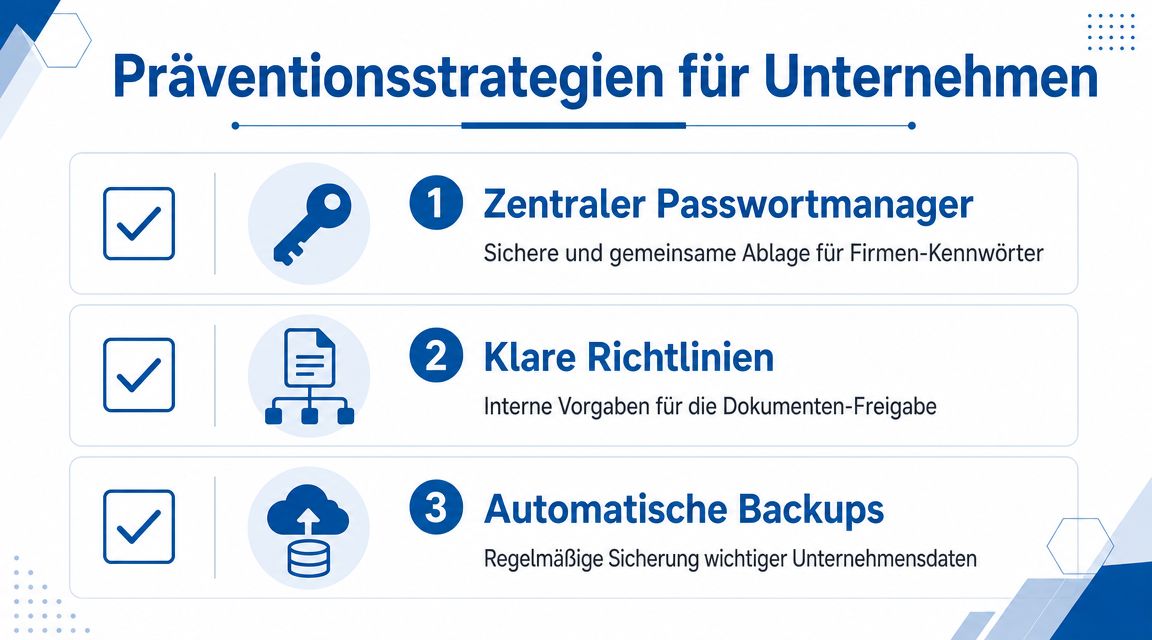
Drei wirksame Präventionsmassnahmen
Zentraler Passwortmanager statt Einzelwissen
Kritische Kennwörter dürfen nicht in privaten Notizbüchern, persönlichen Postfächern oder nur im Kopf einzelner Mitarbeitender liegen. Für Unternehmensdateien braucht es eine freigegebene, nachvollziehbare Ablage mit Rollenkonzept.Klare Richtlinien für Dateiablage und Freigabe
Es sollte eindeutig geregelt sein, wann Excel-Dateien überhaupt mit Kennwort geschützt werden dürfen, wann SharePoint-Berechtigungen ausreichen und wer im Notfall Zugriff freigibt.Backups und Versionierung nutzen
In vielen Fällen ist die beste Lösung nicht das Entfernen eines Schutzes, sondern das Wiederherstellen einer früheren Version oder einer zugänglichen Sicherung.
Eine gute Ergänzung dazu sind allgemeinere Bewährte Strategien zur Datensicherheit, gerade wenn Sie das Thema nicht isoliert als Excel-Problem, sondern als Teil Ihrer Informationssicherheit betrachten.
Was sich in der Praxis bewährt
Viele Unternehmen sichern Excel-Dateien zu spät und Rechte zu ungenau. Besser funktioniert ein einfaches Modell:
| Bereich | Sinnvolle Steuerung |
|---|---|
| Fachdateien mit Teamzugriff | Zentrale Ablage mit Gruppenrechten |
| Kritische Kalkulationen | Versionierung plus definierte Freigabeprozesse |
| Vertrauliche Inhalte | Echte Verschlüsselung nur mit dokumentierter Passwortverantwortung |
Wer so arbeitet, muss deutlich seltener den excel passwortschutz aufheben. Und genau das ist das eigentliche Ziel.
Rechtliche Aspekte und Compliance Risiken
Technisch lässt sich manches lösen. Rechtlich ist die Lage oft enger. Wer den Passwortschutz einer Excel-Datei entfernt, greift in einen Schutzmechanismus ein. Ob das zulässig ist, hängt im Unternehmen nicht nur von der Technik ab, sondern von Auftrag, Berechtigung und Dateninhalt.
Sobald personenbezogene Daten betroffen sind, berührt der Vorgang schnell die DSGVO. Wenn etwa Personaldateien, Gesundheitsinformationen, Kundendaten oder Gehaltslisten in der Arbeitsmappe liegen, ist ein unautorisierter Zugriff nicht einfach nur ein interner Verstoss. Dann kann daraus ein Datenschutzvorfall werden. Für Unternehmen mit ISO-27001-naher Organisation oder NIS-2-Bezug ist zusätzlich relevant, dass Zugriffe kontrolliert, begründet und dokumentiert erfolgen müssen.
Wo die grössten Risiken liegen
Ein häufiger Fehler ist die Annahme, die IT dürfe „im Notfall“ immer alles. Das stimmt so nicht. IT-Abteilungen brauchen einen definierten Auftrag, eine interne Rechtsgrundlage und ein Verfahren, das Verantwortlichkeiten trennt.
Typische Risikofelder sind:
Unbefugter Zugriff
Ein Administrator entfernt Schutzmechanismen ohne Freigabe des Datenverantwortlichen.Mangelnde Nachvollziehbarkeit
Später kann niemand mehr sagen, wer die Datei verändert oder entsperrt hat.Verletzung interner Richtlinien
Informationsklassifizierung, Need-to-know-Prinzip oder Vier-Augen-Freigaben werden umgangen.Audit-Probleme
Wenn Eingriffe nicht dokumentiert sind, wird aus einem Einzelfall schnell ein systemischer Befund.
Bei sensiblen Dateien ist nicht die technische Machbarkeit die Leitfrage, sondern die Berechtigung.
Ein belastbarer Notfallprozess
Unternehmen brauchen für solche Fälle einen kleinen, klaren Ablauf. Nicht kompliziert, aber verbindlich.
Antrag durch den Datenverantwortlichen
Fachbereich oder Prozessverantwortlicher muss den Zugriff begründen.Prüfung von Schutzart und Datenklasse
Nicht jede Excel-Datei ist gleich kritisch.Freigabe durch definierte Rollen
Je nach Inhalt etwa Fachbereich, IT-Leitung, Datenschutz oder Informationssicherheit.Dokumentierter Eingriff
Methode, Zeitpunkt, beteiligte Personen und Ergebnis festhalten.Nachbereitung
Ursache beseitigen, etwa fehlende Passwortdokumentation oder falsche Ablagestruktur.
Wer echte Schutzwirkung bewerten will, sollte intern auch das Grundprinzip von Verschlüsselung sauber vermitteln. Dann wird schneller klar, warum Blattschutz und Dateiverschlüsselung aus Compliance-Sicht völlig unterschiedlich zu behandeln sind.
Häufige Fragen zum Aufheben des Excel Passwortschutzes
Einige Fragen tauchen in Projekten immer wieder auf. Die kurze Antwort lautet oft: Es kommt auf die Schutzart, das Dateiformat und die Unternehmensumgebung an.
Sind alte .xls-Dateien anders zu behandeln
Ja. Ältere Formate verhalten sich oft anders als moderne .xlsx-Dateien. Viele aktuelle Workarounds, besonders die XML-Methode, setzen gerade die offene Struktur von .xlsx voraus. Bei alten .xls-Dateien ist die Lage unübersichtlicher, und ein pauschales Verfahren gibt es nicht. Im Unternehmen sollte man solche Dateien zuerst in einer kontrollierten Umgebung prüfen und nicht direkt produktiv bearbeiten.
Sind Passwort-Recovery-Tools aus dem Internet sicher
Manche Tools sind seriös, viele sind es nicht. Das eigentliche Risiko liegt nicht nur in der Erfolglosigkeit, sondern in der Herkunft. Unbekannte Downloads, portable „Passwort-Entferner“ und Cracking-Pakete sind ein klassischer Einfallspunkt für Malware und Schatten-IT. In verwalteten Unternehmensumgebungen sollten solche Werkzeuge nur nach Freigabe durch die IT-Sicherheitsverantwortlichen geprüft werden.
Kann die IT Excel-Passwörter zentral zurücksetzen
Nicht im Sinn eines universellen Master-Schlüssels. Excel-Dateischutz ist kein zentrales AD-Attribut, das man einfach zurücksetzt. Die IT kann Prozesse, Ablagen, Versionierung und Passwortmanagement organisieren. Sie kann aber nicht beliebig jedes Kennwort aus einer Datei „herausadministrieren“.
Methoden im Überblick
| Schutzart | Aufhebung mit Passwort | Aufhebung ohne Passwort (Workaround) | Erfolgschance ohne Passwort | Empfehlung für Unternehmen |
|---|---|---|---|---|
| Blattschutz | Direkt in Excel über den Befehl zum Aufheben des Blattschutzes | XML-Bearbeitung, teils auch VBA-basierte Ansätze | Oft praktikabel, aber fehleranfällig | Nur als dokumentierte Notfallmassnahme |
| Arbeitsmappenschutz | Direkt in Excel mit bekanntem Kennwort | Kein verlässlicher Standardweg für jeden Fall | Eingeschränkt und umgebungsabhängig | Offiziellen Weg bevorzugen |
| Dateiverschlüsselung | Nur mit bekanntem Kennwort und autorisiertem Zugriff | Keine einfache technische Umgehung | Ungewiss | Passwortmanagement und Notfallprozess priorisieren |
Die wichtigste Entscheidungshilfe ist deshalb simpel: Wenn die Datei nur Bearbeitungen blockiert, prüfen Sie Blattschutz. Wenn die Datei gar nicht öffnet, behandeln Sie den Fall wie ein Sicherheits- und Governance-Thema.
Wenn in Ihrem Unternehmen passwortgeschützte Excel-Dateien regelmässig zum Engpass werden, lohnt sich kein weiterer Ad-hoc-Workaround, sondern ein belastbarer Prozess für Zugriff, Rechte und Notfallwiederherstellung. Deeken.Technology GmbH unterstützt Unternehmen dabei, genau diese Lücke zwischen operativer Praxis, IT-Sicherheit und Compliance sauber zu schliessen.