Das neue Android-Gerät ist eingerichtet, die Apps sind installiert, die SIM funktioniert, der erste Arbeitstag kann starten. Dann öffnet jemand WhatsApp und sieht: keine Projektabsprachen, keine Kundenverläufe, keine internen Rückfragen, keine Dokumentationsfäden. Für viele Teams ist das kein Komfortproblem, sondern ein echter Betriebsstopp.
Genau in dieser Lage zählt kein allgemeiner Ratgeber, sondern ein sauberer Wiederherstellungsprozess. Bei whatsapp backup wiederherstellen android gibt es in der Praxis zwei Wege, die wirklich relevant sind. Entweder das Backup wird regulär aus Google Drive erkannt, oder ein lokales Backup wird manuell eingespielt, wenn die Cloud-Wiederherstellung scheitert.
Aus Sicht eines IT-Dienstleisters mit Fokus auf Sicherheitsstandards und nachvollziehbare Prozesse ist vor allem eines wichtig: kein hektisches Ausprobieren. Jeder unstrukturierte Schritt erhöht das Risiko, dass ein vorhandenes Backup übersehen, überschrieben oder durch eine falsche Kontokonstellation unbrauchbar wird. Gerade in Unternehmen mit Gerätewechseln, Mitarbeiterwechseln oder MDM-Vorgaben ist das ein häufiger Stolperstein.
Dieser Leitfaden richtet sich deshalb nicht nur an Einzelanwender, sondern ausdrücklich an KMU, Geschäftsführung und IT-Verantwortliche. Er verbindet die technische Wiederherstellung mit dem, was im Unternehmensalltag zählt: Datensicherheit, Nachvollziehbarkeit und Compliance.
Ihr WhatsApp-Verlauf ist weg? So holen Sie ihn zurück
Der typische Fall ist schnell erzählt. Ein Mitarbeitender bekommt ein neues Android-Smartphone, meldet sich an, installiert WhatsApp und erwartet, dass die Chats einfach wieder auftauchen. Das passiert oft nicht automatisch. Stattdessen bleibt die Chatliste leer oder es wird gar kein Backup angeboten.
Das ist besonders kritisch, wenn WhatsApp im Betrieb faktisch Teil der Kommunikation geworden ist. Viele Unternehmen nutzen die App zwar nicht als offizielles Ticketsystem, aber sie landet trotzdem im Alltag. Terminabsprachen, Freigaben, Fotos vom Baustellenstatus, Rückfragen vom Kunden, kurze Abstimmungen mit Lieferanten. Wenn dieser Verlauf fehlt, fehlt oft mehr als nur Bequemlichkeit.
Wichtig ist zuerst die Einordnung: In vielen Fällen sind die Daten nicht weg, sondern nur nicht korrekt zugeordnet oder nicht auf dem erwarteten Weg erreichbar. Auf Android gibt es dafür zwei realistische Wiederherstellungspfade.
- Google-Drive-Wiederherstellung eignet sich, wenn das ursprüngliche Backup sauber mit dem richtigen Google-Konto und derselben Telefonnummer verknüpft wurde.
- Lokale Wiederherstellung ist der verlässlichere Plan B, wenn Cloud-Sync nicht verfügbar ist, das Firmenkonto blockiert oder ein älterer Sicherungsstand gebraucht wird.
- Kein Zufallsprinzip gilt bei beiden Wegen. Wer während der Wiederherstellung das Konto wechselt, die Nummer tauscht oder Dateien falsch benennt, produziert oft erst das eigentliche Problem.
Praxisregel: Bevor Sie WhatsApp neu installieren, prüfen Sie immer zuerst, welche Telefonnummer aktiv ist, welches Google-Konto auf dem Gerät angemeldet ist und ob lokale Dateien noch vorhanden sind.
Im Unternehmensumfeld kommt noch etwas hinzu. Nicht jeder Restore ist nur ein technischer Vorgang. Wenn geschäftsrelevante Kommunikation betroffen ist, muss auch klar sein, wer den Restore durchführt, welche Daten dabei verarbeitet werden und ob das Vorgehen zur internen Richtlinie passt. Das klingt formal, verhindert aber genau die Fehler, die später niemand mehr sauber erklären kann.
Der Standardweg WhatsApp Backup aus Google Drive wiederherstellen
Für die meisten Android-Nutzer ist Google Drive der erste und richtige Weg. Wenn die Grundvoraussetzungen stimmen, ist die Wiederherstellung vergleichsweise sauber und mit wenig Eingriff machbar.
Die drei Voraussetzungen vor dem ersten Klick
Der wichtigste technische Punkt ist die Kontokopplung. Beim Wiederherstellen eines WhatsApp-Backups auf Android verlangt WhatsApp dieselbe Telefonnummer sowie dasselbe Google-Konto, mit dem das Backup erstellt wurde. Außerdem muss der freie Speicher des Android-Geräts größer sein als das zu restaurierende Backup, sonst kann es zu einer nur teilweisen Wiederherstellung kommen, wie Drei zum Android-WhatsApp-Backup dokumentiert.
Bevor Sie irgendetwas deinstallieren, prüfen Sie deshalb diese Punkte:
Telefonnummer prüfen
Die Nummer auf dem neuen oder neu aufgesetzten Gerät muss dieselbe sein, mit der das Backup angelegt wurde.Google-Konto kontrollieren
Auf Firmenhandys sind oft mehrere Konten hinterlegt. Entscheidend ist nicht irgendein Google-Konto, sondern genau das Konto, das beim Backup aktiv war.Speicher freihalten
Wenn das Gerät knapp belegt ist, schlägt die Wiederherstellung gern an unscheinbarer Stelle fehl. Dann wirkt es so, als sei das Backup defekt, obwohl schlicht der Platz nicht reicht.
So läuft die Wiederherstellung in der Praxis
Der standardisierte Ablauf ist klar:
- WhatsApp deinstallieren
- WhatsApp erneut aus dem Play Store installieren
- Telefonnummer verifizieren
- Bei der Aufforderung „Wiederherstellen“ auswählen
Das klingt simpel. In der Praxis scheitert es meist nicht am Button „Wiederherstellen“, sondern an der Vorbereitung davor. Ich empfehle im Unternehmenskontext immer, vor der Deinstallation einen kurzen Screenshot der angemeldeten Konten und der Gerätezuordnung zu sichern. Nicht als Techniktrick, sondern als Prozessnachweis.
Wenn WhatsApp nach der Neuinstallation kein Backup anbietet, liegt die Ursache meist nicht in der App selbst, sondern in einer falschen Nummer, einem anderen Google-Konto oder einer unvollständigen Gerätekonfiguration.
Was funktioniert und was meistens nicht
Ein paar Dinge funktionieren zuverlässig. Andere kosten nur Zeit.
| Situation | Einschätzung |
|---|---|
| Dasselbe Google-Konto, dieselbe Nummer, genug Speicher | Hohe Erfolgschance |
| Neues Gerät, aber Konto versehentlich geändert | Backup wird oft nicht erkannt |
| Nummer gewechselt und dann erst Restore versucht | Meist kein Zugriff auf das alte Backup |
| Gerät fast voll | Restore kann unvollständig bleiben |
Im Alltag von KMU ist genau dieser Standardweg der richtige Start. Er ist schnell, nachvollziehbar und für Helpdesk-Prozesse gut dokumentierbar. Wenn er aber nicht greift, sollte niemand stundenlang denselben Anmeldeversuch wiederholen. Dann ist das lokale Backup der sinnvollere nächste Schritt.
Für Fortgeschrittene Lokale Backups manuell einspielen
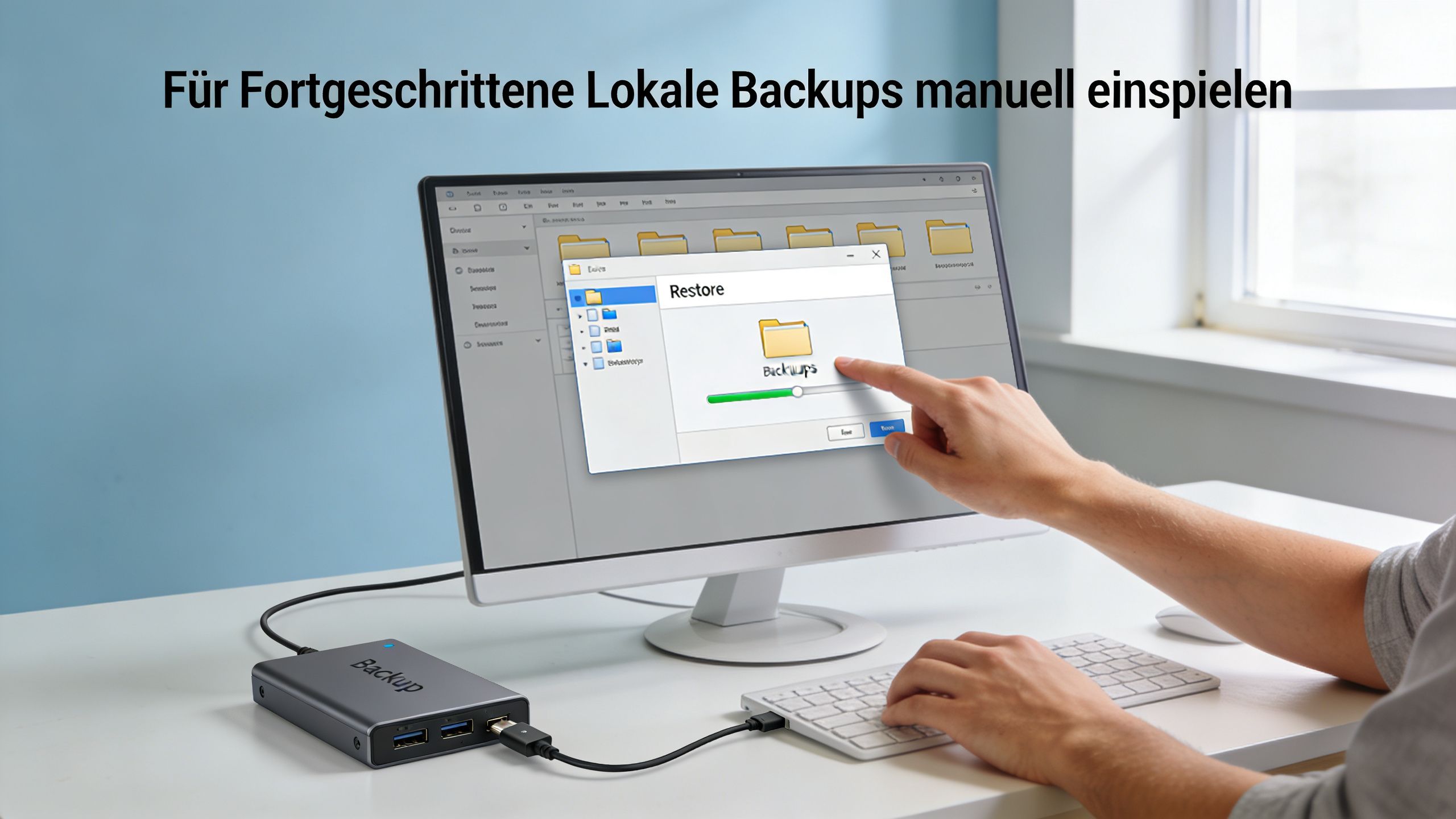
Wenn Google Drive nicht liefert, ist das noch kein Datenverlust. Auf Android ist das lokale Backup oft die belastbarere Option. Das gilt besonders dann, wenn Cloud-Sync durch Richtlinien eingeschränkt ist, ein Token-Problem vorliegt oder Sie gezielt einen älteren Sicherungsstand brauchen.
Wo die Dateien liegen und worauf es ankommt
Für die manuelle Wiederherstellung liegt die WhatsApp-Datenbank unter Interner Speicher > Android > media > com.whatsapp > WhatsApp > Databases. Die gewünschte Sicherungsdatei muss identifiziert und in msgstore.db.crypt14 umbenannt werden, bevor WhatsApp neu installiert wird. Lokale Sicherungen werden laut IONOS-Anleitung zur WhatsApp-Chat-Wiederherstellung einmal täglich automatisch erstellt.
Dieser Weg ist nicht für hektische Einzelversuche gedacht. Er verlangt sauberes Arbeiten im Dateisystem. Schon ein falscher Ordner oder eine abweichende Dateibenennung reicht aus, damit WhatsApp das Backup beim Neuaufsetzen nicht erkennt.
Der manuelle Ablauf ohne unnötige Experimente
In der Praxis gehe ich dabei so vor:
Databases-Ordner öffnen
Dort liegen meist mehreremsgstore-Dateien mit Datumsbestandteilen. Diese Datumslogik hilft bei der Auswahl des gewünschten Sicherungsstands.Passende Datei identifizieren
Wenn Sie einen bestimmten Zeitpunkt brauchen, wählen Sie die Datei, die zeitlich davor liegt. Nicht blind die neueste Datei nehmen, wenn genau diese den unerwünschten Zustand bereits enthält.Aktuelle Zieldatei ersetzen
Die gewünschte Datei wird inmsgstore.db.crypt14umbenannt. Nur diese Benennung erkennt WhatsApp beim Restore.WhatsApp neu installieren
Erst danach startet die App in einen Zustand, in dem sie das lokale Backup anbietet.
Wichtig im Betrieb: Vor dem Umbenennen immer eine Kopie des kompletten Databases-Ordners anlegen. Das ist keine Komfortmassnahme, sondern die Rückfallebene, falls jemand die falsche Datei erwischt.
Wann dieser Weg besser ist als Google Drive
Lokale Backups sind besonders sinnvoll, wenn Sie einen dieser Fälle haben:
| Fall | Lokales Backup sinnvoll |
|---|---|
| Google Drive zeigt kein Backup an | Ja |
| MDM oder Richtlinie blockiert Cloud-Funktionen | Ja |
| Es wird ein älterer Stand benötigt | Ja |
| Das Team hat nur das aktuelle Cloud-Backup im Blick | Oft ja |
In Unternehmen ist dieser Ansatz oft der Unterschied zwischen „Chats sind weg“ und „Chats sind mit kontrolliertem Aufwand wieder da“. Er ist weniger bequem, aber technisch häufig klarer steuerbar. Für IT-Administratoren ist genau das der Vorteil.
Wenn nichts klappt Häufige Fehler und ihre Lösungen
Fehlgeschlagene Wiederherstellungen wirken oft chaotisch. In Wahrheit wiederholen sich die Ursachen. Wer die Muster kennt, spart Zeit und verhindert, dass aus einem lösbaren Problem ein endgültiger Verlust wird.

Das Backup wird nicht gefunden
Das häufigste Problem ist nicht ein beschädigtes Backup, sondern eine falsche Zuordnung. WhatsApp-Backups sind fest an die Telefonnummer und das Google-Konto gebunden, mit denen sie erstellt wurden. Bei einem Wechsel der Telefonnummer sind alte Backups nicht mehr zugänglich, da WhatsApp sie pro Nummer im Google-Konto speichert und jedes neue Backup das alte überschreibt, wie die deutsche WhatsApp-Hilfe zur Android-Wiederherstellung beschreibt.
Die Lösung ist nüchtern, aber eindeutig:
- Nummer abgleichen
Prüfen Sie, ob wirklich die ursprüngliche Rufnummer verwendet wird. - Konten bereinigen
Entfernen Sie Zweifel, welches Google-Konto aktiv ist. Mehrere parallele Konten erzeugen oft Fehlannahmen. - Keine neue Sicherung erzwingen
Wer im falschen Zustand ein neues Backup anstößt, kann den alten Stand verlieren.
Der Restore startet, aber die Chats sind unvollständig
Wenn die Wiederherstellung zwar anläuft, aber Medien fehlen oder nur ein Teil des Verlaufs erscheint, liegt die Ursache häufig im Ablauf selbst. Typisch sind instabile Verbindungen, zu wenig freier Speicher oder ein unterbrochener App-Prozess im Hintergrund.
Hilfreich ist dann ein kurzer Kontrolllauf:
| Symptom | Wahrscheinliche Ursache | Nächster Schritt |
|---|---|---|
| Restore stoppt oder hängt | Verbindungs- oder Speicherproblem | WLAN stabilisieren, Speicher freimachen |
| Nur Teil der Daten sichtbar | Prozess lief nicht vollständig durch | App-Prozess erneut sauber starten |
| Altes Backup erscheint nicht | Falscher Sicherungsstand gewählt | Lokale Dateien prüfen |
Wer statt des ganzen Verlaufs nur einzelne gelöschte Inhalte sucht, findet im Beitrag zum Wiederherstellen gelöschter WhatsApp-Nachrichten den sinnvolleren Ansatz. Das spart oft den kompletten Full-Restore.
Der Gerätewechsel lief, aber die Nummer hat sich geändert
Genau hier scheitern in Unternehmen viele Rollouts. Die Technik wurde sauber vorbereitet, das neue Gerät funktioniert, aber die Rufnummer wurde zwischenzeitlich neu vergeben oder auf einen anderen Vertrag umgezogen. Dann passt die Backup-Identität nicht mehr zum Zielgerät.
Alte WhatsApp-Backups lassen sich nicht beliebig von einer Nummer auf eine andere umhängen. Wer den SIM-Wechsel vor dem Restore durchzieht, nimmt sich oft die einfachste Wiederherstellungsoption.
Für IT-Teams heisst das: Nummernstabilität ist kein Nebendetail, sondern Teil des Migrationsplans.
WhatsApp-Backups im Unternehmenskontext
Im privaten Umfeld ist eine fehlgeschlagene Wiederherstellung ärgerlich. Im Unternehmen ist sie ein Governance-Thema. Sobald in WhatsApp Kundenbezüge, personenbezogene Daten, interne Freigaben oder operative Abstimmungen auftauchen, reicht ein „hat bei mir sonst immer funktioniert“ nicht mehr aus.
Warum der Restore auch ein Compliance-Prozess ist
DSGVO und NIS-2 stellen keine Sonderregeln speziell für WhatsApp-Restores auf. Aber beide Themen betreffen sehr direkt die Art, wie Unternehmen mit Kommunikationsdaten umgehen. Wenn niemand dokumentiert, welche Geräte Backups erzeugen, welche Konten verwendet werden und wie bei Mitarbeiterwechseln mit diesen Daten umgegangen wird, entsteht ein Kontrollproblem.
Das zeigt sich meist in drei Situationen:
- Mitarbeitende verlassen das Unternehmen
Das Gerät wird zurückgegeben, aber unklar ist, ob geschäftliche Chats im privaten Google-Konto gesichert wurden. - Neue Geräte werden ausgerollt
Der Fokus liegt auf MDM, Apps und Policies. Die Backup-Identität wird zu spät geprüft. - Audits oder Vorfälle treten auf
Dann fällt auf, dass niemand belastbar sagen kann, wo Kommunikationsverläufe lagen und wie sie wiederhergestellt wurden.
Wer den rechtlichen Rahmen für digitale Vertriebs- und Kommunikationstools besser einordnen will, findet im Expertenwissen von Küstermann Media eine nützliche Ergänzung zur Frage, wie DSGVO-Anforderungen praktisch in Tool-Landschaften übersetzt werden.
Was KMU verbindlich regeln sollten
Ein sauberer Unternehmensprozess braucht keine überkomplexe Richtlinie. Er braucht klare Zuständigkeiten.
Kontenstrategie festlegen
WhatsApp-Backups auf Firmenhandys sollten nicht zufällig an private Google-Konten gekoppelt sein.Gerätewechsel standardisieren
Vor jedem Austausch muss geprüft werden, ob Nummer, Konto und Sicherungsweg zusammenpassen.Restore nur autorisiert durchführen
Nicht jeder Mitarbeitende sollte im Alleingang geschäftliche Kommunikationsdaten migrieren.MDM sinnvoll nutzen
Mobile Device Management hilft, Konten, App-Verhalten und Sicherheitsrichtlinien kontrollierbar zu halten. Ein guter Einstieg in das Thema ist der Überblick zu Android Device Management Software im Unternehmensumfeld.
Ein WhatsApp-Restore ist kein isolierter Handgriff. Er ist Teil der Frage, wie ein Unternehmen mobile Kommunikation absichert, dokumentiert und bei Personal- oder Gerätewechseln kontrolliert übergibt.
Was in der Praxis funktioniert
Aus Sicht eines ISO-27001-orientierten Betriebsmodells funktionieren einfache, prüfbare Regeln besser als kreative Einzelfalllösungen. Dazu gehört eine definierte Übergabe bei Austritt, eine klare Trennung zwischen privaten und geschäftlichen Konten und die Vorgabe, vor jeder Migration einen Wiederherstellungsweg festzulegen.
In diesem Rahmen kann auch Deeken.Technology GmbH als externer IT-Partner eine Rolle spielen, etwa bei MDM-Konzepten, Sicherheitsrichtlinien und der Einbettung mobiler Prozesse in bestehende Compliance-Strukturen. Nicht als Ersatz für interne Verantwortung, sondern als strukturierende Unterstützung.
Wichtige Fragen zur WhatsApp-Wiederherstellung
Kann ich ein iPhone-Backup auf Android wiederherstellen
Nicht direkt über den Android-Standardweg, der hier beschrieben ist. Diese Anleitung bezieht sich auf Android-Backups über Google Drive oder lokale Android-Dateien. Wer zwischen Plattformen wechselt, sollte nicht davon ausgehen, dass ein vorhandenes Backup einfach im gleichen Format weiterverwendet werden kann.
Wie stelle ich ein älteres lokales Backup statt des neuesten wieder her
Sie wählen im Ordner mit den WhatsApp-Datenbanken gezielt die Sicherungsdatei mit dem passenden Datum aus und benennen genau diese Datei in msgstore.db.crypt14 um. Entscheidend ist, dass nicht mehrere Kandidaten parallel aktiv bleiben. Sonst erkennt WhatsApp den gewünschten Stand nicht eindeutig.
Kurz gesagt: Datum prüfen, Datei sauber umbenennen, erst dann neu installieren.
Was ist bei Ende-zu-Ende-verschlüsselten Backups zu beachten
Hier zählt vor allem die eigene Dokumentation. Wenn ein Unternehmen verschlüsselte Sicherungen verwendet, müssen die nötigen Zugangsinformationen intern so verwaltet werden, dass sie im Recovery-Fall verfügbar sind, aber nicht unkontrolliert umlaufen. In der Praxis ist das weniger ein App-Thema als ein Thema des Berechtigungs- und Geheimnismanagements.
Kann ich einzelne Chats wiederherstellen statt alles zurückzuspielen
WhatsApp arbeitet im Regelfall auf Basis des vorhandenen Sicherungsstands. Das heisst: Häufig wird nicht ein einzelner Chat selektiv aus dem Nichts geholt, sondern ein kompletter Zustand wiederhergestellt. Für die Praxis bedeutet das, dass vor jedem Restore klar sein muss, welcher Zeitpunkt gebraucht wird und welche Daten danach wieder sichtbar sein sollen.
Lohnt sich bei Android immer zuerst die Cloud
Nicht immer. Bei Privatgeräten oft ja. Im Unternehmen nur dann, wenn die Kontozuordnung eindeutig ist und Cloud-Richtlinien den Prozess nicht behindern. Sobald diese Voraussetzungen wackeln, ist der manuelle Blick ins lokale Backup oft der schnellere und kontrolliertere Weg.
Zusammenfassung Ihr Fahrplan für sichere WhatsApp-Daten
Wenn Sie whatsapp backup wiederherstellen android sauber angehen, brauchen Sie keinen Aktionismus. Entscheidend ist die Reihenfolge. Erst Identität prüfen, dann den passenden Wiederherstellungsweg wählen, danach erst handeln.
Für den Standardfall ist Google Drive der richtige erste Versuch. Für komplexere Lagen, etwa bei MDM-Einschränkungen oder Bedarf nach einem älteren Sicherungsstand, ist das lokale Backup oft die belastbarere Variante. In beiden Fällen gilt: Ein falsches Konto, eine geänderte Nummer oder ein unsauberer Restore-Prozess kosten mehr Zeit als die eigentliche Technik.
Im Unternehmensumfeld gehört das Thema in die mobile Sicherheitsstrategie. Wer Gerätewechsel, Austritte und Kontenführung nicht regelt, riskiert nicht nur Datenverlust, sondern auch unnötige Compliance-Probleme. Die bekannte 3-2-1-Backup-Regel für belastbare Datensicherung ist dafür ein guter Ausgangspunkt, auch wenn WhatsApp selbst nur ein Teil der gesamten Recovery-Strategie ist.
Am Ende ist die eigentliche Frage selten nur: „Wie bekomme ich die Chats zurück?“ Die wichtigere Frage lautet: „Wie stellen wir sicher, dass wir sie beim nächsten Mal kontrolliert und revisionsnah wiederherstellen können?“
Wenn Sie WhatsApp-Wiederherstellung, MDM, Backup-Prozesse und Compliance nicht als Einzelthemen behandeln wollen, unterstützt Deeken.Technology GmbH bei der strukturierten Einordnung in Ihre Unternehmens-IT. Besonders für KMU mit Android-Flotten, Audit-Pflichten und steigenden Anforderungen an Sicherheitsprozesse ist ein dokumentierter, belastbarer Wiederherstellungsweg oft wichtiger als der einzelne technische Workaround.