Es passiert meist in einem ganz normalen Arbeitstag. Eine Mitarbeiterin löscht vermeintlich veraltete Unterlagen, leert den Papierkorb, und erst kurz danach fällt auf, dass genau dort der unterschriebene Vertrag, die aktuelle Kalkulation oder eine DATEV-relevante Datei lag. In diesem Moment geht es nicht nur um eine Datei. Es geht um Zeit, Verantwortung und im Ernstfall um den Nachweis, dass Ihr Unternehmen mit Informationen kontrolliert und belastbar umgeht.
Wer als Geschäftsführer auf Digitalisierung, Cloud-Nutzung und Compliance setzt, sollte das Thema deshalb nicht als reines IT-Problem betrachten. gelöschte dateien aus dem papierkorb wiederherstellen ist eine operative Aufgabe mit klaren Prioritäten. Erstens: Sofort richtig handeln. Zweitens: den technischen Rahmen verstehen. Drittens: aus einem Vorfall eine belastbare Backup- und Wiederherstellungsstrategie ableiten.
Der Schockmoment Datenverlust und die ersten Schritte
Eine typische Situation sieht so aus: Eine Kollegin ruft an, hörbar unter Druck. Der Monatsabschluss ist vorbereitet, ein Ordner wurde aufgeräumt, der Papierkorb geleert. Jetzt fehlt eine Datei, die eigentlich noch in die Freigabe sollte. In vielen Unternehmen beginnt dann hektische Aktivität. Es wird gesucht, neu gestartet, erneut gespeichert, vielleicht sogar noch schnell Software installiert. Genau das verschlechtert die Lage oft.

Entscheidend ist die erste Unterscheidung: Liegt die Datei noch im Papierkorb, oder wurde sie bereits endgültig entfernt? Solange sie nur in den Papierkorb verschoben wurde, ist die Lage meist unkompliziert. Wurde der Papierkorb geleert, arbeitet Windows anders. Die Datei ist dann für den Nutzer nicht mehr sichtbar, aber unter Umständen technisch noch rekonstruierbar, solange die betroffenen Speicherbereiche nicht überschrieben wurden.
Für deutsche Unternehmen ist das kein Randthema. KMU machen in Deutschland etwa 99,6 % aller Unternehmen aus, und laut einer Bitkom-Einordnung zum Datenverlust und Papierkorb unter Windows meldeten 43 % der deutschen Unternehmen Datenverluste durch menschliches Versagen, davon waren 28 % auf versehentliches Löschen zurückzuführen. Genau deshalb ist der Windows-Papierkorb seit 1995 ein wichtiges Sicherheitsnetz im Alltag.
Was Sie in den ersten Minuten tun sollten
Wenn eine Datei verschwunden ist, zählt Disziplin mehr als Aktionismus.
- Arbeit auf dem betroffenen Laufwerk stoppen. Speichern Sie keine neuen Dateien auf demselben System, wenn sich das vermeiden lässt.
- Kein vorschnelles Installieren. Neue Programme auf dem betroffenen Laufwerk können genau die Bereiche überschreiben, die Sie noch retten wollen.
- Cloud-Synchronisation prüfen. Bei synchronisierten Ordnern kann eine Löschung lokal und in der Cloud sichtbar werden. Dann muss die Wiederherstellung sauber koordiniert werden.
- IT sofort einbinden. In verwalteten Umgebungen greifen Sicherheitsrichtlinien, Berechtigungen und Backup-Prozesse.
Praxisregel: Wer nach einem Löschvorgang erst ruhig prüft und dann gezielt handelt, hat bessere Chancen als jemand, der in Panik mehrere Tools nacheinander ausprobiert.
Warum Geschäftsführer das ernst nehmen sollten
Ein verlorenes Dokument ist selten nur ein verlorenes Dokument. Es kann ein Beleg für eine Prüfung fehlen, eine Vertragsversion ist nicht mehr nachvollziehbar oder ein Projektstand lässt sich nicht sauber wiederherstellen. Wer nach ISO 27001 arbeitet oder sich an NIS-2 orientiert, braucht nachvollziehbare Wiederherstellungsprozesse. Nicht, weil Auditoren das schön finden, sondern weil Geschäftskontinuität davon abhängt.
Die praktische Konsequenz ist klar. Datenverlust beginnt oft mit einem menschlichen Fehler. Ob daraus ein Zwischenfall oder nur ein kurzer Schreckmoment wird, entscheidet die Qualität Ihrer Wiederherstellung und Vorsorge.
Die Grundlagen der Wiederherstellung aus dem Papierkorb
Wenn der Papierkorb noch nicht geleert wurde, ist die Wiederherstellung in Windows der einfachste Fall. Die Datei ist dann nicht beschädigt, nicht fragmentiert und in der Regel ohne Qualitätsverlust an ihren ursprünglichen Speicherort zurücksetzbar. Das klingt banal, ist im Unternehmensalltag aber wichtig, weil viele Anwender aus Unsicherheit sofort kompliziertere Wege suchen.

So funktioniert die einfache Wiederherstellung
Öffnen Sie den Papierkorb auf dem Desktop. Suchen Sie die betreffende Datei oder den Ordner. Klicken Sie mit der rechten Maustaste auf das Element und wählen Sie Wiederherstellen. Windows legt die Datei dann wieder an dem Ort ab, von dem sie gelöscht wurde.
Wenn der ursprüngliche Pfad nicht mehr existiert oder Berechtigungen geändert wurden, sollte die IT prüfen, ob die Datei stattdessen zunächst in einen sicheren Zielordner wiederhergestellt werden sollte. Das ist in Netzlaufwerken und Terminalserver-Umgebungen sinnvoller als ein blindes Zurückschreiben.
Warum das technisch so einfach ist
Windows verwaltet gelöschte Elemente zunächst im Systembereich $Recycle.Bin. Für den Benutzer sieht das wie ein Papierkorb aus, technisch handelt es sich aber um einen organisierten Zwischenbereich pro Laufwerk und Benutzerkontext. Solange die Datei dort liegt, ist sie vollständig vorhanden. Es geht also nicht um Datenrettung im engeren Sinn, sondern um Rückverschiebung.
Das erklärt auch, warum dieser Weg der sauberste ist. Dateiname, Struktur und Inhalt bleiben erhalten. Es braucht keinen Tiefenscan, keine Signaturanalyse und keine Spezialsoftware.
Wenn die Datei noch im Papierkorb liegt, sollten Sie immer dort anfangen. Jeder weitere Schritt erhöht nur die Komplexität, nicht den Nutzen.
Was in Unternehmensumgebungen oft übersehen wird
Der Papierkorb ist kein unbegrenztes Archiv. In verwalteten Windows-Umgebungen steuern Administratoren oft Speichergrenzen, Richtlinien und das Verhalten auf lokalen Laufwerken oder umgeleiteten Benutzerprofilen. Für Mitarbeitende bedeutet das: Nur weil eine Datei eben gelöscht wurde, ist sie nicht automatisch lange verfügbar.
Hilfreich ist ein kurzer Blick auf die Unterschiede im Alltag:
| Situation | Bedeutung für die Wiederherstellung |
|---|---|
| Lokaler Windows-PC | Wiederherstellung aus dem Papierkorb ist meist direkt möglich |
| Netzlaufwerk oder Serverpfad | Das Verhalten kann von Server- oder Backup-Richtlinien abhängen |
| Per Richtlinie begrenzter Papierkorb | Ältere oder größere Dateien können schneller verschwinden |
| Synchronisierter Cloud-Ordner | Lokale Löschung kann mit dem Cloud-Status zusammenhängen |
Drei sinnvolle Prüfungen vor dem nächsten Schritt
- Dateiname suchen. Gerade bei Massenvorgängen landen Dateien im Papierkorb, sind aber zwischen vielen Elementen schwer zu erkennen.
- Nach Löschdatum sortieren. Das spart Zeit, wenn der Vorfall gerade erst passiert ist.
- Ursprünglichen Speicherort beachten. Wird eine Datei in einen veränderten Arbeitsbereich zurückgelegt, kann das Folgeprobleme mit Versionen oder Berechtigungen auslösen.
Wer hier sauber arbeitet, spart oft den gesamten Rest des Rettungsprozesses. Erst wenn der Papierkorb leer ist oder die Datei dort nicht auftaucht, beginnt die eigentliche Datenwiederherstellung.
Dateien nach dem Leeren des Papierkorbs wiederherstellen
Ist der Papierkorb leer, wird die Lage technischer. Trotzdem gibt es in Windows mehrere Bordmittel, die Sie prüfen sollten, bevor Sie externe Software einsetzen. Ich empfehle dabei eine klare Eskalationslogik: erst vorhandene Sicherungsmechanismen, dann Schattenkopien, zuletzt das Kommandozeilenwerkzeug für echte Datenrettung.
Dateiversionsverlauf prüfen
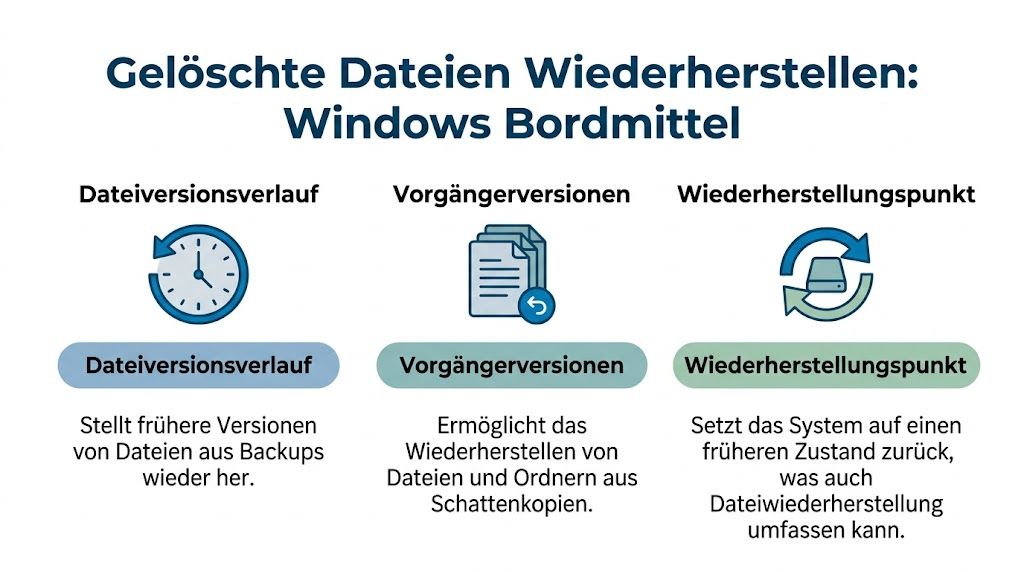
Wenn der Dateiversionsverlauf in Windows aktiviert war, ist das oft der eleganteste Weg. Öffnen Sie den betroffenen Ordner oder einen übergeordneten Pfad, rufen Sie die Wiederherstellungsoptionen auf und prüfen Sie, ob frühere Dateistände vorhanden sind. Das gilt besonders für Benutzerordner wie Dokumente, Desktop oder Bilder.
Der Vorteil liegt auf der Hand. Sie arbeiten nicht mit Datenfragmenten, sondern mit gespeicherten Versionen. Das ist für Office-Dateien, Kalkulationen oder Textdokumente deutlich verlässlicher als ein späterer Sektorenscan.
Vorgängerversionen und Schattenkopien
In vielen Unternehmensumgebungen gibt es Vorgängerversionen, die auf Schattenkopien beruhen. Das sehen Anwender oft erst, wenn die IT sie gezielt darauf hinweist. Klicken Sie mit der rechten Maustaste auf den betroffenen Ordner, öffnen Sie die Eigenschaften und prüfen Sie den Reiter für frühere Versionen.
Das ist vor allem bei Dateiablagen auf Servern oder verwalteten Systemen interessant. Wenn dort Snapshots oder volumenbasierte Sicherungen aktiv sind, lässt sich nicht nur eine Datei, sondern im Zweifel ein konsistenter Ordnerstand zurückholen.
In produktiven Umgebungen ist eine frühere Version oft wertvoller als eine einzelne wiederhergestellte Datei, weil sie den gesamten Bearbeitungskontext erhält.
Wann ein Wiederherstellungspunkt hilft
Ein Wiederherstellungspunkt ist kein klassisches Datei-Backup. Er kann aber in Einzelfällen hilfreich sein, wenn Systemzustände und bestimmte Konfigurationen eine Rolle spielen. Für einzelne Geschäftsdokumente ist das selten die erste Wahl. Für Systeme mit fehlerhaften Änderungen, Treiberproblemen oder beschädigten Profilen kann er trotzdem relevant sein.
Als Geschäftsführer sollten Sie sich darauf nicht verlassen. Wiederherstellungspunkte sind eher ein Administrationswerkzeug als eine belastbare Dateisicherung.
Windows File Recovery als Expertenwerkzeug
Wenn keine Versionen, Schattenkopien oder Backups greifen, bleibt unter Windows oft Windows File Recovery. Das Tool arbeitet per Kommandozeile und richtet sich klar an fortgeschrittene Anwender oder IT-Verantwortliche. Es kann nach dem Leeren des Papierkorbs Dateien wiederherstellen, solange die Sektoren noch nicht überschrieben wurden.
Laut einer technischen Einordnung zu Windows File Recovery und dem Papierkorb liegt die Erfolgsrate in den ersten 24 Stunden bei 70 bis 90 %, sinkt danach aber deutlich. Ein typischer Befehl für eine Tiefensuche nach ZIP-Dateien lautet winfr C: E: /extensive /n C:$Recycle.Bin*.zip.
Für Office-Dokumente passen Sie den Filter entsprechend an. Wer etwa gezielt nach DATEV-nahen Unterlagen sucht, kann statt ZIP nach einem passenden Dateityp filtern. Wichtig ist, dass das Ziel immer ein anderes Laufwerk sein sollte als das Quelllaufwerk.
So setze ich Winfr in der Praxis ein
Die saubere Reihenfolge ist meist diese:
- Tool aus dem Microsoft Store bereitstellen. Nicht hektisch auf dem betroffenen System arbeiten, wenn Alternativen bestehen.
- Eingabeaufforderung mit Admin-Rechten öffnen.
- Quell- und Ziellaufwerk sauber trennen.
- Mit Filter starten, nicht sofort breit scannen.
- Ergebnisordner prüfen und gefundene Dateien inhaltlich verifizieren.
Ein Praxisbeispiel für einen strukturierten Einstieg:
- Gezielte Suche. Wenn der Dateityp bekannt ist, reduziert ein Filter unnötige Treffer.
- Extensive-Modus verwenden. Bei bereits geleertem Papierkorb ist der Tiefenscan oft sinnvoller als ein oberflächlicher Lauf.
- Nur auf separates Ziel schreiben. Alles andere erhöht das Risiko, die noch vorhandenen Daten selbst zu beschädigen.
Wer speziell verlorene Word-Dokumente sucht, findet ergänzende Hinweise in diesem Beitrag zum Wiederherstellen einer gelöschten Word-Datei.
Wo Bordmittel an Grenzen stoßen
Nicht jedes Windows-System lässt tiefe Scans einfach zu. In verwalteten und NIS-2-orientierten Umgebungen blockieren aktive Sicherheitslösungen solche Vorgänge teils bewusst. Die oben verlinkte Einordnung nennt dafür etwa 15 % der Fälle. Das ist kein Fehler, sondern oft gewollter Schutz gegen unkontrollierte Low-Level-Zugriffe.
Das führt zu einer nüchternen Bewertung:
| Werkzeug | Gut geeignet für | Schwäche |
|---|---|---|
| Dateiversionsverlauf | Frühere Versionen in Benutzerordnern | Muss vorher aktiviert gewesen sein |
| Vorgängerversionen | Serverpfade, verwaltete Ordnerstände | Nicht überall verfügbar |
| Wiederherstellungspunkt | Systemzustände | Für Einzeldokumente nur begrenzt hilfreich |
| Windows File Recovery | Endgültig gelöschte Dateien | Komplex, fehleranfällig, abhängig vom Zeitfenster |
Wenn Sie mit Bordmitteln keinen belastbaren Treffer erzielen, ist der nächste sinnvolle Schritt professionelle Datenrettungssoftware. Aber auch dann gilt: keine improvisierte Installation auf dem betroffenen Laufwerk.
Tiefenscans mit professioneller Datenrettungssoftware
Professionelle Datenrettungssoftware ist die nächste Eskalationsstufe, wenn Windows-Bordmittel nicht reichen. Diese Werkzeuge durchsuchen nicht nur sichtbare Dateistrukturen, sondern auch verbliebene Dateisignaturen und Reste gelöschter Einträge. Genau deshalb können sie Dateien finden, die für Windows selbst nicht mehr sichtbar sind.

Was Quick Scan und Deep Scan tatsächlich machen
Ein Quick Scan sucht vor allem nach noch nachvollziehbaren Strukturen im Dateisystem. Das ist schnell und oft ausreichend, wenn die Löschung frisch ist. Ein Deep Scan geht tiefer und sucht nach Dateisignaturen auf Rohdatenbereichen. Das dauert länger, findet aber häufiger noch verwertbare Treffer.
In der Praxis ist die Reihenfolge klar. Erst der schnelle Lauf, dann der Tiefenscan. Wer sofort alles maximal scannt, spart keine Zeit, sondern produziert häufig nur mehr unstrukturierte Treffer.
EaseUS als realistisches Beispiel
Ein häufig eingesetztes Werkzeug ist EaseUS Data Recovery Wizard. Laut einer Einordnung zur Wiederherstellung aus geleerten Papierkörben mit EaseUS erreicht die Software bei der Wiederherstellung von Office-Dateien bis zu 82 %, was besonders für DATEV-nahe Dokumente relevant ist. Die gleiche Quelle weist darauf hin, dass die Effektivität auf SSDs wegen TRIM sinkt und dass 35 % der Fehlschläge in Cloud-Umgebungen wie IONOS auf Sync-Konflikte zurückzuführen sind.
Ein weiterer praktischer Punkt: Ein vorgeschalteter chkdsk /f-Befehl kann laut derselben Quelle die Erfolgsrate um bis zu 18 % verbessern. Das ist kein Automatismus, aber in sauber bewerteten Fällen ein sinnvoller Vorbereitungsschritt.
Wichtig im Betrieb: Installieren Sie Datenrettungssoftware nicht auf dem Laufwerk, von dem Sie Daten wiederherstellen wollen. Sonst überschreiben Sie möglicherweise genau die Bereiche, die Sie noch retten möchten.
So gehe ich bei professioneller Software vor
Der Ablauf sollte kontrolliert und nachvollziehbar sein.
- Software auf ein anderes Laufwerk laden. Externes Laufwerk oder separater Datenträger ist Pflicht.
- Betroffenes Laufwerk auswählen. Nicht blind alle Medien gleichzeitig scannen.
- Quick Scan laufen lassen. Treffer sichten, Dateinamen und Vorschau prüfen.
- Deep Scan ergänzen. Erst wenn der Schnellscan nicht reicht.
- Wiederherstellung auf externes Ziel speichern. Niemals zurück auf das Quelllaufwerk.
In Cloud- oder Hybrid-Umgebungen ist zusätzlich wichtig, die Synchronisation zu verstehen. Wenn OneDrive oder ähnliche Dienste aktiv sind, kann eine lokal wiederhergestellte Datei mit einem neueren, gelöschten oder umbenannten Status kollidieren. Dann hilft nicht nur Technik, sondern saubere Abstimmung.
Was gut funktioniert und was nicht
Professionelle Tools sind stark, aber nicht magisch. Sie funktionieren gut bei klassischen Office-Dateien, wenn der Löschvorgang noch nicht lange zurückliegt und das Laufwerk nicht stark weitergenutzt wurde. Sie funktionieren schwächer bei SSDs, verschlüsselten oder stark synchronisierten Umgebungen und bei Systemen, auf denen nach dem Verlust weiter intensiv gearbeitet wurde.
Für Excel-Dateien mit Fachlogik, Formeln und mehreren Zwischenständen lohnt ein Blick auf diesen ergänzenden Beitrag zum Wiederherstellen einer gelöschten Excel-Datei.
Eine nüchterne Entscheidungshilfe:
| Situation | Sinnvoller Ansatz |
|---|---|
| Frisch gelöschte Office-Datei auf HDD | Quick Scan, dann Deep Scan |
| Datei auf SSD | Sehr schnell handeln, realistische Erwartung |
| Synchronisierter Cloud-Ordner | Erst Sync-Status prüfen, dann Wiederherstellung |
| Verschlüsseltes oder stark geschütztes System | Vorher Berechtigungen und Sicherheitsfreigaben klären |
Wer an dieser Stelle regelmäßig an Grenzen stößt, hat kein Tool-Problem. Er hat ein Backup-Problem. Genau dort beginnt die nachhaltige Lösung.
Vorsorge statt Nachsorge NIS-2 konforme Backup-Strategien
Die Wiederherstellung einzelner Dateien ist wichtig. Für ein Unternehmen ist sie trotzdem nur die zweite Wahl. Der bessere Zustand ist der, in dem ein versehentliches Löschen weder den Betrieb aufhält noch eine Diskussion über Risiko, Nachvollziehbarkeit und Audits auslöst. Genau deshalb gehören Backups nicht in die Kategorie „IT macht das schon“, sondern in die Geschäftssteuerung.
Warum Datenrettung kein Sicherheitskonzept ersetzt
Jede Datenrettung arbeitet unter Unsicherheit. Vielleicht ist die Datei noch da. Vielleicht wurde sie schon überschrieben. Vielleicht verhindert eine Synchronisation, dass Sie einen konsistenten Stand zurückbekommen. Vielleicht blockiert eine Sicherheitsrichtlinie einen Scan zu Recht.
Ein Backup arbeitet anders. Es stellt nicht die Hoffnung auf Wiederherstellung in den Mittelpunkt, sondern den geplanten Nachweis, dass Daten kontrolliert zurückgespielt werden können. Das ist der Unterschied zwischen reaktivem Retten und belastbarer Geschäftskontinuität.
Was NIS-2 und ISO 27001 praktisch bedeuten
Für Geschäftsleitungen ist entscheidend, dass Wiederherstellung nicht nur technisch, sondern organisatorisch beherrscht wird. Wer unter NIS-2 und ISO 27001 arbeitet, braucht klare Zuständigkeiten, dokumentierte Verfahren und den Nachweis, dass Daten nicht zufällig, sondern reproduzierbar verfügbar gemacht werden können.
Das betrifft mehrere Fragen gleichzeitig:
- Welche Systeme sind geschäftskritisch und müssen zuerst wiederhergestellt werden?
- Wie schnell muss eine Wiederherstellung im Ernstfall erfolgen?
- Wo liegen die Sicherungen und wer darf sie auslösen?
- Wie wird protokolliert, dass die Wiederherstellung korrekt und vollständig lief?
Gerade im Mittelstand ist außerdem das Thema Datensouveränität eng mit Backup-Architektur verknüpft. Wer dazu einen managementtauglichen Überblick sucht, findet in diesem Beitrag zu den Anforderungen an Datensouveränität eine gute Einordnung, warum Speicherort, Kontrolle und Wiederherstellbarkeit zusammen gedacht werden müssen.
Ein Audit fragt selten, ob Sie theoretisch ein Tool kennen. Es fragt, ob Ihr Unternehmen praktisch und nachvollziehbar wiederherstellen kann.
Die 3-2-1-Logik in der Realität
Die bekannteste und bis heute sinnvollste Grundlage ist die 3-2-1-Regel. Sie verlangt mehrere Kopien, unterschiedliche Speichermedien und mindestens eine getrennte Sicherung. Das ist nicht altmodisch, sondern vernünftig. Denn die häufigsten Probleme sind nicht spektakuläre Angriffe, sondern Löschfehler, Fehlbedienung, defekte Systeme und inkonsistente Synchronisationen.
Wer die Regel für den Mittelstand sauber umsetzen will, kann die Systematik in diesem Beitrag zur 3-2-1-Backup-Regel vertiefen.
In der Praxis sollte eine Backup-Strategie mindestens diese Ebenen abdecken:
- Arbeitsdaten absichern. Dokumente, Projektdateien, ERP-Exporte, DATEV-relevante Unterlagen.
- Systemstände sichern. Damit nicht nur Dateien, sondern auch produktive Umgebungen reproduzierbar sind.
- Wiederherstellung testen. Ein Backup, das nie testweise zurückgespielt wurde, ist nur eine Annahme.
- Protokolle führen. Ohne Nachweis wird aus einer Sicherung kein Compliance-tauglicher Prozess.
Warum Acronis in diesem Kontext sinnvoll ist
Für Unternehmen mit Anforderungen an Sicherheit, Wiederanlauf und Nachvollziehbarkeit sind Plattformen wie Acronis sinnvoll, weil sie Backup, Wiederherstellung und Verwaltungslogik zusammenführen. Das ist für Geschäftsführer kein technisches Detail, sondern ein Betriebsmodell. Sie wollen keinen Werkzeugkasten aus Einzellösungen, sondern einen Prozess, der im Alltag funktioniert und im Ernstfall belastbar bleibt.
Besonders relevant sind dabei Funktionen wie zentrale Richtlinien, definierte Aufbewahrung, Wiederherstellung auf neue Hardware oder in virtuelle Umgebungen und eine nachvollziehbare Protokollierung. Das ist genau die Art von Verlässlichkeit, die im NIS-2-Umfeld zählt.
Typische Fehlannahmen, die ich oft korrigiere
| Fehlannahme | Realität |
|---|---|
| Cloud-Synchronisation ist schon ein Backup | Synchronisation spiegelt auch Fehler und Löschungen |
| Der Papierkorb reicht als Schutz | Er schützt nur einen Teil der alltäglichen Löschvorgänge |
| Wiederherstellungssoftware löst das im Ernstfall | Nur solange keine Überschreibung, TRIM oder Konflikte dazwischenkommen |
| Backups sind nur für große Unternehmen relevant | Gerade KMU leiden besonders unter Ausfall und Datenchaos |
Die strategische Linie ist eindeutig. Wenn Ihre Organisation heute nur darüber nachdenkt, wie man gelöschte dateien aus dem papierkorb wiederherstellen kann, reagieren Sie auf Symptome. Wenn Sie Wiederherstellung in Ihre Sicherheits- und Backup-Architektur einbauen, schützen Sie den Betrieb.
Häufige Fragen zur Wiederherstellung gelöschter Dateien
Funktioniert das auch bei SSDs
Ja, aber oft mit schlechteren Aussichten als bei klassischen Festplatten. Der Grund ist TRIM. Dieser Mechanismus kann gelöschte Datenbereiche früh bereinigen, sodass Wiederherstellungstools weniger verwertbare Reste finden. Praktisch heißt das: Bei SSDs zählt jede Minute, und Sie sollten keine unrealistischen Erwartungen haben.
Was ist mit USB-Sticks und externen Festplatten
Das Grundprinzip bleibt gleich. Wenn die Daten nur gelöscht und die Speicherbereiche nicht überschrieben wurden, ist eine Wiederherstellung oft möglich. Entscheidend ist auch hier, das Medium sofort nicht weiter zu nutzen und Wiederherstellungen auf ein anderes Ziel zu schreiben.
Sollte ich zuerst einen Schnellscan oder direkt einen Tiefenscan machen
Beginnen Sie mit dem Schnellscan, wenn die Löschung frisch ist und Sie Dateiname oder Typ kennen. Der Tiefenscan ist sinnvoll, wenn die einfache Suche nichts Verwertbares findet oder das Dateisystem bereits keine sauberen Einträge mehr liefert. In Unternehmen spart diese Reihenfolge Zeit und reduziert Fehlentscheidungen.
Ein Tiefenscan ist nicht automatisch besser. Er ist nur gründlicher. Das ist ein Unterschied.
Kann ich Dateien mit Originalnamen und Ordnerstruktur zurückbekommen
Manchmal ja, manchmal nicht. Wenn Metadaten noch vorhanden sind, erscheinen Dateinamen und Pfade sauber. Wenn das Tool nur noch Signaturen findet, bekommen Sie eher generische Treffer, die nach Typ oder Inhalt sortiert werden müssen. Für Fachabteilungen ist das mühsam, aber immer noch besser als kompletter Verlust.
Hilft der Papierkorb auch auf Servern
Nicht in jeder Form, die Anwender vom lokalen Windows-PC kennen. Auf Serverpfaden und Netzlaufwerken greifen oft andere Mechanismen, etwa Schattenkopien, Versionierung oder Backup-Snapshots. Deshalb sollte die IT bei Dateiablagen immer zuerst die Infrastruktur prüfen, nicht nur den Benutzerarbeitsplatz.
Wann ist ein professionelles Datenrettungslabor sinnvoll
Wenn ein Datenträger physisch auffällig ist, ungewöhnliche Geräusche macht, nicht mehr korrekt erkannt wird oder Software keine brauchbaren Ergebnisse liefert. Für rein logisch gelöschte Dateien ist ein Labor meist nicht der erste Schritt. Für geschäftskritische Daten mit möglichem Hardwaredefekt dagegen schon.
Ist Cloud-Speicher automatisch sicherer
Nur teilweise. Cloud-Dienste verbessern Verfügbarkeit, aber sie ersetzen keine saubere Backup-Strategie. Wird eine Datei gelöscht oder falsch synchronisiert, kann sich der Fehler schnell replizieren. Entscheidend ist, ob Versionierung, Aufbewahrung und Wiederherstellung organisatorisch sauber geregelt sind.
Fazit Datenverlust ist kein Schicksal
Wenn eine wichtige Datei verschwindet, braucht es keine Hektik, sondern eine Reihenfolge. Zuerst den Papierkorb prüfen. Wenn er geleert wurde, Windows-Bordmittel sauber ausschöpfen. Wenn das nicht reicht, kontrolliert mit professioneller Datenrettungssoftware arbeiten. Und wenn Dateien für den Betrieb wirklich kritisch sind, darf der Prozess nicht dort enden.
Die eigentliche Lehre ist größer als der einzelne Vorfall. gelöschte dateien aus dem papierkorb wiederherstellen ist möglich, aber nie garantiert. Je mehr Ihr Unternehmen digitalisiert, je stärker Teams mobil arbeiten und je mehr Systeme über Cloud und lokale Infrastruktur verbunden sind, desto weniger sollten Sie auf Glück setzen.
Geschäftskontinuität entsteht nicht durch den besten Rettungsversuch, sondern durch vorbereitete Wiederherstellung. Das ist der Punkt, an dem Technik, Sicherheit und Management zusammenkommen. NIS-2 und ISO 27001 machen daraus keine Theorie, sondern eine Führungsaufgabe. Wer kritische Daten, klare Zuständigkeiten und belastbare Backups im Griff hat, reduziert nicht nur Ausfallrisiken. Er schafft Ruhe im Alltag und Nachweisfähigkeit im Ernstfall.
Wenn Sie heute feststellen, dass Ihr Unternehmen für den Verlust einer einzelnen Datei bereits zu viel improvisieren muss, ist das ein Warnsignal. Nicht für die Mitarbeiter, sondern für die Architektur. Der richtige nächste Schritt ist deshalb selten ein weiteres Tool. Es ist ein sauber geplantes Backup- und Wiederherstellungskonzept.
Wenn Sie Ihre Backup- und Wiederherstellungsstrategie an NIS-2, ISO 27001 und echte Betriebsanforderungen anpassen möchten, unterstützt Sie die Deeken.Technology GmbH bei der Planung, Umsetzung und Härtung verlässlicher IT- und Backup-Prozesse, inklusive professioneller Lösungen wie Acronis für eine auditfähige und praxistaugliche Geschäftskontinuität.