
Eine gelöschte Excel-Datei wiederherzustellen, ist zum Glück oft einfacher, als man im ersten Schreckmoment denkt. Der erste, fast schon instinktive Klick sollte immer zum Windows-Papierkorb führen – meistens wartet die Datei dort schon auf ihre Rettung. Falls nicht, sind die AutoWiederherstellen-Funktion von Excel und die Suche nach temporären Dateien die nächstbesten Anlaufstellen.
Was tun, wenn eine Excel-Datei plötzlich verschwunden ist
Es ist der Albtraum jedes Excel-Nutzers: Ein falscher Klick, ein kurzer Moment der Ablenkung, und die stundenlange Arbeit ist weg. In diesem Moment ist das Wichtigste, nicht in Panik zu verfallen und – noch wichtiger – nicht einfach weiterzuarbeiten.
Die oberste Regel lautet: Sofort jede weitere Schreibaktivität auf dem betroffenen Laufwerk stoppen. Jeder neue Speichervorgang, jede Installation, ja sogar das Surfen im Internet kann genau die Datenblöcke überschreiben, in denen sich die Überreste Ihrer verlorenen Datei befinden.
Sobald Sie das sichergestellt haben, kann die systematische Rettungsaktion beginnen. Gehen Sie dabei methodisch vor und starten Sie mit den einfachsten Lösungen. Das spart nicht nur Zeit, sondern erhöht auch die Erfolgschancen erheblich.
Die allerersten Schritte: Eine Übersicht
Um in der Hektik den Überblick zu bewahren, habe ich die wichtigsten Sofortmaßnahmen in einer kleinen Checkliste zusammengefasst. Arbeiten Sie diese Punkte der Reihe nach ab – von der einfachsten zur komplexeren Methode.
| Priorität | Aktion | Kurzbeschreibung | Praxis-Tipp |
|---|---|---|---|
| 1 (Höchste) | Sofort stoppen! | Beenden Sie umgehend alle Programme, die auf das betroffene Laufwerk schreiben. | Das schließt auch Cloud-Synchronisierungsdienste wie Dropbox oder OneDrive mit ein. Pausieren Sie diese sofort! |
| 2 | Papierkorb prüfen | Öffnen Sie den Papierkorb und suchen Sie nach Ihrer Datei. | Nutzen Sie die Suchfunktion im Papierkorb und sortieren Sie die Elemente nach dem Löschdatum. Das hilft ungemein. |
| 3 | Excel's AutoWiederherstellen | Suchen Sie nach nicht gespeicherten Arbeitsmappen direkt in Excel. | Excel speichert oft automatisch im Hintergrund. Diese Funktion hat schon unzählige Projekte vor dem Aus bewahrt. |
| 4 | Temporäre Dateien durchsuchen | Prüfen Sie die Ordner, in denen Windows und Office temporäre Dateien ablegen. | Dateien haben hier oft kryptische Namen (~wrfxxxx.tmp). Achten Sie auf Dateigröße und Änderungsdatum. |
Diese Tabelle dient als Ihr roter Faden. Ein strukturiertes Vorgehen ist in solchen Situationen Gold wert und verhindert, dass man aus Versehen mehr Schaden anrichtet.
Die folgende Grafik fasst die wichtigsten ersten Rettungsschritte noch einmal visuell zusammen.
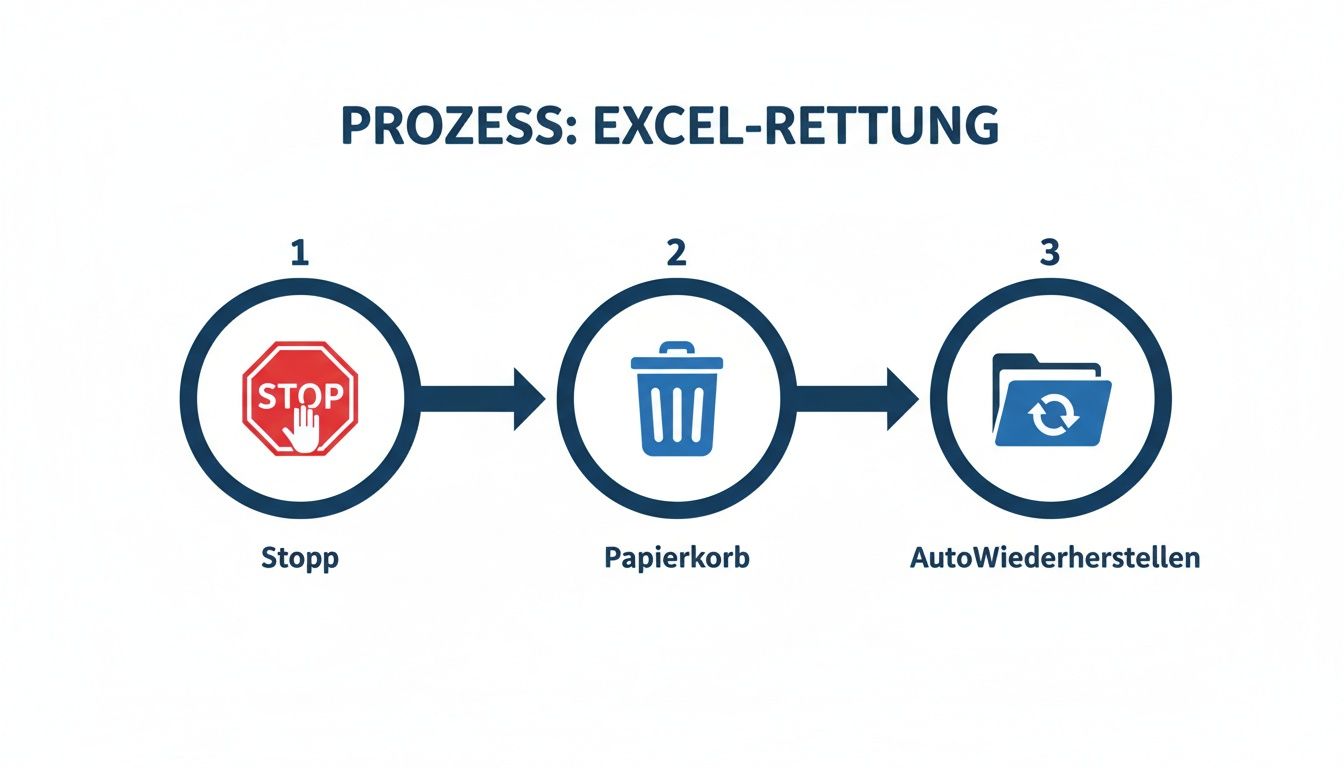
Das Diagramm macht es deutlich: Eine ruhige, schrittweise Vorgehensweise ist der beste Weg. Erst die Arbeit unterbrechen, dann die naheliegenden Orte prüfen und erst danach zu den fortgeschrittenen Methoden greifen.
Wenn diese ersten Versuche ins Leere laufen, könnte das Problem tiefer liegen. Die Datei ist dann vielleicht nicht nur einfach gelöscht, sondern möglicherweise Opfer eines schwerwiegenderen Vorfalls. In unserem Leitfaden, was nach einem Ransomware-Angriff zu tun ist, gehen wir auf solche Worst-Case-Szenarien genauer ein. Denken Sie immer daran: Schnelles, aber überlegtes Handeln kann Ihre Daten retten.
Die eingebauten Microsoft-Tools sind oft die beste erste Hilfe
Manchmal ist die Lösung näher, als man denkt. Bevor Sie sich auf die Suche nach externen Programmen machen, sollten Sie einen genauen Blick auf die Werkzeuge werfen, die Microsoft Windows und Office bereits mitbringen. Diese Bordmittel sind überraschend leistungsfähig, werden aber im Alltagsstress oft übersehen.
Die Panik, wenn eine wichtige Excel-Datei plötzlich weg ist – sei es durch versehentliches Löschen oder einen Absturz ohne zu speichern –, kennt wohl jeder. Genau für diese Momente hat Microsoft einige Sicherheitsnetze eingebaut, die unauffällig im Hintergrund arbeiten. Wenn man weiß, wo man suchen muss, ist der Datenverlust oft nur ein vorübergehender Schreck.
AutoWiederherstellen: Der Klassiker bei Programmabstürzen
Die AutoWiederherstellen-Funktion ist der wohl bekannteste Rettungsanker in Excel. Sie ist dafür da, Ihre Arbeit in regelmäßigen Abständen automatisch zu sichern. Das ist besonders bei einem plötzlichen Stromausfall oder einem Systemfehler Gold wert.
Wenn Sie Excel nach so einem Vorfall neu starten, erscheint meistens direkt auf der linken Seite das Fenster „Dokumentwiederherstellung“. Hier listet Excel alle Versionen auf, die es sichern konnte. Schauen Sie sich die verschiedenen Zeitstempel an und wählen Sie die aktuellste Version aus.

Sollte das Fenster ausnahmsweise nicht von selbst auftauchen, gibt es noch einen manuellen Weg. Gehen Sie über Datei > Informationen zum Punkt Arbeitsmappe verwalten. Dort finden Sie die Option „Nicht gespeicherte Arbeitsmappen wiederherstellen“. Ein Klick darauf öffnet einen Ordner, in dem Excel seine temporären Dateien ablegt. Mit ein wenig Glück wartet Ihre verlorene Arbeit dort auf Sie.
Mein Tipp aus der Praxis: Werfen Sie proaktiv einen Blick in Ihre Excel-Einstellungen. Unter
Datei > Optionen > Speichernkönnen Sie das Intervall für die AutoWiederherstellen-Informationen selbst festlegen. Ein kürzeres Intervall, zum Beispiel alle 5 Minuten statt der standardmäßigen 10, kann im Ernstfall entscheidende Arbeitsminuten retten.
Der Versionsverlauf in OneDrive und SharePoint: Ihre Zeitmaschine
Wenn Ihre Excel-Tabellen in der Microsoft-Cloud liegen, also auf OneDrive oder SharePoint, steht Ihnen ein noch mächtigeres Werkzeug zur Verfügung: der Versionsverlauf. Jedes Mal, wenn die Datei gespeichert wird (bei aktiviertem AutoSpeichern passiert das laufend), legt das System im Hintergrund eine neue Version an.
Diese Funktion ist ein Lebensretter, wenn Sie versehentlich wichtige Daten überschrieben, gelöscht und die Datei dann gespeichert haben. Sie können damit buchstäblich in der Zeit zurückspringen.
So einfach geht's:
- Datei finden: Gehen Sie zu Ihrem OneDrive-Ordner im Windows-Explorer oder öffnen Sie ihn direkt im Browser.
- Rechtsklick: Klicken Sie mit der rechten Maustaste auf die betroffene Excel-Datei.
- Verlauf anzeigen: Wählen Sie im Menü die Option „Versionsverlauf“.
Sofort öffnet sich eine Liste aller gespeicherten Versionen der Datei, jeweils mit Zeitstempel und dem Namen der Person, die die Änderung vorgenommen hat. Sie können jede dieser Versionen zur Kontrolle öffnen und mit einem Klick die passende wiederherstellen.
Windows-Dateiversionsverlauf als lokales Sicherheitsnetz
Für alle, die ihre Dateien lieber lokal statt in der Cloud speichern, hat Windows selbst eine nützliche Funktion an Bord: den Dateiversionsverlauf. Dieses Werkzeug muss zwar einmalig eingerichtet werden, sichert dann aber automatisch Kopien Ihrer Dateien auf einem externen Laufwerk oder einem Netzwerkspeicher.
Ist der Dateiversionsverlauf einmal aktiv, wird die Wiederherstellung zum Kinderspiel.
- Klicken Sie mit der rechten Maustaste direkt auf die Datei oder den übergeordneten Ordner.
- Wählen Sie im Menü „Vorgängerversionen wiederherstellen“.
- Ein Fenster zeigt Ihnen nun alle verfügbaren Sicherungen der Datei an, aus denen Sie wählen können.
Diese Methode ist eine fantastische Ergänzung zu den Excel-eigenen Funktionen und schafft eine zusätzliche Sicherheitsebene. Eine gut durchdachte Strategie zur Datensicherung auf einer externen Festplatte für Windows 10 und neuere Versionen ist ohnehin unverzichtbar und kann in vielen Notfällen der entscheidende Rettungsanker sein.
Wenn der Papierkorb leer ist und alle Bordmittel von Microsoft versagen, fühlt es sich oft an, als wäre das Spiel aus. Aber das ist es noch lange nicht. Jetzt ist der Moment, in dem spezialisierte Datenrettungssoftware ins Spiel kommt. Diese Programme sind genau dafür gemacht, das zu leisten, was Ihr Betriebssystem nicht mehr kann: Sie können eine gelöschte Excel-Datei wiederherstellen, selbst wenn Windows sie als endgültig verschwunden betrachtet.
Wie funktioniert das? Stellen Sie sich das Dateisystem wie das Inhaltsverzeichnis eines Buches vor. Wenn Sie eine Datei löschen, reißt Windows nur den Eintrag aus diesem Verzeichnis. Die eigentlichen Daten – die Seiten des Buches – liegen aber weiterhin auf der Festplatte, bis neuer Inhalt genau an diese Stelle geschrieben wird.
Spezialsoftware umgeht das Inhaltsverzeichnis und scannt die Festplatte Sektor für Sektor. Sie sucht gezielt nach den digitalen Fingerabdrücken von Dateitypen wie .xlsx oder .xls. Findet das Tool eine solche Signatur, versucht es, die verstreuten Datenblöcke wieder zu einem sinnvollen Ganzen zusammenzusetzen.

Das richtige werkzeug für den job
Der Markt für Datenrettungstools ist riesig und unübersichtlich. Anstatt Sie mit einer endlosen Liste zu langweilen, konzentrieren wir uns auf ein paar bewährte Lösungen, die sich in der Praxis bewährt haben. Jedes hat seine eigenen Stärken.
Hier ist eine kurze Gegenüberstellung, die Ihnen bei der Entscheidung helfen soll.
Datenrettungs-Tools im direkten Vergleich
Eine Gegenüberstellung bekannter Software-Lösungen zur Wiederherstellung von Excel-Dateien.
| Software | Ideal für Anwender die… | Geschätzte Erfolgsquote | Wichtigste Merkmale |
|---|---|---|---|
| Recuva (Free/Pro) | …eine kostenlose und unkomplizierte Lösung für einfache Fälle suchen. | 60–80 % | Sehr einfache Benutzeroberfläche, schneller Scan-Modus, portable Version verfügbar, unterstützt viele Dateisysteme. |
| EaseUS Data Recovery Wizard (Free/Pro) | …eine leistungsstärkere Lösung mit Vorschaufunktion und Support für komplexe Szenarien benötigen. | 70–90 % | Vorschau von Office-Dateien vor der Wiederherstellung, Deep-Scan-Technologie, unterstützt auch formatierte Laufwerke. |
| MiniTool Power Data Recovery (Free/Pro) | …eine Lösung für spezifische Verlustszenarien wie Partitionsverlust benötigen. | 70–85 % | Spezialisierte Wiederherstellungsmodi (z. B. für digitale Medien), übersichtliche Oberfläche, gute Scan-Geschwindigkeit. |
Für Dateien, die auch aus dem geleerten Papierkorb verschwunden sind, erreichen solche Desktop-Tools in Deutschland typischerweise eine Wiederherstellungsrate von 60–90 %. Die tatsächliche Erfolgschance hängt aber von vielen Faktoren ab: dem Dateisystem (NTFS ist hier oft im Vorteil gegenüber exFAT), wie schnell die Daten überschrieben wurden und wie intensiv das Laufwerk nach dem Löschen genutzt wurde. Detaillierte Analysen und Tests verschiedener Programme finden Sie zum Beispiel auf recoverylab-datenrettung.de.
Diese Zahlen zeigen: Die Chancen stehen oft gut, aber eine Garantie gibt es nie.
So gehen sie in der praxis vor
Egal, für welches Tool Sie sich entscheiden, der Ablauf ist meist ähnlich. Viel wichtiger als das Programm selbst ist die richtige Vorbereitung – sie entscheidet über Erfolg und Misserfolg.
Die goldene Regel der Datenrettung
Installieren Sie die Wiederherstellungssoftware niemals auf dem Laufwerk, von dem Sie Daten retten wollen! Jeder Schreibvorgang, selbst die Installation eines kleinen Programms, könnte genau die Sektoren überschreiben, in denen Ihre verlorene Excel-Datei schlummert. Nutzen Sie stattdessen eine externe Festplatte, einen USB-Stick oder ein komplett anderes Laufwerk.
Sobald die Software einsatzbereit ist, gehen Sie Schritt für Schritt vor:
- Laufwerk auswählen: Starten Sie das Programm und wählen Sie die Partition aus, auf der die Excel-Datei ursprünglich lag (meistens
C:). - Scan-Typ bestimmen: Die meisten Tools bieten einen "Schnellscan" und einen "Tiefenscan" (oft "Deep Scan" genannt). Fangen Sie immer mit dem Schnellscan an. Er ist deutlich flotter und findet oft schon, was Sie suchen.
- Ergebnisse filtern: Die Ergebnisliste kann überwältigend sein. Nutzen Sie die Filter, um die Anzeige auf
.xlsxoder.xlszu beschränken. Das spart enorm Zeit. - Vorschau nutzen: Ein absolutes Muss! Wenn das Tool eine Vorschau anbietet, nutzen Sie sie. So sehen Sie, ob die Datei intakt ist und ob es sich um die richtige Version handelt, bevor Sie sie wiederherstellen.
- Sicher wiederherstellen: Wählen Sie die gewünschte Datei aus und klicken Sie auf "Wiederherstellen". Speichern Sie die gerettete Datei unbedingt auf einem anderen Laufwerk – also nicht auf dem Quelllaufwerk.
Wenn die software an ihre grenzen stößt
Manchmal ist der Schaden zu groß. Die Daten sind bereits teilweise überschrieben oder die Dateistruktur ist zu stark beschädigt. Hier kann selbst die beste Software keine Wunder mehr vollbringen.
Wenn es sich um extrem wichtige Geschäftsdaten handelt, deren Verlust Sie finanziell oder rechtlich in Schwierigkeiten bringt, ist es Zeit für die Profis. Ein professioneller Datenrettungsdienstleister hat ganz andere Möglichkeiten: Reinraumlabore, spezialisierte Hardware und Software, die weit über das hinausgehen, was für den Endanwender verfügbar ist.
Dieser Service hat natürlich seinen Preis und kann je nach Aufwand von einigen hundert bis zu mehreren tausend Euro kosten. Das ist der letzte Ausweg – aber für unternehmenskritische Daten oft der einzig richtige.
Wie Sie Ihre Excel-Dateien künftig vor Verlust schützen
Die beste Wiederherstellung einer Excel-Datei ist immer die, die man gar nicht erst durchführen muss. Nachdem wir uns die Rettungsmaßnahmen im Notfall angesehen haben, widmen wir uns jetzt dem, was wirklich zählt: der Prävention. Ein gut durchdachtes Vorgehen bewahrt Sie nicht nur vor dem Verlust wichtiger Daten, sondern spart Ihnen im Ernstfall auch jede Menge Zeit und Nerven.
Die Grundlage für jede solide Datensicherheitsstrategie ist ein verlässliches Backup-Konzept. Das klingt vielleicht komplizierter, als es in Wirklichkeit ist. Mit ein paar einfachen Regeln, die konsequent umgesetzt werden, bauen Sie ein starkes Sicherheitsnetz für Ihre wertvollen Excel-Daten auf.
Das 3-2-1-Backup-Prinzip in der Praxis
Das 3-2-1-Backup-Prinzip ist so etwas wie der Goldstandard in der IT-Sicherheit. Es ist erstaunlich einfach zu verstehen und lässt sich auch ohne tiefes technisches Wissen im Arbeitsalltag umsetzen. Die Regel ist simpel:
- Drei Kopien: Halten Sie immer mindestens drei Exemplare Ihrer wichtigen Daten bereit. Das Original zählt mit, dazu kommen also noch zwei Sicherungskopien.
- Zwei Medientypen: Speichern Sie diese Kopien auf mindestens zwei verschiedenen Arten von Speichermedien. Das könnte zum Beispiel die interne Festplatte Ihres Computers und zusätzlich eine externe Festplatte sein.
- Eine externe Kopie: Mindestens eine dieser Kopien gehört an einen anderen physischen Ort. Ein Cloud-Speicher wie OneDrive oder ein Backup auf einem NAS im Büro, während der Laptop mit Ihnen zu Hause ist, erfüllt diesen Zweck perfekt.
Diese Strategie minimiert das Risiko eines Totalverlusts ganz erheblich. Gibt eine Festplatte den Geist auf, haben Sie noch die zweite. Wird Ihr Laptop geklaut, sind die Daten in der Cloud sicher. Mehr zur praktischen Umsetzung und den Hintergründen können Sie in unserem Detailartikel zur 3-2-1-Backup-Regel nachlesen.
Excel selbst optimal einstellen
Abseits einer externen Backup-Strategie können Sie auch direkt in Excel einiges tun. Microsoft hat der Software ein paar wirklich nützliche, automatische Sicherungsfunktionen spendiert – man muss sie nur richtig konfigurieren.
Ganz oben auf der Liste steht die AutoWiederherstellen-Funktion. Sie erstellt in regelmäßigen Abständen eine Sicherungskopie Ihrer Arbeit, ganz ohne Ihr Zutun.
So passen Sie die Einstellungen an:
- Gehen Sie in Excel zu
Datei>Optionen. - Wählen Sie den Reiter
Speichern. - Prüfen Sie, ob der Haken bei "AutoWiederherstellen-Informationen speichern alle X Minuten" gesetzt ist.
- Mein Tipp: Reduzieren Sie den Standardwert von 10 Minuten auf 3 oder 5 Minuten.
Dieser kleine Kniff kann bei einem plötzlichen Programmabsturz den Unterschied ausmachen, ob Sie die Arbeit der letzten zehn oder nur der letzten drei Minuten verlieren.
Arbeiten Sie bereits mit Microsoft 365 und legen Ihre Dateien in OneDrive oder SharePoint ab? Dann ist AutoSpeichern Ihr bester Freund. Ist dieser Schalter oben links im Excel-Fenster aktiv, wird quasi jede Änderung in Echtzeit in der Cloud gesichert. Versehentliches Schließen ohne zu speichern gehört damit der Vergangenheit an.
Solche präventiven Maßnahmen sind keine graue Theorie, ihre Wirksamkeit lässt sich messen. Unternehmen, die konsequent auf Backup-Strategien wie das 3-2-1-Konzept setzen, können nicht nur die Datenverlustwahrscheinlichkeit bei versehentlichem Löschen um rund 80 % senken, sondern auch die Wiederherstellungszeit drastisch verkürzen.
Studien aus Deutschland zeigen, dass Betriebe mit etablierten Backup-Richtlinien die durchschnittliche Wiederherstellungszeit für Office-Dokumente auf unter zwei Stunden drücken können.
Menschliche Fehler durch gute Organisation vermeiden
Die beste Technik ist nur die halbe Miete, wenn die Organisation nicht stimmt. Ein chaotisches Dateisystem ist eine der Hauptursachen für versehentlich gelöschte oder überschriebene Dateien.
Hier sind ein paar simple, aber ungemein wirkungsvolle organisatorische Tipps aus der Praxis:
- Sinnvolle Ordnerstruktur: Legen Sie eine logische Struktur an, die für Sie und Ihre Kollegen nachvollziehbar ist. Trennen Sie zum Beispiel nach Projekten, Jahren oder Abteilungen.
- Sprechende Dateinamen: Vermeiden Sie unbedingt Namen wie
Tabelle1_final_neu.xlsx. Etablieren Sie stattdessen eine klare Namenskonvention, etwa nach dem MusterProjektname_Inhalt_Datum_Version.xlsx(z. B.Quartalsbericht_Q3_2025-10-28_V2.xlsx). - Archivordner nutzen: Verschieben Sie abgeschlossene oder veraltete Dateien regelmäßig in einen separaten Archiv-Ordner. Das schafft Ordnung im Arbeitsbereich und senkt das Risiko, die falsche Datei zu erwischen.
- Vorsicht bei "Speichern unter": Dieser Befehl ist eine klassische Fehlerquelle, bei der schnell mal die falsche Datei überschrieben wird. Nehmen Sie sich den einen Moment und prüfen Sie Speicherort und Dateinamen doppelt, bevor Sie auf "Speichern" klicken.
Wenn Sie diese technischen und organisatorischen Maßnahmen kombinieren, bauen Sie eine starke Verteidigungslinie gegen Datenverlust auf. Sie verlagern den Fokus weg von der stressigen und oft unsicheren Wiederherstellung hin zur proaktiven und weitaus entspannteren Vorsorge.
Wenn die Excel-Datei nach der Rettung zickt: Korrupt oder überschrieben?
Manchmal ist die Wiederherstellung einer Datei nur der halbe Sieg. Gerade noch hat man aufgeatmet, die Datei ist wieder da – und im nächsten Moment die Ernüchterung: Excel meldet einen Fehler, die Datei ist beschädigt und lässt sich nicht öffnen. Ein Klassiker, der aber noch kein Grund zur Panik ist.
Ein ganz ähnlicher Schreckmoment: Man überschreibt versehentlich eine wichtige Tabelle. Ein falscher Klick auf "Speichern", eine kurze Unaufmerksamkeit, und die Arbeit von Stunden scheint futsch. Aber auch hier gibt es oft noch einen Weg zurück.
Die wiederhergestellte Datei ist beschädigt – was jetzt?
Sie haben die Datei also zurückgeholt, aber Excel quittiert den Öffnungsversuch mit einer Meldung wie „Die Datei ist beschädigt und kann nicht geöffnet werden“. Bevor Sie das Handtuch werfen, probieren Sie unbedingt die eingebaute Reparaturfunktion von Excel selbst. Dieses Bordmittel ist erstaunlich leistungsfähig und oft die schnellste Lösung.
Und so geht's:
- Starten Sie Excel ganz normal, aber öffnen Sie nicht direkt die kaputte Datei.
- Gehen Sie über das Menü
Datei > Öffnen > Durchsuchen. - Suchen Sie die Datei, klicken Sie sie aber nur einmal an, um sie zu markieren.
- Jetzt kommt der Trick: Klicken Sie nicht direkt auf den „Öffnen“-Button, sondern auf den kleinen Pfeil daneben.
- Wählen Sie im Menü die Option „Öffnen und Reparieren…“.
Excel versucht nun, die beschädigte Dateistruktur zu analysieren und alles, was noch zu retten ist, in eine neue, saubere Datei zu packen.
In meiner Erfahrung rettet dieser Prozess sehr zuverlässig die reinen Daten – also Zahlen, Texte, Werte. Manchmal gehen dabei zwar Formatierungen oder komplexe Verknüpfungen flöten, aber die wertvollen Rohdaten sind in der Regel wieder da.
Sollte dieser Versuch ins Leere laufen, gerade bei geschäftskritischen Daten, kann sich der Blick auf spezialisierte Reparatur-Tools lohnen. Solche Programme sind darauf ausgelegt, mit tiefergehenden Algorithmen selbst stark beschädigte XLSX-Strukturen zu durchforsten. Das ist aber meist der letzte Rettungsanker, bevor man eine Datei wirklich als verloren abschreiben muss.
Mist, die Excel-Datei wurde versehentlich überschrieben!
Eine Datei zu überschreiben, fühlt sich oft schlimmer an als sie zu löschen. Sie ist ja noch da, nur eben mit dem falschen Inhalt. Die gute Nachricht ist: Wenn Sie auf moderne Speicherorte setzen, haben Sie ein starkes Sicherheitsnetz.
Die absolut beste und einfachste Rettung bietet hier der Versionsverlauf. In Cloud-Speichern wie OneDrive und SharePoint ist diese Funktion standardmäßig aktiv und ein echter Lebensretter. Jeder Speichervorgang legt im Hintergrund eine neue Version an.
Um eine ältere Version zurückzuholen, genügt ein Rechtsklick auf die Datei (egal ob im Explorer oder im Web-Browser) und die Auswahl von „Versionsverlauf“. Sie bekommen eine saubere Liste aller Speicherstände und können mit wenigen Klicks die gewünschte Version wiederherstellen. Problem gelöst.
Bei rein lokal gespeicherten Dateien wird es etwas kniffliger, aber nicht zwangsläufig hoffnungslos. Wenn Sie den Windows-Dateiversionsverlauf eingerichtet haben (mehr dazu im Kapitel zur Prävention), funktioniert die Rettung fast genauso:
- Rechtsklick auf die überschriebene Datei.
- „Vorgängerversionen wiederherstellen“ im Menü auswählen.
- Aus der Liste der verfügbaren Sicherungen den passenden Zeitpunkt wählen.
Gibt es keine dieser automatischen Sicherungen, sind die Aussichten leider düster. Sobald neue Daten auf die Festplatte geschrieben werden, belegen sie physisch genau die Speicherblöcke, auf denen die alte Version lag. Eine Datenrettungssoftware kann hier nichts mehr ausrichten. Dieser Fall ist das beste Argument dafür, warum eine proaktive Backup-Strategie absolut unerlässlich ist.
Typische Fragen aus der Praxis zur Excel-Rettung
Hier habe ich die Antworten auf ein paar Fragen zusammengestellt, die mir in der Praxis immer wieder begegnen, wenn es um die Wiederherstellung von Excel-Dateien geht. Sehen Sie es als kleinen Spickzettel für den Notfall.
Kann ich eine Excel-Tabelle zurückholen, die ich nie gespeichert habe?
Ja, die Chance dafür ist oft erstaunlich hoch. Wenn man eine neue Excel-Mappe aus Versehen schließt, ohne sie je gespeichert zu haben, ist die Arbeit meist nicht komplett verloren. Excel ist schlauer, als man denkt, und legt im Hintergrund temporäre Versionen genau für solche Schreckmomente an.
Der direkteste Weg führt über das Menü in Excel selbst:
- Klicken Sie oben links auf
Dateiund dann aufInformationen. - Suchen Sie nach der Schaltfläche
Arbeitsmappe verwalten. - Dort finden Sie die rettende Option: „Nicht gespeicherte Arbeitsmappen wiederherstellen“.
Excel öffnet Ihnen dann direkt den Ordner, in dem diese "Dateileichen" zwischengelagert sind. Eines ist dabei aber entscheidend: Ihre Reaktionszeit. Je schneller Sie nach dem Malheur handeln, desto größer ist die Wahrscheinlichkeit, dass Sie Ihre ungespeicherte Arbeit unversehrt zurückbekommen.
Wie lange bleiben Dateien eigentlich im Papierkorb?
Standardmäßig gibt Ihnen Windows ein Zeitfenster von 30 Tagen, bevor Dateien im Papierkorb automatisch endgültig gelöscht werden. Das ist die Werkseinstellung, auf die Sie sich bei den meisten lokalen Systemen verlassen können.
Aber Vorsicht, es gibt zwei Haken. In Firmennetzwerken kann der Administrator diese Frist verkürzen. Viel häufiger ist aber der zweite Fall: Man leert den Papierkorb selbst. Sobald das passiert ist, sind die Daten aus Sicht des Betriebssystems weg und nur noch mit speziellen Tools zu retten.
Was viele vergessen: Dateien, die Sie von einem Netzlaufwerk, einem Server oder einem USB-Stick löschen, landen fast nie im Papierkorb. Sie werden in der Regel sofort dauerhaft entfernt. Dasselbe passiert übrigens oft bei Dateien, die für den Papierkorb zu groß sind.
Funktionieren diese Methoden auch für Excel auf einem Mac?
Ja, im Grunde schon. Die grundlegende Vorgehensweise ist auf beiden Plattformen sehr ähnlich. Als Mac-Anwender ist Ihr erster Blick natürlich auch der ins Dock, zum „Papierkorb“.
Die in Microsoft 365 eingebauten Rettungsanker funktionieren ebenfalls fast identisch:
- AutoWiederherstellen: Auch Excel für Mac hat diese Funktion, die bei einem Programmabsturz automatisch Sicherungskopien erstellt.
- Versionsverlauf: Sofern Sie Ihre Dateien mit OneDrive synchronisieren, haben Sie auch auf dem Mac den vollen Zugriff auf ältere Versionen.
- Spezialisierte Software: Für endgültig gelöschte Dateien brauchen Sie auch hier ein Datenrettungsprogramm. Achten Sie nur darauf, dass die Software ausdrücklich mit dem Apple-Dateisystem (APFS) zurechtkommt, das auf allen neueren Macs läuft.
Die Bezeichnungen in den Menüs können sich leicht unterscheiden, aber die Logik dahinter ist dieselbe. Wenn Sie eine gelöschte Excel-Datei wiederherstellen müssen, ist auch in der Apple-Welt ein systematisches Vorgehen, angefangen bei den einfachen Lösungen, der beste Weg zum Ziel.
Eine stabile IT-Infrastruktur und eine durchdachte Backup-Strategie sind der wirksamste Schutz gegen Datenverlust. Die Deeken.Technology GmbH unterstützt Ihr Unternehmen mit maßgeschneiderten, ISO 27001-zertifizierten IT-Lösungen und stellt die Sicherheit Ihrer geschäftskritischen Daten sicher. Kontaktieren Sie uns noch heute für eine unverbindliche Beratung unter https://deeken-group.com.

