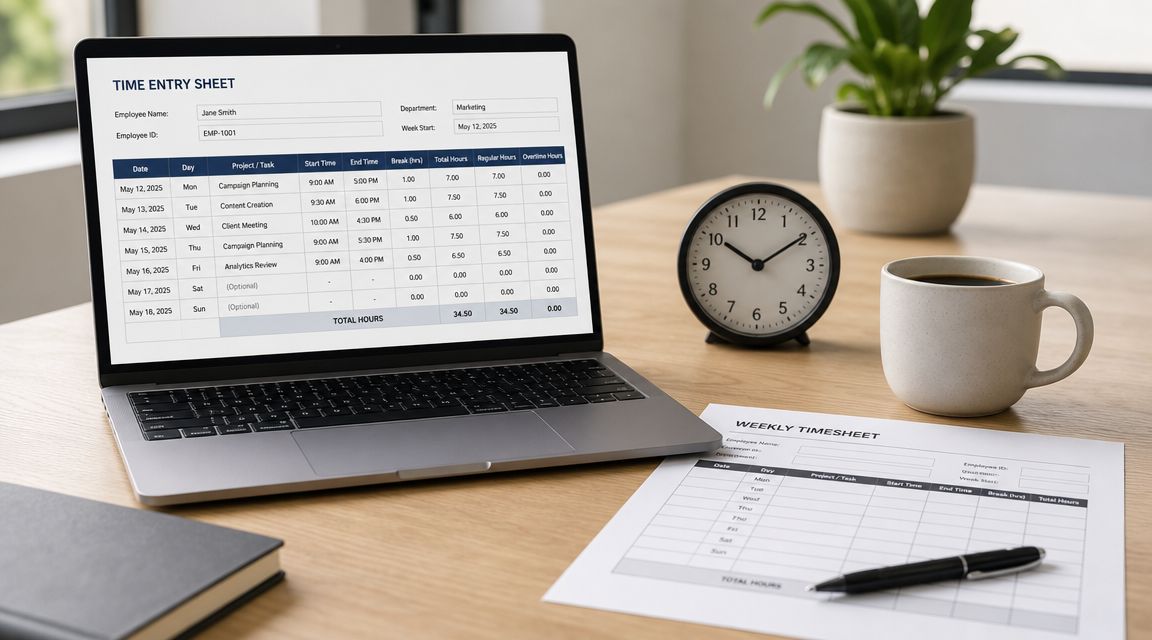
Bevor Sie sich in die Tiefen komplexer Formeln stürzen, um einen Dienstplan in Excel zu bauen, braucht es vor allem eines: ein solides Fundament. Der Trick ist, von Anfang an eine dynamische und flexible Grundstruktur zu schaffen. Nur so können Sie später Prozesse automatisieren und Auswertungen fahren, ohne bei jeder kleinen Änderung alles neu machen zu müssen.
Das Fundament für Ihren perfekten Excel-Dienstplan
Ein durchdachter Aufbau ist weit mehr als nur Kosmetik – er ist die Weiche, die entscheidet, ob Ihr Dienstplan ein hilfreiches Werkzeug oder ein frustrierender Zeitfresser wird. Wer hier am Anfang etwas mehr Zeit investiert, erspart sich später das mühsame Nachbessern unstrukturierter Listen.
Die Praxis zeigt, wie wichtig das ist: In Deutschland nutzen rund 70 % der KMU mit bis zu 50 Mitarbeitern Excel für ihre Dienstplanung. Eine Studie der Bundesagentur für Arbeit von 2024 hat ergeben, dass fehlerhafte Pläne in einem Viertel der Fälle zu Personalengpässen führen. Genau hier liegt die Chance: Durchdachte Automatisierungen in Excel können diese Engpässe um 40 % reduzieren. Für einen Betrieb mit 20 Angestellten bedeutet das eine Ersparnis von bis zu 15 Stunden manueller Arbeit pro Monat. Wie solche Effizienzsteigerungen in der Praxis aussehen, wird zum Beispiel auf Portalen wie lexware.de oft diskutiert.
Zuerst kommt die dynamische Kalenderstruktur
Der erste Schritt ist eine Kalenderansicht, die mitdenkt. Statt jeden Monat mühsam die Daten per Hand einzutippen, lassen wir Formeln die Arbeit machen. Tragen Sie einfach in eine Zelle (zum Beispiel A1) das Startdatum des Monats ein, etwa den "01.01.2025".
In die Zelle rechts daneben (B1) kommt dann die simple Formel =A1+1. Diese Formel ziehen Sie nun einfach mit der Maus nach rechts, und schon füllt sich die gesamte Monatsansicht wie von selbst.
Genauso wichtig ist der Wochentag. Unterhalb der Datumszeile nutzen wir dafür die TEXT-Funktion. Für das Datum in Zelle A1 schreiben Sie einfach =TEXT(A1;"TTT"). Das Ergebnis ist eine saubere, kurze Anzeige wie „Mo“, „Di“ oder „Mi“, die sich automatisch anpasst, wenn Sie das Startdatum ändern.
Der folgende Überblick zeigt, wie diese drei Kernelemente – Struktur, Daten und Formeln – ineinandergreifen, um einen wirklich robusten Excel-Dienstplan zu erschaffen.

Die Grafik macht es deutlich: Eine saubere Struktur ist die Basis, um Mitarbeiterdaten effizient zu verwalten und später automatisierte Formeln sinnvoll einzusetzen.
Das Herzstück: ein zentrales Mitarbeiterverzeichnis
Ein eigenes Tabellenblatt nur für Ihre Mitarbeiterdaten ist unverzichtbar. Anstatt Namen und Infos immer wieder neu einzutippen, schaffen Sie hier eine zentrale Datenquelle. Dieses Verzeichnis sollte weit mehr als nur die Namen Ihrer Leute enthalten.
Diese Spalten haben sich in der Praxis als essenziell erwiesen:
- Mitarbeitername: Der vollständige Name dient als eindeutiger Schlüssel.
- Soll-Stunden pro Woche/Monat: Die vertraglich festgelegte Arbeitszeit ist die Basis für spätere Auswertungen.
- Qualifikationen: Notieren Sie hier besondere Fähigkeiten wie „Ersthelfer“, „Schichtleitung“ oder spezielle Sprachkenntnisse.
- Abteilung oder Team: In größeren Betrieben hilft das ungemein bei der Organisation.
Ein zentrales Mitarbeiterverzeichnis ist quasi das Gehirn Ihres Dienstplans. Es erlaubt Ihnen, später per Formel Soll-Stunden abzugleichen, nötige Qualifikationen für eine Schicht zu prüfen und Berichte zu erstellen, ohne eine einzige Information manuell suchen zu müssen.
Indem Sie diese Daten zentral pflegen, wird aus einer simplen Excel-Datei eine kleine, aber schlagkräftige Datenbank. Wie Sie Excel als Datenbank nutzen und das volle Potenzial ausschöpfen, erklären wir Ihnen in einem weiterführenden Artikel im Detail.
Strategisch arbeiten mit Tabellen und benannten Bereichen
Um Ihr Fundament abzurunden, sollten Sie zwei extrem nützliche Excel-Funktionen von Anfang an einsetzen: intelligente Tabellen und benannte Bereiche.
Einige Grundfunktionen sind besonders nützlich, um die Basis Ihres Plans zu erstellen und manuelle Arbeit zu vermeiden. Die folgende Tabelle gibt einen schnellen Überblick.
Essenzielle Excel-Funktionen für Ihre Planungsstruktur
Ein Vergleich der wichtigsten Excel-Funktionen, die Sie für den Aufbau der Grundstruktur Ihres Dienstplans benötigen und wie sie die manuelle Arbeit reduzieren.
| Funktion | Anwendung im Dienstplan | Ihr Vorteil |
|---|---|---|
=ZELLE+1 |
Erstellt eine fortlaufende Datumsreihe aus einem Startdatum. | Sie müssen nie wieder Kalendertage manuell eintippen. Ändern Sie ein Datum, passt sich der Rest an. |
TEXT(Zelle;"TTT") |
Zeigt den Wochentag (z. B. "Mo") zu einem Datum an. | Wochentage werden automatisch und korrekt angezeigt. Superwichtig für die Schichtlogik. |
| Als Tabelle formatieren | Formatiert einen Datenbereich (z. B. Mitarbeiterliste) in eine "intelligente Tabelle". | Die Tabelle wächst automatisch mit neuen Einträgen. Formeln passen sich dynamisch an, ohne sie zu ändern. |
| Benannte Bereiche | Gibt einer Tabelle oder einem Zellbereich einen sprechenden Namen (z. B. "Mitarbeiterdaten"). | Statt kryptischer Bezüge wie Tabelle1!$A$2:$D$50 nutzen Sie einfache Namen. Das macht Formeln lesbar und wartbar. |
Der Einsatz dieser Funktionen mag anfangs nach einem kleinen Extra-Schritt aussehen, aber er zahlt sich hundertfach aus, sobald Ihr Dienstplan komplexer wird.
Markieren Sie dazu einfach Ihr Mitarbeiterverzeichnis und formatieren Sie es über das Menü „Einfügen“ > „Tabelle“. Diese „intelligente Tabelle“ erkennt automatisch, wenn Sie neue Mitarbeiter hinzufügen. Formeln, die auf diese Tabelle verweisen, beziehen neue Einträge sofort mit ein – ganz ohne Ihr Zutun.
Anschließend geben Sie der Tabelle über das Menüband einen klaren Namen, zum Beispiel „Mitarbeiterdaten“. Statt in Ihren Formeln unleserliche Bezüge wie Mitarbeiter!$A$2:$D$50 zu nutzen, schreiben Sie einfach Mitarbeiterdaten. Das verbessert nicht nur die Lesbarkeit Ihrer Formeln enorm, es macht auch die spätere Pflege des Dienstplans zum Kinderspiel.
Smarte Planung durch automatisierte Formeln
Die Grundstruktur für Ihren Dienstplan steht. Jetzt kommt der spannende Teil: Wir bringen Logik ins Spiel und lassen Excel die Rechenarbeit übernehmen. Statt mühsam Schichten zu verteilen und Stunden per Hand zusammenzuzählen, verwandeln wir die statische Tabelle in ein dynamisches Werkzeug. Mit den richtigen Formeln reagiert Ihr Plan sofort auf Änderungen – das spart nicht nur Zeit, sondern auch Nerven.

Wer wirklich effizient Dienstpläne in Excel erstellen will, kommt an der Automatisierung nicht vorbei. Es geht darum, wiederkehrende Aufgaben an Excel abzugeben. So reduzieren Sie nicht nur den manuellen Aufwand, sondern vor allem die typischen Flüchtigkeitsfehler, die bei der manuellen Eingabe schnell passieren.
Faire Schichtverteilung mit ZÄHLENWENN sicherstellen
Nichts ist frustrierender für ein Team als eine ungerechte Schichtverteilung. Das Gefühl, ständig die ungeliebten Dienste zu bekommen, ist ein echter Motivationskiller. Genau hier hilft Ihnen die Funktion ZÄHLENWENN den Überblick zu bewahren.
Richten Sie sich am besten direkt neben Ihrer eigentlichen Planungstabelle einen kleinen Auswertungsbereich ein. Dort können Sie für jeden Mitarbeiter blitzschnell erfassen, wie viele Früh-, Spät- oder Nachtschichten in der Woche angefallen sind.
Die Formel dafür ist erfrischend simpel. Nehmen wir an, die Schichtplanung für einen Mitarbeiter erstreckt sich über den Zellbereich C5:I5 und Sie nutzen das Kürzel „F“ für die Frühschicht:
=ZÄHLENWENN(C5:I5; "F")
Wenn Sie diese Formel für jeden Mitarbeiter und jeden Schichttyp kopieren, haben Sie eine Art Live-Dashboard. Sie sehen sofort, wo sich eine Unwucht entwickelt, und können proaktiv für Ausgleich sorgen, bevor es überhaupt zu Unzufriedenheit kommt.
Komplexe Logik mit verschachtelten WENN-Funktionen abbilden
In der Praxis ist die Dienstplanung selten trivial. Es gibt arbeitsrechtliche Vorgaben wie Ruhezeiten, die eingehalten werden müssen, oder interne Regeln, die zum Beispiel eine Frühschicht direkt nach einer Spätschicht verbieten. Für solche Fälle sind verschachtelte WENN-Funktionen Gold wert.
Ein klassisches Beispiel: Sie möchten eine Warnung erhalten, wenn auf eine Spätschicht am Montag („S“) direkt eine Frühschicht am Dienstag („F“) folgt. Das lässt sich mit einer einfachen Formel in einer Hilfsspalte lösen:
=WENN(UND(C5="S"; D5="F"); "Konflikt!"; "")
Diese Formel prüft, ob in Zelle C5 (Montag) ein „S“ und gleichzeitig in Zelle D5 (Dienstag) ein „F“ steht. Wenn ja, erscheint die Warnung „Konflikt!“. Solche kleinen Helfer sind der erste Schritt, um beim Erstellen der Dienstpläne in Excel die Einhaltung wichtiger Regeln zu automatisieren.
Sehen Sie Formeln als Ihre unermüdlichen digitalen Assistenten. Sie prüfen pausenlos und fehlerfrei die Regeln, die Sie ihnen vorgeben. Das gibt Ihnen die Gewissheit, konforme Pläne zu erstellen, ohne jede Zelle einzeln kontrollieren zu müssen.
Mitarbeiterdaten und Soll-Stunden mit XVERWEIS dynamisch abrufen
Eine der größten Arbeitserleichterungen erzielen Sie, wenn Sie Ihren Dienstplan direkt mit der zentralen Mitarbeiterliste verknüpfen, die wir zuvor angelegt haben. Statt Soll-Stunden, Qualifikationen oder Vertragsart immer wieder abzutippen, holen wir uns diese Informationen einfach per Formel. Die moderne Funktion XVERWEIS (oder ihr Vorgänger SVERWEIS) ist dafür das perfekte Werkzeug.
Stellen Sie sich vor, Ihre Mitarbeiterliste ist als intelligente Tabelle mit dem Namen Mitarbeiterdaten angelegt. Diese enthält Spalten wie „Name“ und „SollStunden“. In Ihrem Dienstplan können Sie jetzt neben dem Mitarbeiternamen automatisch die passenden Soll-Stunden anzeigen lassen:
=XVERWEIS(A5; Mitarbeiterdaten[Name]; Mitarbeiterdaten[SollStunden]; "Nicht gefunden")
Was macht diese Formel? Sie nimmt sich den Namen aus Zelle A5, sucht ihn in der Spalte „Name“ der Tabelle Mitarbeiterdaten und gibt den dazugehörigen Wert aus der Spalte „SollStunden“ zurück. Ändert sich die Wochenarbeitszeit eines Mitarbeiters, passen Sie das nur noch an einer einzigen Stelle an – der Dienstplan korrigiert sich von selbst.
Dieser Ansatz ist ein echter Game-Changer:
- Keine Doppeleingaben mehr: Sie sparen sich das lästige Übertragen von Daten.
- Weniger Fehler: Tippfehler bei der Datenübertragung sind praktisch ausgeschlossen.
- Volle Flexibilität: Ihr Plan bleibt dynamisch und reagiert auf Änderungen in den Stammdaten.
Mit der Kombination dieser Formeln – von ZÄHLENWENN über WENN bis hin zu XVERWEIS – schaffen Sie das logische Herzstück Ihres Excel-Dienstplans. Aus einer simplen Tabelle wird so ein intelligentes Werkzeug, das mitdenkt, prüft und rechnet.
Visuelle Klarheit für eine schnelle Übersicht
Ein Dienstplan voller Formeln und Daten ist technisch vielleicht beeindruckend, aber im Alltag nutzlos, wenn niemand auf den ersten Blick versteht, was Sache ist. Ein Plan muss atmen und für jeden im Team sofort lesbar sein – das ist keine Kür, sondern Pflicht. Genau hier trennt sich ein reines Datenblatt von einem echten Arbeitsmittel, und der Trick liegt in der visuellen Gestaltung.

Das Zauberwort dafür lautet bedingte Formatierung. Mit diesem mächtigen Werkzeug bringen Sie Excel bei, Zellen automatisch einzufärben, je nachdem, was drinsteht. Statt jede Frühschicht mühsam von Hand blau zu markieren, definieren Sie die Regel einmal – und Excel erledigt den Rest für Sie. Immer wieder.
Schichten und Abwesenheiten farblich kodieren
Die wirkungsvollste und einfachste Methode ist, den verschiedenen Schichten feste Farben zuzuweisen. Das schafft sofort eine visuelle Ordnung, die jeder versteht. Markieren Sie dazu einfach den gesamten Planungsbereich, in dem später die Schichtkürzel stehen.
Den Befehl finden Sie unter „Start“ > „Bedingte Formatierung“ > „Regeln zum Hervorheben von Zellen“ > „Textinhalt“.
Jetzt können Sie Ihre Regeln festlegen. Aus meiner Erfahrung hat sich ein klares, einfaches Farbschema bewährt:
- Frühschicht (F): Ein helles Blau für den Start in den Tag.
- Spätschicht (S): Eine grüne Füllung, gut erkennbar.
- Nachtschicht (N): Ein dezentes Grau, um es von den Tagschichten abzuheben.
- Urlaub (U) / Krank (K): Besondere Ereignisse brauchen Signalfarben. Ein warmes Gelb für Urlaub und ein alarmierendes Orange für Krankmeldungen funktionieren super.
Mit diesen einfachen Regeln sehen Sie und Ihr Team auf einen Blick, wer wann da ist, wo Lücken sind und wer frei hat. Diese visuelle Aufbereitung ist ein entscheidender Schritt, wenn Sie Dienstpläne in Excel erstellen, die im hektischen Alltag wirklich funktionieren.
Die Praxis bestätigt das eindrucksvoll. Laut Statistischem Bundesamt (2022) setzen 62 % der deutschen Schichtbetriebe auf Excel für ihre Planung. Eine IW-Studie von 2024 zeigt sogar, dass Unternehmen, die Excel-Pläne mit visuellen Hilfen nutzen, 20 % weniger Überstunden anhäufen – einfach weil Engpässe durch Farbcodes frühzeitig auffallen. Ich habe selbst in Teams mit rund 15 Mitarbeitern erlebt, wie durch simple Farbcodierungen bis zu 10 Stunden pro Woche allein bei der Kontrolle und Auswertung gespart wurden. Wer tiefer einsteigen will, findet in aktuellen Analysen zur Dienstplangestaltung weitere spannende Einblicke.
Warnsignale für Planungsfehler einbauen
Aber da geht noch viel mehr. Die bedingte Formatierung ist nicht nur ein digitaler Textmarker, sondern auch ein intelligentes Kontrollsystem. Sie kann automatisch auf Fehler oder kritische Situationen hinweisen, sodass Sie nicht mehr jede Zelle manuell prüfen müssen.
Nutzen Sie bedingte Formatierung als Ihr persönliches Frühwarnsystem. Eine rot markierte Zelle schreit förmlich nach Ihrer Aufmerksamkeit und zeigt ein Problem wie einen Ruhezeitverstoß oder fehlende Stunden an, bevor es eskaliert.
Hier sind zwei Regeln, die sich in der Praxis als Gold wert erwiesen haben und in keinem Profi-Plan fehlen sollten:
- Stundensoll unterschritten: Lassen Sie sich anzeigen, wenn ein Mitarbeiter am Ende der Woche seine vertraglichen Soll-Stunden noch nicht erreicht hat. Erstellen Sie eine Regel, die prüft, ob die Differenz aus Soll- und Ist-Stunden negativ ist, und färben Sie die entsprechende Zelle rot ein.
- Ruhezeit-Konflikte: Wie wir im vorherigen Kapitel mit der WENN-Funktion erarbeitet haben, können Sie Konflikte wie den Wechsel von Spät- auf Frühschicht aufdecken. Verknüpfen Sie das Ergebnis mit einer bedingten Formatierung: Eine Regel, die jede Zelle rot färbt, die den Text „Konflikt!“ enthält, macht solche Probleme unübersehbar.
Diese visuellen Alarme sind unbezahlbar, um Gesetze einzuhalten und gleichzeitig für eine faire, ausgewogene Planung zu sorgen.
Layout-Tipps für die perfekte Lesbarkeit
Neben den Farben ist auch das grundlegende Layout entscheidend für die Benutzerfreundlichkeit. Ein sauber strukturierter Plan ist leichter zu lesen, zu drucken und im Team zu teilen.
Ein absolutes Muss, das leider oft vergessen wird: das Fixieren von Fensterausschnitten. Nichts ist nerviger, als beim Scrollen nach rechts die Namen der Mitarbeiter aus den Augen zu verlieren.
- So geht’s: Klicken Sie in die Zelle direkt unterhalb der Kopfzeile (Datum/Wochentag) und rechts von der Mitarbeiterspalte. Gehen Sie dann im Menü auf „Ansicht“ > „Fensterbereiche fixieren“ > „Fensterbereiche fixieren“.
Fertig! Ab sofort bleiben die Mitarbeiter-Namen und die Datumszeile immer sichtbar, egal wie weit Sie durch den Monat scrollen.
Achten Sie zum Schluss noch auf eine sinnvolle Spaltenbreite. Die Spalten sollten breit genug sein, um das Schichtkürzel klar zu zeigen, aber schmal genug, damit eine ganze Woche auf den Bildschirm passt. Eine Breite, die Platz für zwei bis drei Zeichen bietet, ist meist der perfekte Kompromiss für die Übersicht.
Zusammenarbeit im Team und Datenschutz: So bleibt Ihr Dienstplan sicher
Ein Dienstplan ist selten das Werk einer einzigen Person. Meistens ist es ein echtes Gemeinschaftsprojekt, bei dem mehrere Leute planen, korrigieren und sich abstimmen müssen. Wenn Sie Ihren Dienstplan in Excel erstellen, ist eine der größten Herausforderungen, dieses Zusammenspiel reibungslos zu organisieren. Das größte Schreckgespenst dabei? Ein Wirrwarr aus verschiedenen Dateiversionen oder unbefugte Änderungen, die die ganze Planung über den Haufen werfen.
In der Praxis haben sich Cloud-Lösungen wie Microsoft 365 hier als wahrer Segen erwiesen. Anstatt die Excel-Datei ständig per E-Mail im Kreis zu schicken, legen Sie sie einfach zentral ab – auf OneDrive oder in einer SharePoint-Bibliothek. Das allein löst schon viele Probleme, aber der eigentliche Clou ist das sogenannte Co-Authoring.
In Echtzeit zusammenarbeiten mit OneDrive und SharePoint
Co-Authoring bedeutet nichts anderes, als dass mehrere Personen gleichzeitig an derselben Datei arbeiten können. Ihr statischer Excel-Plan wird so zu einem dynamischen, lebendigen Werkzeug. Jeder Planer kann zur gleichen Zeit auf die Datei zugreifen und seine Änderungen machen. Sie sehen live, wer gerade welche Zelle bearbeitet, und können über die Kommentarfunktion direkt im Dokument diskutieren.
Das sieht dann so aus: Sie kümmern sich um die Frühschichten, Ihr Kollege trägt parallel die genehmigten Urlaube ein und eine dritte Person füllt die Nachtdienste auf. Alle Anpassungen werden sofort für alle sichtbar. Die ewige Frage „Wer hat jetzt die aktuellste Version?“ ist damit endgültig vom Tisch.
Der zentrale Speicherort in der Cloud wird zu Ihrer „Single Source of Truth“. Er sorgt dafür, dass alle Beteiligten immer mit derselben, aktuellen Datei arbeiten. Das verhindert nicht nur Versionskonflikte, sondern senkt auch das Risiko von Planungsfehlern, die durch veraltete Infos entstehen.
Ein weiterer, unschätzbarer Vorteil der Cloud-Umgebung ist die automatische Versionshistorie. Jedes Mal, wenn die Datei gespeichert wird, legt das System einen Schnappschuss an. Falls also mal jemand aus Versehen eine wichtige Formel löscht oder fehlerhafte Daten einträgt, können Sie mit wenigen Klicks zu einer älteren, funktionierenden Version zurückspringen. Das ist eine unbezahlbare Absicherung gegen menschliche Fehler. Und sollte die Datei doch einmal komplett verschwinden, ist nicht alles verloren. Unser Ratgeber zeigt Ihnen, wie Sie eine gelöschte Excel-Datei wiederherstellen und Ihre Arbeit retten können.
Schutz vor neugierigen Blicken: Passwort und Zellschutz
Zusammenarbeit im Team braucht Vertrauen, aber eben auch ein paar klare Regeln und technische Hürden. Nicht jeder im Team muss und darf schließlich alles sehen oder bearbeiten. Ein Dienstplan kann durchaus sensible Daten enthalten, etwa Krankheitstage oder Überstundensalden. Ein durchdachtes Berechtigungskonzept ist daher absolut notwendig.
Excel selbst bringt dafür zwei einfache, aber extrem wirksame Werkzeuge mit:
- Passwortschutz für die ganze Datei: Unter „Datei“ > „Informationen“ > „Arbeitsmappe schützen“ können Sie die gesamte Arbeitsmappe mit einem Kennwort versehen. Nur wer das Passwort kennt, kann die Datei überhaupt öffnen. Das ist der erste, grundlegende Schutzwall gegen unbefugten Zugriff.
- Blatt- und Zellschutz für gezielte Freigaben: Noch wichtiger ist aber oft der Schutz innerhalb der Datei. Sie können gezielt ganze Arbeitsblätter oder auch nur einzelne Zellen sperren. Damit verhindern Sie, dass jemand aus Versehen Ihre mühsam erstellten Formeln überschreibt oder Bereiche ändert, die für die Person nicht relevant sind.
Und so geht’s: Markieren Sie zuerst alle Zellen, die bearbeitbar bleiben sollen (zum Beispiel die Felder, in die die Schichtkürzel eingetragen werden). Machen Sie einen Rechtsklick, gehen Sie auf „Zellen formatieren“ und entfernen Sie im Reiter „Schutz“ den Haken bei „Gesperrt“. Im Anschluss gehen Sie im Menüband auf „Überprüfen“ und klicken auf „Blatt schützen“. Ab jetzt können nur noch die freigegebenen Zellen bearbeitet werden – Ihre Formeln und das Grundgerüst des Plans sind sicher.
Auf der sicheren Seite mit der DSGVO
Sobald Sie personenbezogene Daten wie Namen, Arbeitszeiten oder Krankheitstage digital verarbeiten, bewegen Sie sich auf dem Spielfeld der Datenschutz-Grundverordnung (DSGVO). Das Erstellen eines Excel-Dienstplans fällt eindeutig in diesen Bereich. Als Unternehmen sind Sie damit in der Pflicht, diese Daten vor Missbrauch und unbefugtem Zugriff zu schützen.
Besonders heikel wird es bei Informationen über Krankmeldungen. Diese gelten als Gesundheitsdaten und unterliegen einem noch strengeren Schutz. Hier ist es absolut entscheidend, den Zugriff auf das Nötigste zu beschränken.
Hier sind drei konkrete Maßnahmen für eine DSGVO-konforme Dienstplanung:
- Zugriffsberechtigungen klar regeln: Stellen Sie sicher, dass nur die Personen den Dienstplan einsehen können, die diese Information für ihre Arbeit zwingend benötigen. Das sind in der Regel direkte Vorgesetzte oder die Personalabteilung.
- Daten sparsam erfassen: Erfassen Sie nur, was für die Planung wirklich notwendig ist. Eine genaue Diagnose hat im Dienstplan absolut nichts zu suchen.
- Sichere Speicherung umsetzen: Nutzen Sie verschlüsselte Speicherorte wie OneDrive und die eben beschriebenen Schutzmechanismen von Excel, um die Vertraulichkeit der Daten zu garantieren.
Gerade bei der digitalen Planung ist es unerlässlich, die aktuellen Datenschutzbestimmungen zu kennen und einzuhalten, um die sensiblen Mitarbeiterdaten zu schützen. Ein solides Grundwissen über den rechtlichen Rahmen ist hier kein Luxus, sondern eine betriebliche Notwendigkeit, um empfindliche Bußgelder und rechtliche Probleme zu vermeiden.
Beschleunigen Sie Ihren Workflow mit Power Query und Makros
Wenn die manuelle Pflege Ihres Dienstplans langsam zur Sisyphusarbeit wird und Formeln an ihre Grenzen stoßen, ist es an der Zeit für den nächsten Schritt: echte Automatisierung. Hier geht es nicht mehr nur darum, ein paar Klicks zu sparen, sondern darum, ganze Prozessketten zu schaffen, die für Sie arbeiten.
So gewinnen Sie wertvolle Zeit zurück, die Sie statt für das Kopieren und Einfügen von Daten endlich wieder in die strategische Planung investieren können.
Datenimporte clever automatisieren mit Power Query
Stellen Sie sich vor, die Ist-Stunden Ihrer Mitarbeiter aus der Zeiterfassung landen jeden Morgen ganz von allein im richtigen Format in Ihrem Excel-Dienstplan. Kein manueller Export, kein mühsames Zuordnen. Genau das ist die Stärke von Power Query, einem unglaublich fähigen Werkzeug, das in den meisten modernen Excel-Versionen bereits an Bord ist.
Power Query, das Sie im Reiter „Daten“ unter „Daten abrufen und transformieren“ finden, ist im Grunde ein kleines Kraftpaket für den Datenimport und die -aufbereitung. Es kann Daten aus den unterschiedlichsten Quellen ziehen, sie nach Ihren Regeln säubern und umformen und anschließend als saubere Tabelle in Ihr Arbeitsblatt laden.
Gerade für die Dienstplanung ergeben sich daraus fantastische Möglichkeiten:
- Import von Zeiterfassungsdaten: Verbinden Sie Excel direkt mit dem Ordner, in den Ihr Zeiterfassungssystem die täglichen CSV- oder Textdateien exportiert. Power Query holt sich die neuen Daten automatisch ab und ordnet die Ist-Stunden den richtigen Mitarbeitern und Tagen zu.
- Zusammenführen von Plänen: Planen verschiedene Abteilungen in getrennten Dateien? Kein Problem. Power Query kann all diese Pläne zu einem zentralen Masterplan zusammenfassen.
- Aufräumen von unsauberen Daten: Exportierte Daten sind selten perfekt. Power Query korrigiert falsche Datumsformate, entfernt Leerzeilen oder teilt Vor- und Nachnamen in separate Spalten – und das alles nach einem einmal eingerichteten Regelwerk.
Der größte Vorteil: Sie müssen diesen Prozess nur ein einziges Mal aufsetzen. Danach genügt ein Klick auf „Aktualisieren“, und Power Query erledigt den Rest im Hintergrund. Sie können die Aktualisierung sogar so einstellen, dass sie beim Öffnen der Datei automatisch startet. So ist Ihr Dienstplan immer auf dem neuesten Stand.
Power Query ist wie ein fleißiger Assistent, der Ihnen die Drecksarbeit mit den Daten abnimmt. Es schlägt die Brücke zwischen externen Systemen und Ihrem Excel-Plan und macht manuelle Datenimporte schlicht überflüssig.
Der Einstieg in die Automatisierung mit VBA-Makros
Während Power Query sich um die Daten von außen kümmert, automatisieren VBA-Makros (Visual Basic for Applications) Aktionen innerhalb Ihrer Excel-Datei. Ein Makro ist im Kern nichts anderes als eine aufgezeichnete Abfolge von Aktionen – Klicks, Eingaben, Formatierungen –, die Sie per Knopfdruck jederzeit wieder abspielen können.
Ein klassisches Beispiel aus der Praxis ist die Vorbereitung des Dienstplans für den nächsten Monat. Statt das alte Tabellenblatt zu kopieren, alle Schichten von Hand zu löschen und das Datum anzupassen, können wir das mit einem Makro in Sekunden erledigen.
Praxisbeispiel: Ein Makro für den Monatswechsel
Das Ganze ist einfacher, als es klingt. Sie starten den Makro-Rekorder, den Sie unter dem Menüpunkt „Ansicht“ finden. Dann führen Sie die Schritte einmalig von Hand aus: das aktuelle Dienstplan-Blatt duplizieren, das neue Blatt mit dem Namen des Folgemonats versehen, die alten Schichteinträge löschen und das Startdatum in der entsprechenden Zelle anpassen. Anschließend beenden Sie die Aufzeichnung.
Excel hat im Hintergrund den passenden VBA-Code für diese Schritte geschrieben. Diesen Code können Sie nun einer Schaltfläche zuweisen, die Sie direkt auf dem Arbeitsblatt platzieren. Ein Klick auf „Neuen Monat erstellen“ genügt, und der neue Plan ist startklar.
Für noch anspruchsvollere Aufgaben, etwa das automatische Erstellen von PowerShell-Skripten zur weiteren Systemautomatisierung, kann VBA ebenfalls eine starke Basis sein. Mehr zu diesem Thema finden Sie in unserem weiterführenden Artikel, der Ihnen zeigt, wie Sie ein PowerShell-Script erstellen und in Ihre Abläufe integrieren können.
Wann lohnen sich Makros wirklich?
Der Gedanke an VBA schreckt viele zunächst ab, aber für wiederkehrende, zeitraubende Routineaufgaben zahlt sich der kleine Aufwand schnell aus. Die entscheidende Frage ist nicht, ob Sie programmieren können, sondern wie oft Sie einen bestimmten Ablauf wiederholen müssen.
Makros sind Gold wert für:
- Routineaufgaben: Alles, was Sie täglich oder wöchentlich auf dieselbe Art erledigen (z. B. Berichte drucken, Pläne für den Aushang formatieren, Daten filtern).
- Komplexe Abläufe: Arbeitsschritte, die viele Klicks an verschiedenen Stellen erfordern und daher fehleranfällig sind.
- Benutzerführung: Erstellen Sie einfache Buttons, die auch weniger geübte Kollegen sicher durch den Plan führen und typische Fehler vermeiden.
Gerade für kleine und mittlere Unternehmen (KMU) ohne eigene IT ist der Makro-Rekorder ein fantastischer Einstieg. Er erfordert keinerlei Programmierkenntnisse und nimmt Ihnen schon einen Großteil der alltäglichen Klickarbeit ab.
Wenn Sie merken, dass Sie regelmäßig mehr als fünf Minuten für denselben Prozess brauchen, ist es Zeit für ein Makro. Die 30 Minuten, die Sie einmalig in die Einrichtung investieren, sparen Sie bei jeder zukünftigen Ausführung um ein Vielfaches wieder ein.
Häufige Fragen zur Dienstplanerstellung in Excel
Wenn man anfängt, Dienstpläne in Excel zu bauen, stößt man schnell auf dieselben praktischen Hürden. Aus meiner Erfahrung in der Beratung von Unternehmen weiß ich genau, wo es oft hakt. Hier habe ich die häufigsten Fragen für Sie gesammelt und gebe Ihnen praxiserprobte Antworten, damit Sie gar nicht erst ins Straucheln geraten.
Wie gehe ich am besten mit Feiertagen um?
Klar, man könnte Feiertage einfach manuell im Kalender farbig markieren. Aber das ist nicht nur mühsam, sondern auch eine riesige Fehlerquelle – spätestens bei unterschiedlichen Feiertagen in verschiedenen Bundesländern. Das geht viel cleverer und vollautomatisch.
Legen Sie sich in einem separaten Tabellenblatt eine schlichte Liste mit allen für Sie relevanten Feiertagen des Jahres an. Diese Liste wird Ihre "Wahrheitsquelle". Im Dienstplan selbst prüfen Sie dann mit einer einfachen ZÄHLENWENN-Formel, ob das jeweilige Datum in Ihrer Feiertagsliste auftaucht. Das Ergebnis kombinieren Sie mit einer bedingten Formatierung: Findet die Formel eine Übereinstimmung, färbt Excel den Tag automatisch ein. Einmal eingerichtet, funktioniert das für jedes Jahr aufs Neue.
Kann ich eine Vorlage für mehrere Monate wiederverwenden?
Unbedingt! Das ist sogar das Ziel einer guten Vorlage. Der Schlüssel dazu ist, den Kalender nicht mit festen Daten zu füllen, sondern ihn dynamisch mit Formeln aufzubauen. Starre, manuelle Pläne sind der größte Zeitfresser überhaupt.
Der Trick ist denkbar einfach: Richten Sie ganz oben in Ihrem Plan eine einzige Zelle ein, in die Sie nur das Startdatum eintragen, zum Beispiel den 01.01.2025. Alle anderen Kalendertage und die dazugehörigen Wochentage werden dann einfach von diesem Datum abgeleitet (zum Beispiel mit =A1+1). Ändern Sie diese eine Zelle, passt sich der gesamte Plan an den neuen Monat an.
Eine dynamische Monatsvorlage ist kein Luxus, sondern eine Notwendigkeit für eine Planung, die mitwächst. Der anfängliche Mehraufwand von vielleicht 30 Minuten hat sich schon nach dem zweiten Monat bezahlt gemacht und erspart Ihnen auf Dauer stundenlange, stumpfe Kopierarbeit.
Wie kann ich gesetzliche Ruhezeiten automatisch prüfen lassen?
Die Einhaltung der gesetzlichen Ruhezeit von elf Stunden ist nicht verhandelbar und ein kritischer Punkt bei jeder Prüfung. Zum Glück kann Excel hier Ihr zuverlässiger Kontrolleur sein. Am besten funktioniert das mit einer Kombination aus Hilfsspalten und bedingter Formatierung.
Sie brauchen eine Formel, die die Zeitdifferenz zwischen dem Schichtende eines Mitarbeiters und dem Schichtbeginn am Folgetag berechnet. Eine simple WENN-Funktion prüft dann, ob dieser Wert die magische Grenze von elf Stunden unterschreitet.
- Die Logik: Ist die berechnete Ruhezeit kleiner als 11 Stunden?
- Die Reaktion: Wenn ja, schreibt die Formel eine klare Warnung wie "Verstoß!" in eine Hilfsspalte.
- Die Visualisierung: Eine Regel für die bedingte Formatierung sorgt dafür, dass jede Zelle mit dem Wort "Verstoß!" sofort rot aufleuchtet.
Dieser visuelle Alarm ist Gold wert. Potenzielle Verstöße gegen das Arbeitszeitgesetz springen Ihnen sofort ins Auge, noch bevor der Plan veröffentlicht wird. Das gibt Ihnen nicht nur Planungssicherheit, sondern auch die nötige rechtliche Absicherung.
Als ISO 27001 zertifiziertes Systemhaus unterstützt die Deeken.Technology GmbH Unternehmen dabei, ihre digitalen Prozesse nicht nur effizienter, sondern auch sicherer zu gestalten. Von der Cloud-Infrastruktur bis zur NIS-2-Compliance – wir sorgen dafür, dass Ihre IT zukunftssicher aufgestellt ist. Erfahren Sie mehr über unsere maßgeschneiderten IT-Lösungen unter https://deeken-group.com.