
Montagmorgen, drei Stundenzettel fehlen, in der Monatsliste springt eine Summe plötzlich auf 00:30, und bei der Lohnvorbereitung stellt jemand fest, dass Pausen mal in Minuten, mal als Uhrzeit erfasst wurden. Genau so sehen viele Excel-Dateien in kleinen und mittleren Unternehmen aus. Nicht weil Excel schlecht wäre, sondern weil die Tabellen ohne klares System wachsen.
Wenn Sie Excel Stunden berechnen wollen, brauchen Sie keine komplizierte Datei mit zwanzig Hilfsspalten. Sie brauchen eine saubere Logik. Beginn, Ende, Pause, Nettozeit, Dezimalstunden und eine Darstellung, die auch bei längeren Summen stabil bleibt. Dann funktioniert Excel für operative Listen, Projektstunden und einfache Arbeitszeitnachweise erstaunlich gut.
Ich zeige hier die Variante, die in der Praxis trägt. Mit Formeln zum Kopieren, mit den typischen Stolperfallen aus dem Alltag und mit einer Vorlage, die Sie direkt nachbauen oder als Muster nutzen können. Genauso wichtig ist der letzte Punkt: Es gibt einen Bereich, in dem Excel eben nicht mehr reicht.
Schluss mit dem Zettelchaos so geht Zeiterfassung heute
Viele Teams starten mit Papier, WhatsApp-Nachrichten oder einer simplen Wochenliste. Das funktioniert nur so lange, bis mehrere Mitarbeitende, wechselnde Pausen und Monatsauswertungen zusammenkommen. Dann häufen sich Rückfragen. Wer hat wann begonnen, welche Pause wurde wirklich genommen, warum stimmt die Summe nicht mit der Rechnung überein?
Für den Alltag im Betrieb braucht eine brauchbare Excel-Lösung vor allem drei Eigenschaften. Sie muss einfach zu erfassen, leicht zu prüfen und sauber auszuwerten sein. Alles andere ist Kür.
Woran einfache Listen scheitern
Die meisten Fehler entstehen nicht in der Berechnung, sondern in der Struktur.
- Unklare Eingabe: Mal steht 8:00, mal 08.00, mal 8. Das führt zu uneinheitlichen Zellinhalten.
- Gemischte Logik: Pausen werden einmal als 0:30 und einmal als 30 eingetragen. Beides in derselben Spalte ist Gift.
- Falsche Summenanzeige: Die Monatszeile sieht plausibel aus, ist aber nur falsch formatiert.
Eine gute Zeiterfassung beginnt nicht mit der Formel, sondern mit einem festen Eingabeschema.
Wer Termine, Aufträge und Zeiten im Betrieb stärker organisieren will, findet auch ausserhalb von Excel nützliche Denkanstösse. Gerade im Handwerk zeigt der Beitrag Stay Digital Softwarelösungen, wie stark Planung und Datenerfassung zusammenhängen.
So sollte die Tabelle aufgebaut sein
Für eine solide Arbeitszeiterfassung reichen wenige Spalten:
- Datum
- Mitarbeiter
- Beginn
- Ende
- Pause in Minuten
- Nettozeit
- Dezimalstunden
- Kommentar
Diese Struktur trennt Eingabe und Berechnung sauber. Das spart später Zeit bei Kontrolle, Export und Abrechnung. Wer die Datei so aufsetzt, merkt schnell: Excel ist kein Problem. Unklare Tabellen sind das Problem.
Die Grundlagen der Zeitberechnung in Excel verstehen
Excel behandelt Uhrzeiten nicht als Text, sondern als Zahlenwert. Genauer gesagt als Bruchteil eines Tages. Deshalb ist die Logik hinter der Stundenberechnung viel nüchterner, als viele denken. Laut der Beschreibung bei CHIP zur Umrechnung von Uhrzeit in Stunden in Excel wird eine Uhrzeit intern als Tagesbruchteil gespeichert. Genau deshalb liefert die Multiplikation mit 24 direkt Stunden.

Was in der Zelle wirklich steckt
Wenn in A1 zum Beispiel eine Uhrzeit steht, zeigt Excel Ihnen vielleicht nur 08:30 an. Intern ist das aber kein magischer Zeitwert, sondern ein Tagesanteil. Deshalb funktioniert diese einfache Formel:
=A1*24
Das Ergebnis ist die Stundenanzahl seit 0:00 Uhr. Für operative Tabellen ist das nützlich, wenn Sie Uhrzeiten oder Zeitspannen als Dezimalstunden brauchen, etwa für Verrechnungssätze oder Projektkosten.
Noch wichtiger im Alltag ist die Differenz zwischen zwei Zeitwerten:
=B2-A2
Wenn A2 den Beginn und B2 das Ende enthält, berechnet Excel die Dauer. Das Ergebnis ist zunächst wieder ein Zeitwert und keine Dezimalzahl.
Der Unterschied zwischen Dauer und Dezimalstunden
Hier passieren die meisten Missverständnisse. Eine Zelle mit 08:30 kann bedeuten, dass jemand um halb neun angefangen hat. Sie kann aber auch bedeuten, dass eine Dauer von acht Stunden und dreissig Minuten berechnet wurde. Für die Abrechnung brauchen Sie oft die zweite Sicht. Für Kalkulationen zusätzlich die Dezimalform.
Praktisch sind deshalb zwei getrennte Spalten:
- Spalte Nettozeit als Zeitformat
- Spalte Dezimalstunden als Zahl
Ein einfacher Aufbau sieht so aus:
| Spalte | Inhalt | Beispiel-Formel |
|---|---|---|
| A | Beginn | Eingabe |
| B | Ende | Eingabe |
| C | Dauer | =B2-A2 |
| D | Dezimalstunden | =C2*24 |
Praxisregel: Lassen Sie Excel erst die Dauer berechnen und wandeln Sie diese Dauer danach in Dezimalstunden um. Dann bleibt die Datei nachvollziehbar.
Das richtige Zellformat spart Diskussionen
Wenn Excel eine korrekte Formel hat, aber trotzdem seltsame Werte zeigt, liegt das oft nur am Format. Für Eingabefelder wie Beginn und Ende ist ein Zeitformat sinnvoll. Für Dezimalstunden brauchen Sie dagegen ein Zahlenformat.
So trennen Sie sauber:
- Beginn und Ende: als Uhrzeit formatieren
- Nettozeit: als Dauer formatieren
- Dezimalstunden: als Zahl formatieren
Im Alltag ist das der Punkt, an dem eine Liste entweder professionell wirkt oder nach Provisorium aussieht. Wer einmal verstanden hat, dass Excel mit Tagesbruchteilen arbeitet, verliert die Scheu vor Zeitformeln. Dann werden Berechnungen berechenbar.
Zeiten über 24 Stunden korrekt summieren und darstellen
Die Monatsliste ist fertig, alle Tage sind eingetragen, die Summe unten wirkt aber offensichtlich falsch. Das ist kein Rechenfehler, sondern fast immer ein Anzeigeproblem. In der deutschsprachigen Praxis wird genau darauf hingewiesen: Im Standardzeitformat zeigt Excel Stunden nicht über 24 hinaus an. Für längere Summen nutzen viele Anwender deshalb [h]:mm oder [hh]:mm, wie in der Erklärung zur Arbeitszeiterfassung bei e2n beschrieben.
Warum Standardformate versagen
Excel denkt bei normalen Uhrzeitformaten in Tagesgrenzen. Wenn Sie Tageswerte addieren, wird bei der Anzeige nach einem vollen Tag wieder von vorn gezählt. Für Schichten, Wochen und Monate ist das unbrauchbar.
Ein typisches Beispiel aus der Praxis:
- Die Einzelwerte stimmen
- Die Summenformel stimmt
- Die Anzeige der Summe stimmt nicht
Dann ist fast immer das Zellformat falsch.
Die richtige Lösung mit eckigen Klammern
Für Summen von Arbeitszeiten sollten Sie die Ergebniszellen als benutzerdefiniertes Format setzen:
[h]:mm
oder
[hh]:mm
Der entscheidende Punkt sind die eckigen Klammern. Sie sagen Excel, dass die Stunden als Gesamtdauer weiterlaufen sollen und nicht nach einem Tag zurückspringen.
So setzen Sie das Format:
- Ergebniszellen markieren
- Rechtsklick auf Zellen formatieren
- Kategorie Benutzerdefiniert
- Formatcode [h]:mm oder [hh]:mm eintragen
Wenn eine Monatssumme komisch aussieht, prüfe ich zuerst das Format. Die Formel ist viel seltener das Problem.
Excel Zeitformate im Überblick
| Format-Code | Anzeige bei 28,5 Stunden | Anwendungsfall |
|---|---|---|
hh:mm |
04:30 | Uhrzeiten innerhalb eines Tages |
[h]:mm |
28:30 | Summen von Arbeitszeiten |
[hh]:mm |
28:30 | Ebenfalls für Gesamtdauern, oft besser lesbar |
| Zahlformat | 28,5 | Verrechnung, Kalkulation, Export |
Die Tabelle zeigt den Kern des Problems sehr klar. 28,5 Stunden sehen im normalen Uhrzeitformat wie eine Uhrzeit aus, nicht wie eine Gesamtleistung. Für Berichte an Projektleitung, Buchhaltung oder Lohnvorbereitung ist das zu fehleranfällig.
Was in der Praxis funktioniert
Es gibt einen einfachen Standard, der sich bewährt:
- Tageswerte als Dauer speichern
- Monatssummen immer in
[h]:mmdarstellen - Zusätzlich eine Dezimalspalte für Kosten oder Faktura führen
So vermeiden Sie Missverständnisse zwischen „acht Uhr dreissig“ und „acht Stunden dreissig“. Wer mit Excel Stunden berechnen will, sollte diese Trennung konsequent durchziehen. Dann bleiben Auswertungen auch dann sauber, wenn die Datei grösser wird.
Häufige Fehler und komplexe Fälle meistern
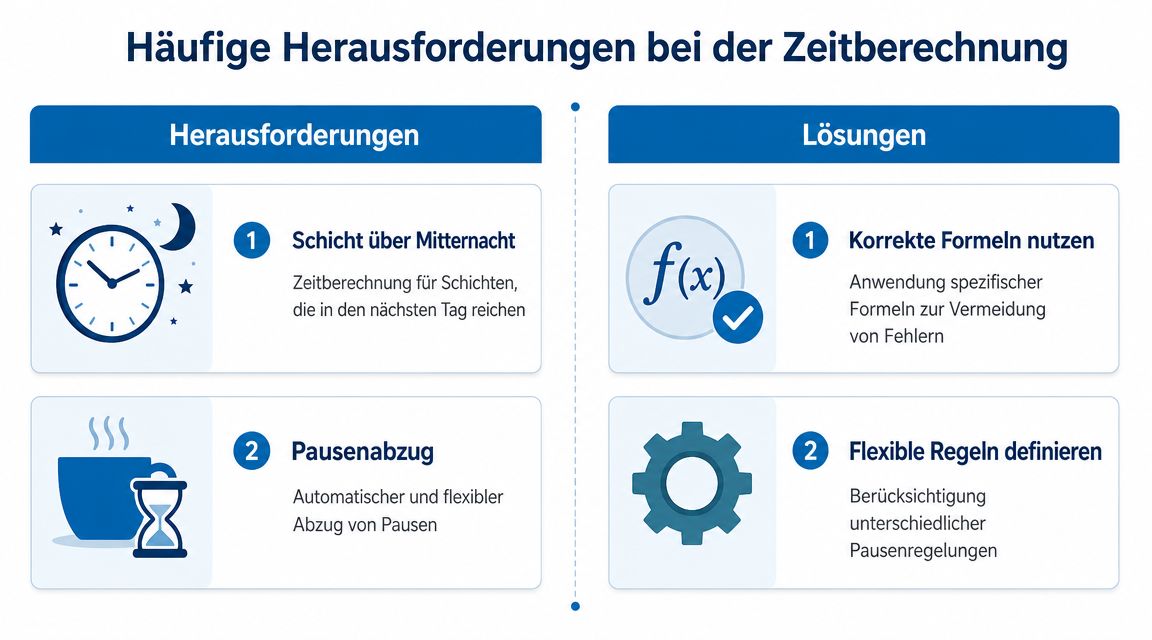
Einfache Tagesarbeitszeiten sind schnell gebaut. Anspruchsvoll wird es bei Schichten über Mitternacht, variablen Pausen und negativen Zeitwerten. Genau dort brechen viele selbstgebaute Tabellen auseinander. Ein häufiger Fehler ist, bei Zeitspannen über Mitternacht einfach Ende minus Beginn zu rechnen. Für solche Fälle braucht die Formel eine Tageskorrektur, etwa mit WENN(…), wie in diesem Praxisbeitrag zu Excel-Stundenberechnung erklärt wird: Häufige Fehler bei Zeiten über Mitternacht vermeiden.
Nachtschicht sauber berechnen
Wenn jemand um 22:00 beginnt und um 06:00 endet, liefert =Ende-Beginn ohne Zusatz ein negatives oder unplausibles Ergebnis. Die zuverlässige Standardformel lautet:
=WENN(B2<A2;B2+1-A2;B2-A2)
Dabei ist:
- A2 der Beginn
- B2 das Ende
Wenn die Endzeit kleiner als die Startzeit ist, addiert Excel einen Tag. So wird aus einer Schicht über Mitternacht wieder eine korrekte Dauer.
Eine alternative Logik arbeitet mit REST. Viele nutzen das gern, wenn Formeln kompakter werden sollen. Für Kolleginnen und Kollegen, die Dateien später pflegen müssen, ist WENN(...) oft lesbarer.
Pausen nicht als Uhrzeit führen
Pausen sind in Arbeitszeitlisten die häufigste Fehlerquelle nach der Formatierung. Der beste Weg ist schlicht: Pause in Minuten erfassen. Nicht als 00:30, nicht als 0,5, sondern als ganze Zahl in einer eigenen Spalte.
Für die Nettozeit als Dezimalstunden eignet sich dann diese Formel:
=((B2-A2)-C2/60)*24
Dabei steht:
- B2 für Ende
- A2 für Beginn
- C2 für Pause in Minuten
Wenn Sie zuerst die Mitternachtslogik abfangen wollen, wird es etwas länger, aber deutlich belastbarer:
=(WENN(B2<A2;B2+1-A2;B2-A2)-C2/1440)*24
Hier wird die Pause in Minuten auf Tagesanteile umgerechnet. Das ist mathematisch sauber und in Excel stabil.
Merksatz: Zeiten als Zeitwert, Pausen als Minuten, Abrechnung als Dezimalstunden.
Negative Salden und Gleitzeit
Sobald ein Zeitkonto auch Minderstunden anzeigen soll, stossen viele Standarddateien an Grenzen. Excel zeigt negative Zeitwerte je nach Einstellung nicht sauber an. Microsoft verweist bei komplexeren Zeitfällen auch auf benutzerdefinierte Formate sowie Funktionen wie REST oder GANZZAHL, und in deutschen Praxisbeispielen taucht zusätzlich das 1904-Datumswertesystem auf, wenn negative Zeiten vermieden oder anders behandelt werden sollen.
In der Praxis bedeutet das:
- Für einfache Tageslisten brauchen Sie diese Einstellung meist nicht.
- Für echte Gleitzeitkonten mit Soll-Ist-Vergleich wird die Datei schnell kompliziert.
- Spätestens dann sollten Sie sauber dokumentieren, welche Logik gilt.
Wenn Sie an solchen Stellen mit Automatisierung arbeiten wollen, lohnt auch ein Blick auf Makros in Excel in der Praxis. Gerade wiederkehrende Prüfungen, Formatierungen und Monatsabschlüsse lassen sich damit kontrollierter abbilden.
Drei Fehler, die ich fast immer sehe
- Beginn und Ende als Text: Dann rechnet Excel gar nicht wirklich mit Zeiten.
- Pause als gemischtes Feld: Einmal Minuten, einmal Uhrzeit. Das macht jede Formel fragil.
- Mitternacht ignoriert: Nachtschichten sehen dann aus wie Fehlwerte.
Wenn Sie diese drei Punkte sauber lösen, wird aus einer einfachen Liste ein belastbares Werkzeug.
Ihre fertige Excel-Vorlage für die Arbeitszeiterfassung
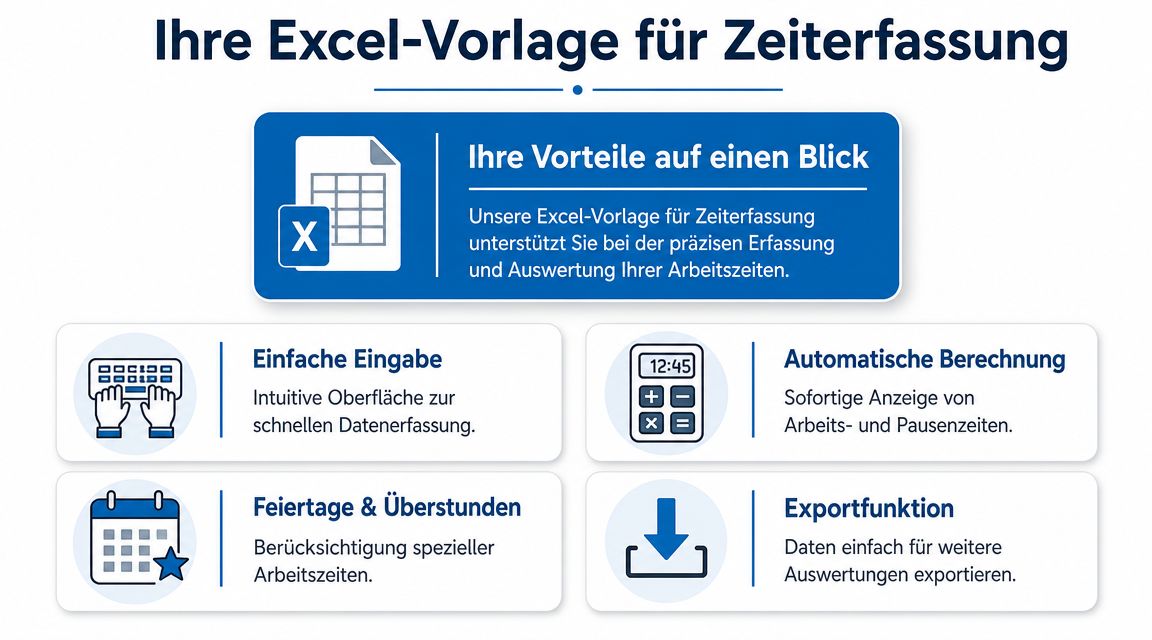
Eine gute Vorlage muss nicht spektakulär sein. Sie muss stabil sein. Für KMU reicht oft eine Datei mit klaren Eingabespalten und zwei Ergebnissen: einmal als Nettozeit für die Lesbarkeit, einmal als Dezimalstunden für Lohn, Projekte oder interne Verrechnung.
So sieht der Aufbau aus
Legen Sie diese Spalten an:
| Spalte | Inhalt | Format |
|---|---|---|
| A | Datum | Datum |
| B | Mitarbeiter | Text |
| C | Arbeitsbeginn | Uhrzeit |
| D | Arbeitsende | Uhrzeit |
| E | Pause in Minuten | Zahl |
| F | Nettoarbeitszeit | [h]:mm |
| G | Nettoarbeitszeit dezimal | Zahl |
| H | Kommentar | Text |
Dieser Aufbau trennt Eingabe, Lesbarkeit und Weiterverarbeitung. Das ist in der Praxis wichtiger als jede optische Spielerei.
Copy-paste-Formeln für die Vorlage
In F2 für die Nettoarbeitszeit als Dauer:
=WENN(D2<C2;D2+1-C2;D2-C2)-E2/1440
Danach Spalte F als [h]:mm formatieren.
In G2 für die Dezimalstunden:
=((WENN(D2<C2;D2+1-C2;D2-C2)-E2/1440)*24)
Wenn Sie bewusst direkt mit einer reinen Dezimalformel arbeiten möchten, passt auch dieses zuverlässige Schema mit Beginn, Ende und Pause in Minuten: ((Ende-Beginn)-Pause/60)*24. Genau diese Logik wird in der Praxis für Arbeitszeitmodelle mit Pausen empfohlen. Im Abschnitt zu komplexen Fällen wurde die zuverlässigere Mitternachtsvariante bereits ergänzt.
Für die Monatssumme in Spalte F nutzen Sie einfach:
=SUMME(F2:F31)
Wichtig ist nicht die Formel, sondern das Format der Summenzelle. Auch dort muss [h]:mm gesetzt sein.
Was eine brauchbare Vorlage zusätzlich haben sollte
- Datenprüfung: Nur gültige Uhrzeiten und ganze Minuten zulassen.
- Kommentare oder Tätigkeiten: Damit Rückfragen später nicht per Zuruf geklärt werden müssen.
- Getrennte Monatsblätter oder eine Excel-Tabelle: Das hängt davon ab, wie viele Personen Sie verwalten.
Eine gute Vorlage spart nicht nur Rechenzeit. Sie spart vor allem Rückfragen.
Wenn Sie gern mit Vorlagen arbeiten, aber auch auf andere Organisationsfälle schauen wollen, sind weitere Planungstipps von Find Your Seat interessant. Das ist zwar ein anderer Einsatzbereich, zeigt aber gut, wie stark saubere Eingabestrukturen den Nutzen einer Excel-Datei bestimmen.
Wer die Arbeitszeitliste mit anderen betrieblichen Excel-Helfern verzahnen will, etwa für Fuhrpark oder Aussendienst, kann passend dazu auch eine Fahrtenbuch-Vorlage in Excel als ergänzendes Muster ansehen.
Download-Logik für Ihr Team
Wenn Sie eine Vorlage intern verteilen, geben Sie nicht einfach eine Datei herum und hoffen auf saubere Nutzung. Sinnvoll ist dieses Vorgehen:
- Musterblatt bauen und gegen versehentliche Formeleingriffe schützen.
- Eingabezellen farblich markieren, berechnete Zellen sperren.
- Eine kurze Eingabeanleitung auf dem ersten Blatt hinterlegen.
- Verantwortung klären, wer prüft und freigibt.
So wird aus der Vorlage ein Arbeitsmittel und kein neues Fehlernest.
Wo Excel an seine Grenzen stößt und was dann kommt
Excel kann Zeiten berechnen. Excel kann Summen darstellen. Excel kann sogar überraschend weit tragen, wenn die Datei diszipliniert aufgebaut ist. Das heisst aber nicht, dass Excel automatisch eine gute Lösung für rechtssichere Arbeitszeiterfassung ist. Genau hier entsteht für viele KMU eine Lücke zwischen technischer Berechnung und belastbarem Nachweis, wie in dieser Einordnung zur veralteten Stundenabrechnung mit Excel beschrieben wird: revisionssichere Arbeitszeiten statt blosser Stundenberechnung.

Wo Excel praktisch bleibt
Für kleine Teams, Projektübersichten oder interne Vorkalkulationen ist Excel oft ausreichend. Vor allem dann, wenn eine Person die Datei sauber pflegt und die Regeln klar sind.
Schwierig wird es an anderen Stellen:
- Nachweisbarkeit: Änderungen lassen sich leicht überschreiben.
- Prüfbarkeit: Wer hat wann welchen Wert geändert?
- Datenschutz und Freigaben: Gemeinsame Dateien werden schnell unübersichtlich.
- Audit-Tauglichkeit: Eine Formel ist noch kein verlässlicher Prozess.
Wann ein Systemwechsel sinnvoll ist
Sobald mehrere Personen buchen, Freigaben dokumentiert werden müssen oder Zeiten direkt in weitere Prozesse fliessen, kippt das Verhältnis von Nutzen zu Risiko. Dann ist ein spezialisiertes System meistens die vernünftigere Wahl als eine immer komplexere Excel-Datei.
Auch organisatorisch lohnt sich der Blick über Excel hinaus. Wer Arbeitsabläufe, Routinen und Prioritäten moderner steuern will, findet im Beitrag Zeitmanagement mit KI optimieren gute Impulse dafür, wie operative Planung und digitale Werkzeuge zusammenwirken können.
Für IT-Verantwortliche kommt noch ein zweiter Punkt dazu. Eine Datei auf dem Netzlaufwerk ist keine Prozessarchitektur. Wer sich tiefer mit den Grenzen von Excel als Systembasis beschäftigen will, sollte auch den Gedanken Excel als Datenbank kritisch prüfen. Für Listen ja. Für belastbare Fachprozesse meist nur bedingt.
Excel ist also kein Fehler. Aber Excel ist oft nur die Vorstufe zu einer besseren Lösung.
Wenn Sie Arbeitszeiterfassung, Excel-Prozesse und Compliance-Anforderungen technisch sauber aufstellen möchten, unterstützt Sie Deeken.Technology GmbH bei der Digitalisierung Ihrer Unternehmens-IT. Gerade für KMU mit Audit-Pflichten, Sicherheitsanforderungen und gewachsenen Excel-Landschaften ist ein belastbarer Übergang von Insellösungen zu stabilen Systemen oft der entscheidende Schritt.