Ein PowerShell-Skript zu schreiben, ist im Grunde nichts anderes, als wiederkehrende IT-Aufgaben in ein paar Zeilen Code zu packen. Statt sich immer wieder durch dieselben manuellen, fehleranfälligen Klickstrecken zu quälen, definieren Sie den Ablauf einmal – und lassen ihn dann zuverlässig und blitzschnell ausführen. Dieser Guide zeigt Ihnen, wie Sie sich diese mächtige Fähigkeit aneignen.
Warum PowerShell-Skripte Ihren IT-Alltag revolutionieren werden
Mal ehrlich: Haben Sie Lust, jeden Morgen manuell Log-Dateien zu sichern? Oder 50 neue Benutzerkonten per Hand anzulegen? Genau das ist der Punkt, an dem die Automatisierung mit PowerShell ins Spiel kommt. Skripte zu erstellen ist keine geheimnisvolle Magie, sondern eine absolut erlernbare und essenzielle Fähigkeit für jeden IT-Profi, der im Job effizienter und verlässlicher werden will.

Der Quantensprung von manueller Plackerei zu smarter Automatisierung
Jeder Klick, den Sie sich sparen, ist gewonnene Zeit für strategisch wichtigere Aufgaben. In vielen deutschen mittelständischen Unternehmen gehören repetitive Tasks zum Alltag, die nicht nur Zeit fressen, sondern auch eine hohe Fehlerquote haben. Ein falsch gesetztes Häkchen bei der Benutzeranlage oder eine vergessene Sicherung – und schon hat man den Salat.
Ein PowerShell-Skript hingegen arbeitet wie ein präzises Uhrwerk. Es führt seine Aufgaben immer exakt gleich aus und radiert menschliche Fehler praktisch aus. Diese Konsistenz ist nicht nur für den reibungslosen Betrieb entscheidend. Sie ist auch im Hinblick auf Compliance-Vorgaben wie NIS-2 Gold wert, da Prozesse plötzlich nachvollziehbar und sauber dokumentierbar werden.
Die richtigen Werkzeuge für einen schmerzfreien Start
Der Einstieg muss nicht kompliziert sein. Tools wie Visual Studio Code (VS Code) mit der offiziellen PowerShell-Erweiterung machen das Erstellen von Skripten heute so zugänglich wie nie zuvor. Diese modernen Editoren sind vollgepackt mit nützlichen Helfern:
- Syntaxhervorhebung: Macht den Code sofort lesbarer und hilft, Flüchtigkeitsfehler auf einen Blick zu erkennen.
- IntelliSense: Schlägt Ihnen Befehle und Parameter direkt beim Tippen vor. Das beschleunigt die Entwicklung enorm.
- Integriertes Debugging: Lässt Sie Ihr Skript Zeile für Zeile durchgehen, um Fehler systematisch aufzuspüren.
Der wahre Wert eines Skripts liegt nicht in seiner Komplexität, sondern in der Zeit, die es Ihnen Tag für Tag zurückgibt. Schon ein simples Skript mit zehn Zeilen kann Ihnen Stunden an manueller Arbeit pro Woche ersparen.
Die Akzeptanz in der Praxis spricht Bände. Seit der Einführung von Windows PowerShell 1.0 im Jahr 2006 hat sich das Tool fest in der deutschen IT-Landschaft verankert. Aktuelle Daten zeigen, dass heute 78 % der IT-Administratoren in deutschen Unternehmen PowerShell regelmäßig einsetzen – eine enorme Steigerung gegenüber früher. Wenn Sie mehr über aktuelle Automatisierungstrends auf der-windows-papst.de erfahren wollen, finden Sie dort interessante Einblicke. Dieser Leitfaden gibt Ihnen das nötige Rüstzeug an die Hand, um selbst Teil dieser Entwicklung zu werden.
Die Bausteine Ihres ersten PowerShell-Skripts verstehen
Jedes PowerShell-Skript, das Sie schreiben werden, fußt auf denselben Grundprinzipien. Statt uns durch trockene Theorie zu quälen, schauen wir uns lieber direkt ein praktisches Beispiel für Einsteiger an. So bekommen Sie ein Gefühl dafür, wie die einzelnen Teile ineinandergreifen.

Cmdlets und Variablen als Herzstück
Stellen Sie sich Cmdlets (man spricht es „Command-lets“ aus) einfach als die Verben von PowerShell vor. Es sind die grundlegenden Befehle, die eine bestimmte Aktion ausführen. Ein Klassiker, der Ihnen ständig begegnen wird, ist Get-Service, um Infos über Windows-Dienste abzufragen. Oder Write-Host, um eine Nachricht direkt in der Konsole auszugeben.
Variablen sind im Grunde die Container für Ihre Daten. Man erkennt sie immer am Dollarzeichen ($), zum Beispiel $Computername oder $Dateipfad. In ihnen speichern Sie Informationen, die Sie später im Skript wiederverwenden wollen. Das macht Ihren Code nicht nur flexibler, sondern auch deutlich lesbarer.
Der Schlüssel zu einem guten Skript ist nicht die schiere Anzahl der Befehle. Es geht darum, Variablen, Cmdlets und Logik clever zu kombinieren, um eine Aufgabe sauber und vollständig zu automatisieren.
Ein bewährtes Werkzeug dafür ist die PowerShell Integrated Scripting Environment (ISE), die in Deutschland nach wie vor sehr beliebt ist. Laut Microsoft-Daten nutzen 81 % der deutschen Windows-PowerShell-Anwender die ISE zum Schreiben ihrer Skripte. Der Einstieg ist denkbar einfach: Über Datei > Neu erstellen Sie eine neue .ps1-Datei, speichern sie und können sie direkt ausführen.
Die folgende Tabelle fasst die wichtigsten Konzepte zusammen, die Sie für Ihre ersten PowerShell-Skripte benötigen und täglich anwenden werden.
| Konzept | Praxisbeispiel | Was es bewirkt |
|---|---|---|
| Cmdlet | Get-Service -Name "Spooler" |
Führt eine Aktion aus, hier: Holt Informationen zum Druckdienst. |
| Variable | $Computer = "SRV-01" |
Speichert einen Wert (hier den Servernamen) für die spätere Verwendung. |
| Bedingung | if ($status -eq "Running") |
Prüft, ob eine Bedingung zutrifft, und führt Code nur dann aus. |
| Schleife | foreach ($server in $serverliste) |
Wiederholt eine Aktion für jedes Element in einer Liste (z.B. für jeden Server). |
| Pipeline | Get-Process | Stop-Process |
Verbindet zwei Befehle; die Ausgabe des ersten wird zum Input des zweiten. |
Wenn Sie diese fünf Bausteine verinnerlicht haben, können Sie bereits einen Großteil der alltäglichen Admin-Aufgaben angehen.
Logik mit Bedingungen und Schleifen steuern
Ein Skript wird erst dann richtig intelligent, wenn es selbst Entscheidungen treffen und Aufgaben wiederholen kann. Genau dafür gibt es Bedingungen (If-Else) und Schleifen (ForEach).
- Bedingungen (
If-Else) lassen Ihr Skript auf unterschiedliche Situationen reagieren. Ein typisches Szenario: Wenn der Dienst "Spooler" läuft, gib die Meldung "Druckdienst ist aktiv" aus. Ansonsten melde "Druckdienst ist gestoppt". - Schleifen (
ForEach) sind Gold wert, wenn Sie eine Aktion auf eine ganze Liste von Dingen anwenden müssen. Denken Sie an eine Liste mit zehn Servernamen. Statt zehnmal denselben Befehl zu tippen, lassen Sie eineForEach-Schleife jeden Server einzeln durchgehen und zum Beispiel den Festplattenplatz prüfen.
Ein praktisches Beispiel zerlegt
Lassen Sie uns diese Teile nun zu einem funktionierenden Skript zusammensetzen. Das folgende Beispiel prüft den Status des Druckdienstes, speichert den Computernamen in einer Variable und schreibt das Ergebnis in eine simple Textdatei.
Speichert den Namen des lokalen Computers in einer Variable
$Computer = $env:COMPUTERNAME
Ruft den Status des "Spooler"-Dienstes ab
$DienstStatus = Get-Service -Name "Spooler"
Prüft, ob der Dienst läuft und gibt eine entsprechende Nachricht aus
if ($DienstStatus.Status -eq "Running") {
$Nachricht = "Der Druckdienst auf $Computer läuft."
} else {
$Nachricht = "Der Druckdienst auf $Computer ist gestoppt."
}
Schreibt die Nachricht in eine Log-Datei auf dem Desktop
$Nachricht | Out-File -FilePath "$env:USERPROFILEDesktopDienststatus.log"
Dieses kleine Skript zeigt bereits alle Kernkonzepte in Aktion: Es nutzt Variablen ($Computer, $DienstStatus), ein Cmdlet (Get-Service), eine Bedingung (if-else) und leitet das Ergebnis sauber in eine Datei um.
Solche grundlegenden Abfragen sind oft der erste Schritt, um den Zustand von Systemen zu überwachen, die von einem zentralen Domain Controller verwaltet werden. Wenn Sie mehr darüber wissen möchten, was ein Domain Controller ist und welche Rolle er im Netzwerk spielt, lesen Sie unseren weiterführenden Artikel. Sobald Sie diese Bausteine beherrschen, sind Sie bestens gerüstet, um sich an komplexere Probleme zu wagen.
Praktische Skripte, die im IT-Alltag wirklich helfen
Theorie ist gut und schön, aber die wahre Magie von PowerShell entfaltet sich erst in der Praxis. Lassen Sie uns also direkt ins Eingemachte gehen und uns drei Skripte ansehen, die typische IT-Probleme lösen – Aufgaben, die jeder von uns kennt und die unnötig Zeit fressen. Das sind keine komplizierten Monster-Skripte, sondern schlanke, effektive Helfer, die sofort einen spürbaren Unterschied machen.

Download-Ordner automatisch aufräumen
Wer kennt es nicht? Download-Verzeichnisse auf Servern und Clients quellen über mit alten Installationsdateien, vergessenen ISO-Images und temporären Dokumenten. Das kostet nicht nur wertvollen Speicherplatz, sondern kann auf Dauer auch die System-Performance ausbremsen.
Dieses simple Skript macht damit Schluss und löscht alles, was älter als 30 Tage ist. Einmal als geplanter Task eingerichtet, und Sie müssen sich nie wieder darum kümmern.
Hier den Pfad zum Ordner eintragen, der aufgeräumt werden soll
$FolderPath = "C:UsersAdminDownloads"
Legt fest, wie alt Dateien sein dürfen (in Tagen)
$MaxAgeDays = 30
Berechnet das Stichdatum in der Vergangenheit
$CutoffDate = (Get-Date).AddDays(-$MaxAgeDays)
Holt alle Dateien, die älter als das Stichdatum sind, und löscht sie
Get-ChildItem -Path $FolderPath -File | Where-Object { $_.LastWriteTime -lt $CutoffDate } | Remove-Item -Force
Was passiert hier? Das Skript durchsucht den angegebenen Ordner, vergleicht das LastWriteTime-Datum jeder Datei mit unserem Stichtag und löscht alles, was älter ist. Der -Force-Parameter sorgt dafür, dass keine Rückfragen kommen. So einfach, so effektiv.
Neue Benutzer per CSV im Active Directory anlegen
Neue Mitarbeiter einzustellen ist super, aber Dutzende AD-Konten manuell anzulegen, ist eine zeitraubende und fehleranfällige Fleißarbeit. Mit PowerShell und einer einfachen CSV-Datei geht das in Sekunden – und zwar für beliebig viele Benutzer auf einmal.
Stellen Sie sich vor, die Personalabteilung schickt Ihnen eine simple NeueBenutzer.csv-Datei:
| Vorname | Nachname | Benutzername |
|---|---|---|
| Anna | Muster | amuster |
| Bernd | Beispiel | bbeispiel |
Das passende Skript importiert diese Liste und legt die Konten vollautomatisch im Active Directory an:
Importiert die Benutzerdaten aus der CSV-Datei
$Users = Import-Csv -Path "C:ScriptsNeueBenutzer.csv"
Geht die Liste Zeile für Zeile durch
foreach ($User in $Users) {
New-ADUser -Name "$($User.Vorname) $($User.Nachname)" -GivenName $User.Vorname
-Surname $User.Nachname -SamAccountName $User.Benutzername
-Enabled $true `
-ChangePasswordAtLogon $true
}
Das spart nicht nur massiv Zeit, sondern garantiert auch, dass alle Konten einheitlich und nach den gleichen Standards erstellt werden. Kein Vertipper, keine vergessene Einstellung.
Profi-Tipp aus der Praxis: Dieses Skript ist erst der Anfang. Erweitern Sie es doch, um die neuen Benutzer direkt den richtigen Gruppen zuzuordnen, ein Home-Verzeichnis anzulegen oder sie in die korrekte Organisationseinheit (OU) zu verschieben.
Gerade im deutschsprachigen Raum hat PowerShell die Administration von Microsoft-Umgebungen revolutioniert. Eine Branchenumfrage ergab, dass 67 % der Exchange-Admins regelmäßig PowerShell-Cmdlets wie Get-PublicFolderStatistics verwenden, um Speicher und Zugriffe zu analysieren. Wer tiefer einsteigen möchte, findet bei ManageEngine.com ein gutes Beispiel, wie PowerShell die Exchange-Verwaltung optimiert. Das zeigt, wie selbstverständlich Skripting heute ist.
Einen kritischen Windows-Dienst überwachen
Wenn ein geschäftskritischer Dienst wie der SQL-Server oder eine wichtige Anwendungsschnittstelle ausfällt, zählt jede Minute. Statt darauf zu warten, dass Benutzer anrufen, können Sie sich proaktiv informieren lassen.
Dieses Skript prüft den Status eines bestimmten Dienstes und schickt sofort eine E-Mail, wenn etwas nicht stimmt.
— Konfiguration —
$ServiceName = "SQLSERVERAGENT" # Welcher Dienst soll überwacht werden?
$AdminEmail = "admin@ihre-firma.de"
$SmtpServer = "smtp.ihre-firma.de"
Überprüfung des Dienstes (Fehler werden unterdrückt, falls er nicht existiert)
$Service = Get-Service -Name $ServiceName -ErrorAction SilentlyContinue
Wenn der Dienst nicht gefunden wird oder nicht läuft…
if ($null -eq $Service -or $Service.Status -ne "Running") {
$Subject = "KRITISCHE WARNUNG: Dienst '$ServiceName' ist ausgefallen!"
$Body = "Der Dienst '$ServiceName' auf dem Server $($env:COMPUTERNAME) läuft nicht und muss sofort überprüft werden."
# ...wird eine E-Mail versendet
Send-MailMessage -From "monitoring@ihre-firma.de" -To $AdminEmail -Subject $Subject -Body $Body -SmtpServer $SmtpServer
}
Wenn Sie dieses Skript über die Windows-Aufgabenplanung alle fünf Minuten ausführen lassen, haben Sie eine simple, aber extrem nützliche Überwachungslösung gebaut. So wird IT von reaktiv zu proaktiv. Solche Automatisierungen sind übrigens nicht nur on-premise, sondern auch in der Cloud Gold wert. Wenn Sie sich fragen, was Azure ist und wie es Ihre IT-Strategie unterstützen kann, haben wir hier einen passenden Artikel für Sie.
So machen Sie Ihre Skripte intelligenter und widerstandsfähiger
Ein gutes Skript tut nicht nur, was es soll, wenn alles nach Plan läuft. Ein wirklich gutes Skript rechnet mit Problemen und weiß, was zu tun ist, wenn das Unerwartete passiert. Haben Sie die Grundlagen einmal verinnerlicht, ist der nächste logische Schritt, Ihre Automatisierungen robuster und damit fit für den Praxiseinsatz zu machen.
Ein Skript, das beim kleinsten Hänger – sagen wir, ein Server ist nicht erreichbar – mit einer roten Fehlermeldung einfach den Dienst quittiert, ist in der Produktion unbrauchbar. Professionelle Skripte müssen solche Situationen meistern können.
Fehler gezielt abfangen mit Try-Catch
Die einfachste und zugleich mächtigste Methode für mehr Stabilität ist die Fehlerbehandlung mit Try-Catch-Blöcken. Das Prinzip ist denkbar einfach: Der Code, bei dem etwas schiefgehen könnte, kommt in den Try-Block. Kommt es dort zu einem Fehler, bricht das Skript nicht einfach ab, sondern die Ausführung springt sauber in den Catch-Block.
Und genau dort übernehmen Sie wieder die Kontrolle. Sie entscheiden, was als Nächstes passiert.
- Fehler protokollieren: Schreiben Sie eine aussagekräftige Meldung in eine Log-Datei.
- Alarm schlagen: Senden Sie eine E-Mail an den zuständigen Admin.
- Einen Plan B ausführen: Versuchen Sie, die Aufgabe auf einem alternativen Weg zu lösen.
Ein
Try-Catch-Block verwandelt einen unkontrollierten Absturz in eine kontrollierte Reaktion. Genau das unterscheidet ein schnell geschriebenes Hobby-Skript von einem zuverlässigen Werkzeug für die Unternehmens-IT.
Schauen wir uns das mal praktisch an. Wir wollen eine Verbindung zu einem Server aufbauen, der vielleicht gerade offline ist:
Try {
# Dieser Befehl knallt, wenn der Server nicht da ist.
Get-Service -ComputerName "NichtErreichbarerServer" -ErrorAction Stop
}
Catch {
# Statt eines Absturzes landen wir hier.
Write-Warning "Der Server konnte nicht erreicht werden. Aktion wird übersprungen."
# An dieser Stelle könnte man auch eine Mail versenden oder einen Log-Eintrag erstellen.
}
Der Parameter -ErrorAction Stop ist hier entscheidend. Er zwingt PowerShell, den Fehler als "Terminating Error" zu behandeln – also als so gravierend, dass der Try-Block sofort verlassen werden muss. Nur dann wird der Catch-Block überhaupt aktiv.
Code wiederverwenden mit eigenen Funktionen
Wenn Sie beim PowerShell Script erstellen merken, dass Sie bestimmte Code-Blöcke immer wieder per Copy-and-paste einfügen – das klassische Beispiel ist das Versenden einer Status-Mail oder das Schreiben in eine Log-Datei –, dann ist es höchste Zeit für eine eigene Funktion.
Funktionen sind nichts anderes als benannte, wiederverwendbare Code-Pakete. Das macht Ihre Skripte nicht nur kürzer und aufgeräumter, sondern vor allem viel einfacher zu warten. Muss die Logik später angepasst werden, ändern Sie sie an genau einer Stelle, statt in zehn verschiedenen Skripten danach zu suchen.
Stellen Sie sich vor, Sie wollen standardisierte Log-Einträge erzeugen. Eine kleine Helfer-Funktion dafür könnte so aussehen:
function Write-CustomLog {
param(
[string]$Message,
[string]$LogPath = "C:LogsMeinSkript.log"
)
$Timestamp = Get-Date -Format "yyyy-MM-dd HH:mm:ss"
$LogEntry = "[$Timestamp] – $Message"
Add-Content -Path $LogPath -Value $LogEntry
}
So rufen Sie die Funktion auf:
Write-CustomLog -Message "Benutzeranlage erfolgreich gestartet."
Dieser Ansatz hält Ihr Hauptskript sauber und die gesamte Logik für die Protokollierung ist an einem zentralen, logischen Ort gebündelt.
Die volle Kraft der Pipeline entfesseln
Eines der genialsten Konzepte in PowerShell ist die Pipeline, symbolisiert durch das Pipe-Zeichen (|). Sie erlaubt es, die Ausgabe eines Befehls direkt als Eingabe an den nächsten weiterzureichen. Das Ergebnis ist oft extrem kompakter und trotzdem gut lesbarer Code für komplexe Aufgaben.
Statt Ergebnisse mühsam in Variablen zwischenzuspeichern und dann weiterzuverarbeiten, ketten Sie die Befehle einfach aneinander.
- Beispiel 1: Alle laufenden „chrome“-Prozesse finden und sofort beenden.
Get-Process -Name "chrome" | Stop-Process - Beispiel 2: Alle Textdateien in einem Ordner nach einem bestimmten Fehlercode durchsuchen.
Get-ChildItem -Path "C:Logs" -Filter "*.txt" | Select-String -Pattern "ERROR"
Diese Technik ist PowerShell in Reinform: kleine, hochspezialisierte Werkzeuge (die Cmdlets) werden kombiniert, um mühelos größere Probleme zu lösen.
Sicherheit und bewährte Methoden im Unternehmenskontext
PowerShell ist ein unfassbar mächtiges Werkzeug, keine Frage. Aber mit großer Macht kommt eben auch große Verantwortung. Ein schnell geschriebenes oder ungesichertes Skript kann sich im Handumdrehen zu einem echten Sicherheitsrisiko für das ganze Unternehmen entwickeln. Deshalb ist es so wichtig, dass wir uns an bewährte Methoden halten, die weit über die reine Funktionalität hinausgehen.
Execution Policy: Der erste Sicherheitsgurt
Ein grundlegender Schutzmechanismus, den PowerShell von Haus aus mitbringt, ist die Execution Policy. Sehen Sie es nicht als unüberwindbare Festung, sondern eher als einen Sicherheitsgurt. Er verhindert, dass Sie oder Ihre Kollegen versehentlich irgendwelche Skripte aus nicht vertrauenswürdigen Quellen ausführen.
Auf vielen Systemen ist diese Richtlinie standardmäßig sehr streng eingestellt. Für die meisten Unternehmensumgebungen hat sich RemoteSigned als goldener Mittelweg erwiesen. Das bedeutet: Skripte, die Sie lokal auf der Maschine erstellen, laufen ohne Probleme. Skripte, die Sie aber aus dem Internet herunterladen, müssen digital signiert sein.
Warum das Signieren von Skripten so wichtig ist
Das digitale Signieren ist dann auch der nächste logische Schritt, um Ihre Automatisierung wirklich abzusichern. Eine Signatur bestätigt die Integrität eines Skripts – sie ist wie ein digitales Siegel. Damit können Sie absolut sicher sein, dass das Skript seit dem Signieren nicht mehr verändert wurde und tatsächlich von der Person oder Abteilung stammt, die als Autor angegeben ist.
Dieser Prozess schafft eine Vertrauenskette und ist entscheidend, um die Einschleusung von Schadcode zu verhindern. Gerade mit Blick auf Compliance-Vorschriften wie NIS-2 ist eine nachvollziehbare und abgesicherte Skript-Ausführung ohnehin Pflicht.
Ein unsigniertes Skript ist wie eine offene Flasche im Regal – man weiß nie, ob jemand etwas hinzugefügt hat. Eine Signatur versiegelt diese Flasche und garantiert ihre Authentizität.
Der Todsünde entgehen: Passwörter im Klartext
Der wohl größte Fehler, den man beim PowerShell Script erstellen machen kann, ist das Speichern von Passwörtern, API-Schlüsseln oder anderen Zugangsdaten direkt im Code. Das ist ein absolutes No-Go. Solche Skripte sind tickende Zeitbomben in Ihrem Netzwerk.
Die saubere, professionelle Lösung für dieses Problem ist das SecretManagement-Modul von PowerShell. Es bietet eine standardisierte Methode, um Geheimnisse sicher in einem „Vault“ (also einem Tresor) abzulegen, zum Beispiel im Windows Credential Manager. Ihr Skript holt sich die benötigten Daten dann zur Laufzeit sicher ab, ohne dass sie jemals im Klartext im Code auftauchen.
Die folgende Grafik zeigt den Weg von einem einfachen zu einem wirklich robusten Skript in drei Schritten.
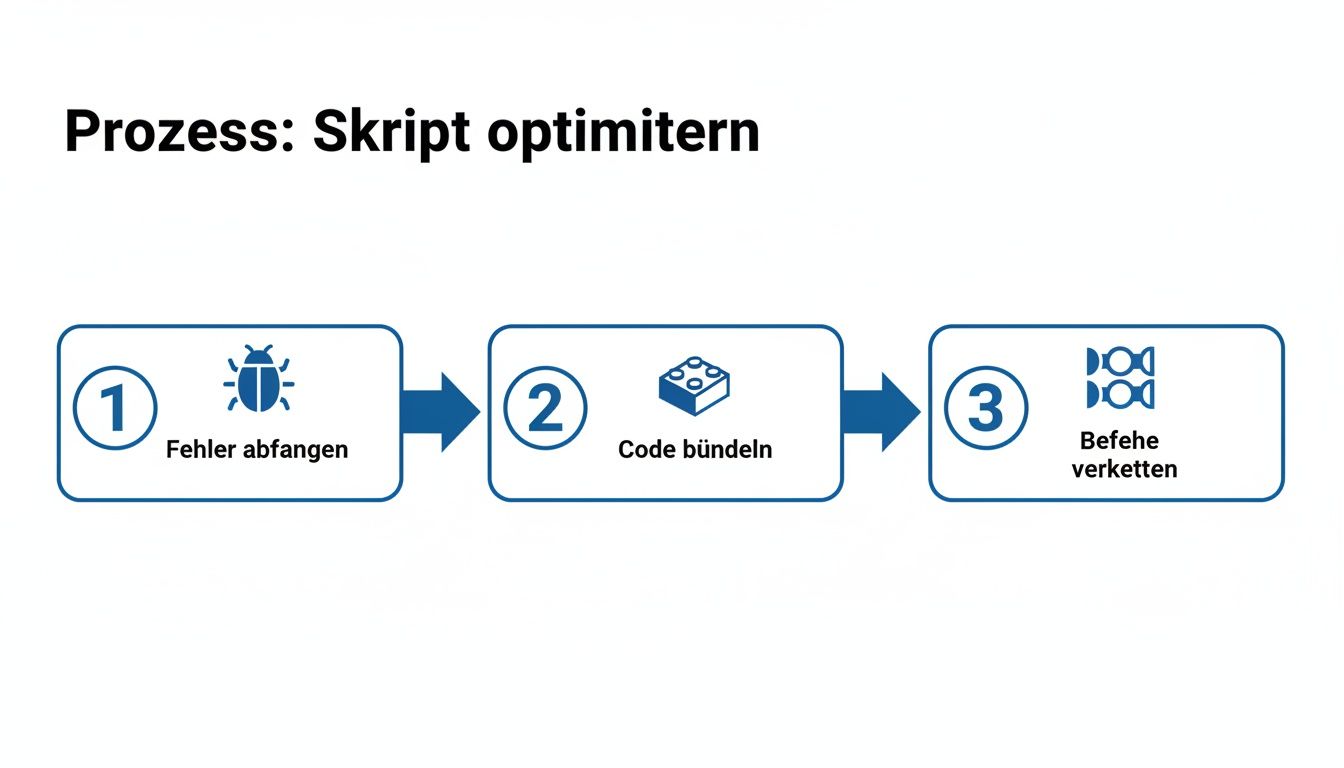
Man sieht deutlich: Ein stabiles Skript entsteht, indem man Fehler konsequent abfängt, den Code logisch bündelt und Befehle intelligent miteinander verkettet.
Was hat Ihr Skript letzte Nacht gemacht? Implementieren Sie Logging!
Was hat Ihr Automatisierungsskript letzte Nacht um 3 Uhr eigentlich genau getan? Ohne eine ordentliche Protokollierung werden Sie das nie erfahren. Gutes Logging ist für die Fehlersuche, aber auch für die Nachvollziehbarkeit bei Audits, absolut unverzichtbar.
Implementieren Sie eine einfache Logik, um wichtige Aktionen, Erfolgsmeldungen und vor allem Fehler sauber in eine Textdatei zu schreiben.
- Start und Ende: Protokollieren Sie, wann das Skript startet und wann es beendet ist.
- Wichtige Aktionen: Notieren Sie kritische Schritte, z. B. „Benutzerkonto für Max Mustermann wird erstellt.“
- Fehlerdetails: Fangen Sie Fehler ab und schreiben Sie die exakte Fehlermeldung mitsamt Zeitstempel ins Log.
Diese Prinzipien gelten übrigens nicht nur für PowerShell, sondern sind fundamental für die gesamte Systemsicherheit. Eine sichere Serverkonfiguration, wie sie zum Beispiel beim Absichern eines Secure Shell Servers unter Windows notwendig ist, folgt genau denselben Grundsätzen von Vertrauen, Integrität und dem Schutz sensibler Daten.
PowerShell-Skripte: Antworten auf die häufigsten Fragen aus der Praxis
Wer in die Welt der PowerShell-Automatisierung einsteigt, stößt schnell auf wiederkehrende Fragen und die eine oder andere Hürde. Hier sind die Antworten auf die Probleme, die uns im IT-Alltag am häufigsten begegnen – quasi ein kleiner Spickzettel für typische Stolpersteine.
Welchen Editor sollte ich für PowerShell-Skripte nehmen?
Für die ersten Gehversuche oder ein schnelles, kurzes Skript ist die eingebaute PowerShell ISE (Integrated Scripting Environment) völlig okay. Sie ist direkt in Windows verfügbar und erledigt ihren Job.
Sobald es aber ernst wird und Sie regelmäßig oder komplexere Skripte schreiben, führt eigentlich kein Weg an Visual Studio Code (VS Code) vorbei. Mit der offiziellen PowerShell-Erweiterung verwandelt sich VS Code in eine echte Machtzentrale. Die Code-Vervollständigung (IntelliSense) ist Welten besser, die Git-Integration ist nahtlos und die riesige Auswahl an weiteren Add-ons kann die Produktivität massiv steigern.
Warum läuft mein Skript auf meinem PC, aber nicht auf dem Server?
Ah, der Klassiker! Das erleben wir ständig. In 9 von 10 Fällen liegt es an der PowerShell Execution Policy. Auf den meisten Servern ist diese aus Sicherheitsgründen standardmäßig sehr streng eingestellt, oft auf 'Restricted' oder 'AllSigned'.
Öffnen Sie auf dem Server eine PowerShell als Administrator und prüfen Sie die Einstellung mit Get-ExecutionPolicy. Ist sie zu restriktiv, können Sie sie mit Set-ExecutionPolicy RemoteSigned lockern. Das erlaubt lokal erstellte Skripte, verlangt aber bei Skripten aus dem Netz eine digitale Signatur. Natürlich können auch fehlende Admin-Rechte oder unterschiedliche PowerShell-Versionen das Problem sein.
Ein oft übersehener Punkt ist die Versionsnummer. Führen Sie mal auf beiden Systemen
$PSVersionTable.PSVersionaus. Es ist gut möglich, dass auf Ihrem modernen Client schon PowerShell 7 läuft, während der ältere Server noch mit der Version 5.1 unterwegs ist. Das kann schnell zu fiesen Kompatibilitätsproblemen führen.
Wie kann ich ein Skript automatisch zu einer festen Zeit ausführen?
Hier ist die Windows Aufgabenplanung (Task Scheduler) dein bester Freund. Das ist der Bordmittel-Weg, um Skripte zeitgesteuert zu starten.
Erstellen Sie dort einfach eine neue Aufgabe, die ein Programm ausführt, und konfigurieren Sie sie so:
- Programm/Skript:
powershell.exe - Argumente hinzufügen (optional):
-File "C:ScriptsMeinSkript.ps1"
Damit können Sie das Skript dann täglich, wöchentlich oder sogar bei bestimmten Systemereignissen anstoßen. Perfekt, um zum Beispiel nachts alte Log-Dateien zu bereinigen oder Berichte zu erstellen.
Wie gehe ich sicher mit Passwörtern in meinen Skripten um?
Die goldene Regel lautet: Niemals, wirklich niemals Passwörter im Klartext in eine .ps1-Datei schreiben. Das ist ein riesiges Sicherheitsrisiko.
Der professionelle Weg führt über das SecretManagement-Modul von PowerShell. Damit können Sie sensible Daten wie Passwörter oder API-Keys in einem sicheren Tresor (Vault) ablegen, zum Beispiel im Windows Credential Manager.
Ihr Skript holt sich die benötigten Anmeldeinformationen dann zur Laufzeit sicher aus dem Tresor, ohne dass das Passwort je im Code auftaucht. Wenn ein Skript interaktiv ist, ist Read-Host -AsSecureString eine gute Wahl, um den Benutzer sicher zur Eingabe aufzufordern. So bleiben sensible Daten geschützt, wenn Sie Ihr PowerShell Script erstellen.
Sichere und effiziente PowerShell-Skripte sind ein wichtiger Baustein, um Ihre IT-Infrastruktur zu modernisieren und abzusichern. Als nach ISO 27001 zertifizierter IT-Partner unterstützt die Deeken.Technology GmbH Unternehmen dabei, Compliance-Anforderungen wie NIS-2 zu erfüllen und IT-Prozesse nachhaltig zu optimieren. Erfahren Sie, wie wir Ihre Digitalisierung mit umfassenden IT-Dienstleistungen voranbringen können: https://deeken-group.com