
Ihre wichtigsten Dateien auf einer externen Festplatte zu sichern, ist unter Windows 10 der direkteste Weg, sich vor Datenverlust zu schützen. Anders als bei reinen Cloud-Lösungen behalten Sie hier die physische Kontrolle über Ihre Daten, müssen keine wiederkehrenden Gebühren fürchten und sind nicht auf eine funktionierende Internetverbindung angewiesen. Es ist und bleibt eine der verlässlichsten Methoden, um die eigenen digitalen Schätze abzusichern.
Warum eine externe festplatte für ihr backup entscheidend ist
Bevor wir uns die technischen Details ansehen, sollten wir kurz klären, warum die Datensicherung auf eine externe Festplatte für die meisten Windows-10-Nutzer immer noch die beste Wahl ist. In einer Zeit, in der Cloud-Speicher allgegenwärtig scheint, hat ein lokales Backup auf einem physischen Medium handfeste Vorteile, die man nicht ignorieren sollte.
Der entscheidende Punkt: Sie behalten die volle Souveränität über Ihre Daten. Kein Drittanbieter kann auf Ihre Dateien zugreifen, und Sie sind nicht von sich ändernden Geschäftsbedingungen oder Preiserhöhungen betroffen. Das gibt ein Gefühl der Sicherheit, das rein digitale Dienste oft nicht vermitteln können.
Die wichtigsten vorteile im überblick
Die Entscheidung für eine externe Festplatte ist mehr als nur eine technische Wahl – sie ist eine strategische Absicherung gegen den digitalen Ernstfall.
- Einmalige Kosten: Anstatt monatliche oder jährliche Abo-Gebühren zu zahlen, investieren Sie genau einmal in die Hardware. Das war's.
- Schnelle Wiederherstellung: Große Datenmengen wiederherzustellen, geht über eine direkte USB-Verbindung um ein Vielfaches schneller als ein stunden- oder gar tagelanger Download aus der Cloud.
- Unabhängigkeit vom Internet: Sie können Ihr Backup jederzeit erstellen oder darauf zugreifen, selbst wenn das Internet komplett ausfällt.
- Schutz vor Ransomware: Ein ganz einfacher, aber extrem wirksamer Trick: Schließen Sie die Festplatte nur für das Backup an und trennen Sie sie danach wieder. So ist sie für Erpressungstrojaner schlichtweg unerreichbar.
Auch wenn genaue Zahlen für Windows-10-Nutzer schwer zu finden sind, bestätigt eine Statista-Umfrage die anhaltende Beliebtheit dieser Methode. Externe Festplatten bleiben für Privatpersonen in Deutschland ein zentrales Medium zur Datensicherung. Wer es genauer wissen will, findet die Sicherung von PC-Daten auf de.statista.com interessante Einblicke.
Vergleich der backup-methoden für windows 10
Jede Backup-Lösung hat natürlich ihre eigenen Stärken und Schwächen. Die beste Wahl hängt ganz von Ihren persönlichen Bedürfnissen ab: Geht es Ihnen primär um Sicherheit, um Geschwindigkeit oder um maximalen Komfort?
Ein Backup ist nur so gut wie seine Wiederherstellbarkeit. Eine lokale Kopie auf einer externen Festplatte bietet oft den schnellsten und unkompliziertesten Weg zurück zu Ihren Daten, wenn jede Minute zählt.
Um Ihnen die Entscheidung zu erleichtern, haben wir die gängigsten Optionen für Windows 10 in einer Tabelle gegenübergestellt.
Vergleich der Backup-Methoden für Windows 10
Diese Tabelle vergleicht die wichtigsten Vor- und Nachteile von externen Festplatten, Cloud-Speicher und Netzwerkspeichern (NAS) für die Datensicherung.
| Merkmal | Externe Festplatte | Cloud-Speicher | Netzwerkspeicher (NAS) |
|---|---|---|---|
| Kontrolle | Vollständige, physische Kontrolle | Abhängig vom Anbieter | Vollständige Kontrolle im eigenen Netzwerk |
| Kosten | Einmalige Anschaffung | Laufende Abo-Gebühren | Höhere Anfangsinvestition |
| Zugriff | Nur bei physischer Verbindung | Überall mit Internetzugang | Im eigenen Netzwerk, oft auch remote |
| Geschwindigkeit | Sehr schnell (USB 3.0+) | Abhängig von der Internet-Bandbreite | Schnell im lokalen Netzwerk |
Während Cloud-Speicher für den mobilen Zugriff unschlagbar ist, bleibt die externe Festplatte der Fels in der Brandung, wenn es zu einem Totalausfall kommt. Eine noch professionellere Lösung für zu Hause oder kleine Büros ist ein Netzwerkspeicher, auch NAS genannt. Wenn Sie tiefer in dieses Thema einsteigen möchten, lesen Sie unseren Artikel Was ist ein NAS?.
Ihre externe Festplatte für die Datensicherung vorbereiten
Eine erfolgreiche Datensicherung auf eine externe Festplatte unter Windows 10 steht und fällt mit der richtigen Vorbereitung des Laufwerks. Bevor Sie den ersten Backup-Lauf starten, muss die Festplatte optimal für diesen Zweck konfiguriert sein. Glauben Sie mir, ein übersehener Schritt hier kann später zu Kompatibilitätsproblemen oder fehlgeschlagenen Sicherungen führen – und das meistens genau dann, wenn man es am wenigsten gebrauchen kann.
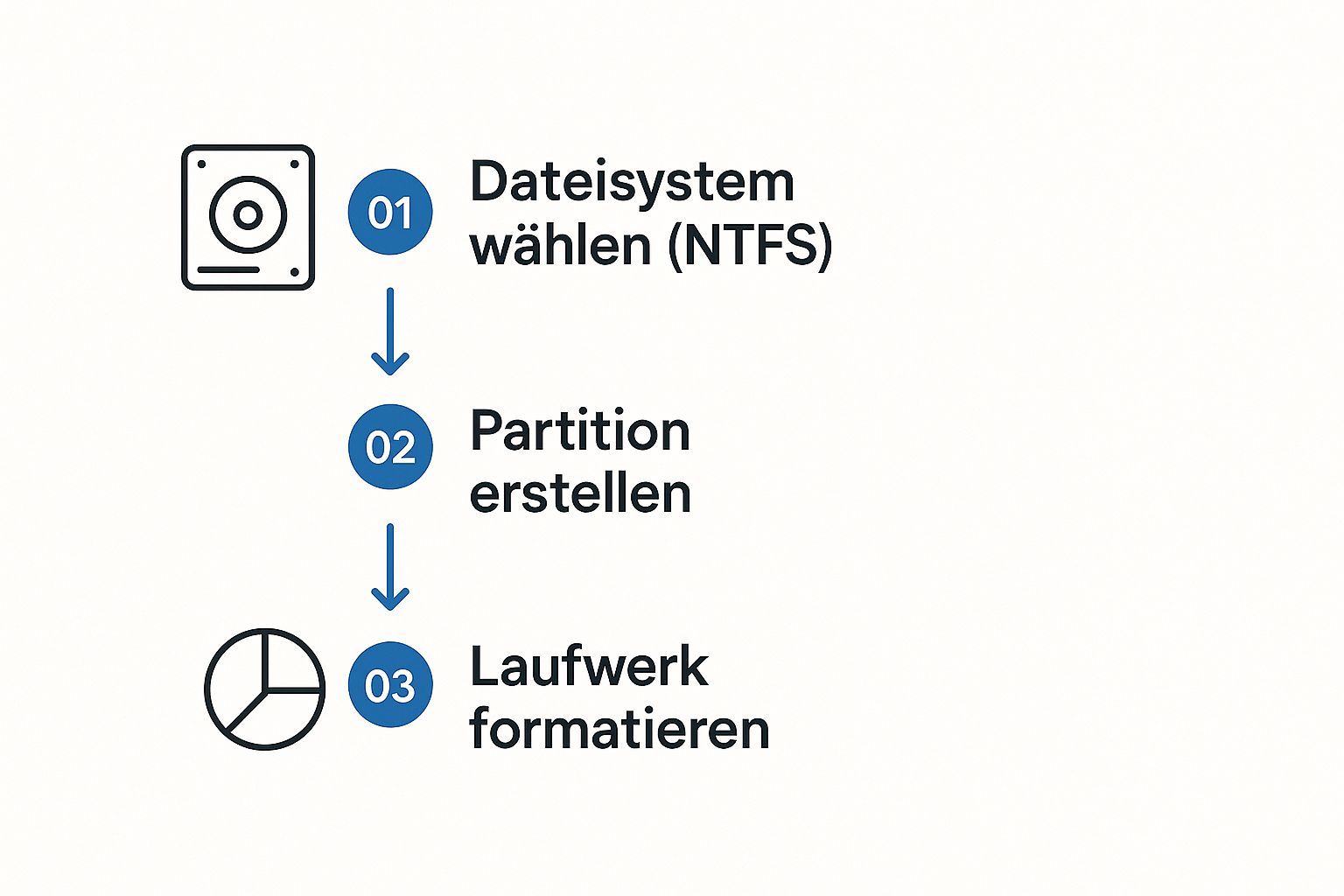
Der erste und wichtigste Aspekt ist die Wahl des richtigen Dateisystems. Man kann sich das wie das Fundament eines Hauses vorstellen: Es legt die Grundstruktur fest, wie Daten auf dem Laufwerk organisiert, gespeichert und wiedergefunden werden.
Das korrekte Dateisystem für Windows 10 wählen
Für Windows 10 ist die Sache ziemlich klar: Das Dateisystem der Wahl ist fast immer NTFS (New Technology File System). Es ist der hauseigene Standard von Windows und bietet entscheidende Vorteile gegenüber älteren Systemen wie FAT32, die man heute kaum noch in Betracht ziehen sollte.
Der größte Vorteil: NTFS unterstützt Dateigrößen von über 4 GB. Das ist absolut unerlässlich, wenn Sie nicht nur ein paar Word-Dokumente, sondern auch Videos, große Projektdateien oder sogar ein komplettes Systemabbild sichern möchten.
Die Wahl von NTFS ist keine reine Empfehlung, sondern eine technische Notwendigkeit für moderne Backup-Strategien unter Windows 10. Nur so können Sie sicherstellen, dass auch große System-Images und der Dateiversionsverlauf reibungslos funktionieren.
Obendrein bringt NTFS integrierte Sicherheitsfunktionen mit, etwa Dateiberechtigungen und Verschlüsselungsoptionen. Das ist ein willkommener Bonus für die Sicherheit Ihrer gesicherten Daten.
Partitionierung für Ordnung und Sicherheit
Vielleicht wollen Sie Ihre externe Festplatte nicht nur für die Datensicherung, sondern auch für den Transport alltäglicher Dateien nutzen? In diesem Fall rate ich Ihnen dringend, eine separate Partition zu erstellen. Stellen Sie sich Partitionen einfach wie getrennte Räume auf derselben Festplatte vor – ein Raum für das Backup, ein anderer für den Rest.
Indem Sie eine eigene Partition nur für Ihr Backup anlegen, schaffen Sie eine saubere Trennung. Das verhindert, dass Ihr Backup-Speicherplatz versehentlich durch andere Dateien vollläuft oder Sie aus Versehen wichtige Sicherungsdateien löschen. Ein einfacher, aber extrem effektiver Weg, die Integrität Ihrer Datensicherung zu schützen.
Die Festplatte mit der Datenträgerverwaltung formatieren
Die Formatierung und Partitionierung Ihrer externen Festplatte erledigen Sie am besten direkt mit der Windows-Datenträgerverwaltung. Dieses Bordmittel gibt Ihnen die volle Kontrolle, ohne dass Sie zusätzliche Software installieren müssen.
So gehen Sie vor:
- Drücken Sie die Tastenkombination Windows-Taste + X und wählen Sie im Menü den Punkt „Datenträgerverwaltung“.
- In der Liste der Laufwerke finden Sie nun Ihre externe Festplatte. Seien Sie hier sicher, dass Sie die richtige auswählen!
- Klicken Sie mit der rechten Maustaste auf den „Nicht zugeordneten“ Speicherplatz und wählen Sie „Neues einfaches Volume“.
- Ein Assistent führt Sie nun durch die nächsten Schritte. Hier legen Sie die Größe der Partition fest, weisen einen Laufwerksbuchstaben zu und – ganz wichtig – wählen als Dateisystem NTFS aus.
Die sorgfältige Vorbereitung ist das Fundament einer verlässlichen Backup-Strategie. Während eine einzelne externe Festplatte einen hervorragenden Schutz bietet, setzen professionelle Umgebungen oft auf komplexere Systeme für maximale Ausfallsicherheit. Falls Sie tiefer in solche fortschrittlichen Speicherlösungen eintauchen möchten, können Sie in unserem Artikel nachlesen, was ein RAID ist. Nehmen Sie sich die Zeit für diese anfänglichen Schritte – im Ernstfall werden Sie froh darüber sein.
So richten Sie Ihr Backup mit Windows-Bordmitteln ein
Okay, die externe Festplatte ist startklar. Jetzt kommt der spannende Teil: Wir bringen Windows 10 bei, Ihre Daten automatisch zu sichern. Das Tolle daran ist, dass Sie dafür keine teure Zusatzsoftware brauchen. Windows hat bereits zwei erstaunlich fähige Werkzeuge an Bord, die oft übersehen werden, für die meisten von uns aber absolut ausreichen.
Wir schauen uns jetzt diese beiden Funktionen genau an. Jede hat ihre eigene Stärke und ihren speziellen Zweck. Richtig kombiniert, bauen Sie sich damit eine wirklich solide Backup-Strategie auf, die im Ernstfall Gold wert ist.
Der Dateiversionsverlauf: Ihr Sicherheitsnetz für den Alltag
Stellen Sie sich den Dateiversionsverlauf wie eine Zeitmaschine für Ihre wichtigsten Dateien vor. Seine Hauptaufgabe ist es, im Hintergrund Kopien Ihrer persönlichen Ordner – Dokumente, Bilder, Desktop usw. – anzulegen. Der riesige Vorteil liegt in seiner cleveren Arbeitsweise.
Anstatt jedes Mal das komplette System zu kopieren, speichert der Dateiversionsverlauf nur die Dateien, die sich seit der letzten Sicherung geändert haben. Das spart unglaublich viel Zeit und vor allem Platz auf Ihrer externen Festplatte.
Der Dateiversionsverlauf ist Ihr bester Freund, wenn Sie mal versehentlich eine Datei überschrieben oder gelöscht haben. Er ist quasi der „Rückgängig“-Knopf für Ihr digitales Leben.
Die Einrichtung ist wirklich ein Kinderspiel:
- Öffnen Sie die Einstellungen (am schnellsten mit der Tastenkombination
Windows-Taste + I). - Navigieren Sie zu Update und Sicherheit und klicken Sie links auf Sicherung.
- Unter „Mit Dateiversionsverlauf sichern“ finden Sie den Punkt Laufwerk hinzufügen. Klicken Sie darauf und wählen Sie Ihre frisch formatierte externe Festplatte aus.
Das war's schon fast! Sobald Sie das Laufwerk ausgewählt haben, schaltet Windows die Sicherung automatisch ein. Über den Link „Weitere Optionen“ kommen Sie aber erst zum wahren Kernstück Ihrer Backup-Strategie.
Fein-Tuning für den Dateiversionsverlauf
Die Standardeinstellungen sind nicht schlecht, aber für eine wirklich verlässliche Datensicherung unter Windows 10 sollten Sie hier ein paar Anpassungen vornehmen.
- Sicherungshäufigkeit: Windows schlägt „Stündlich“ vor. Das ist oft okay. Wenn Sie aber gerade an einer wichtigen Abschlussarbeit oder einem großen Projekt sitzen, kann ein Intervall von 10 oder 15 Minuten sinnvoll sein, um wirklich jeden Fortschritt zu sichern.
- Aufbewahrungsdauer: Dieser Punkt hat es in sich. „Für immer“ klingt zwar sicher, füllt Ihre Festplatte aber rasant. Eine praxisnahe Einstellung ist oft „Bis Speicherplatz benötigt wird“. So löscht Windows automatisch die ältesten Versionen, wenn es eng wird.
- Ordnerauswahl: Standardmäßig sichert Windows die üblichen Verdächtigen wie „Dokumente“ und „Bilder“. Hier können Sie aber ganz gezielt Ordner hinzufügen (z. B. einen Projektordner, der auf einer anderen Partition liegt) oder unwichtige Ordner wie den „Downloads“-Ordner von der Sicherung ausschließen.
Nehmen Sie sich ruhig fünf Minuten Zeit, um diese Optionen durchzugehen. Eine gut eingestellte Sicherung bemerken Sie im Alltag gar nicht – aber im Notfall rettet sie Ihnen genau die Version einer Datei, die Sie brauchen.
Das Systemabbild: Die Rettung bei Totalausfall
Während der Dateiversionsverlauf Ihre einzelnen Dateien schützt, ist das Systemabbild für das große Ganze zuständig. Man nennt es auch „Image“, und das beschreibt es perfekt: Es ist eine exakte 1:1-Kopie Ihrer gesamten Systemfestplatte. Das bedeutet Windows selbst, alle installierten Programme, Treiber, Ihre persönlichen Einstellungen – einfach alles, was sich zum Zeitpunkt der Sicherung auf dem Laufwerk befindet.
Der entscheidende Unterschied liegt im Einsatzzweck. Den Dateiversionsverlauf brauchen Sie bei kleinen Missgeschicken. Das Systemabbild ist Ihre Versicherung gegen die Katastrophe – zum Beispiel, wenn Ihre Systemfestplatte kaputtgeht oder ein Virus Windows komplett lahmlegt. Mit diesem Abbild können Sie Ihr System auf einer neuen Festplatte exakt so wiederherstellen, wie es war.
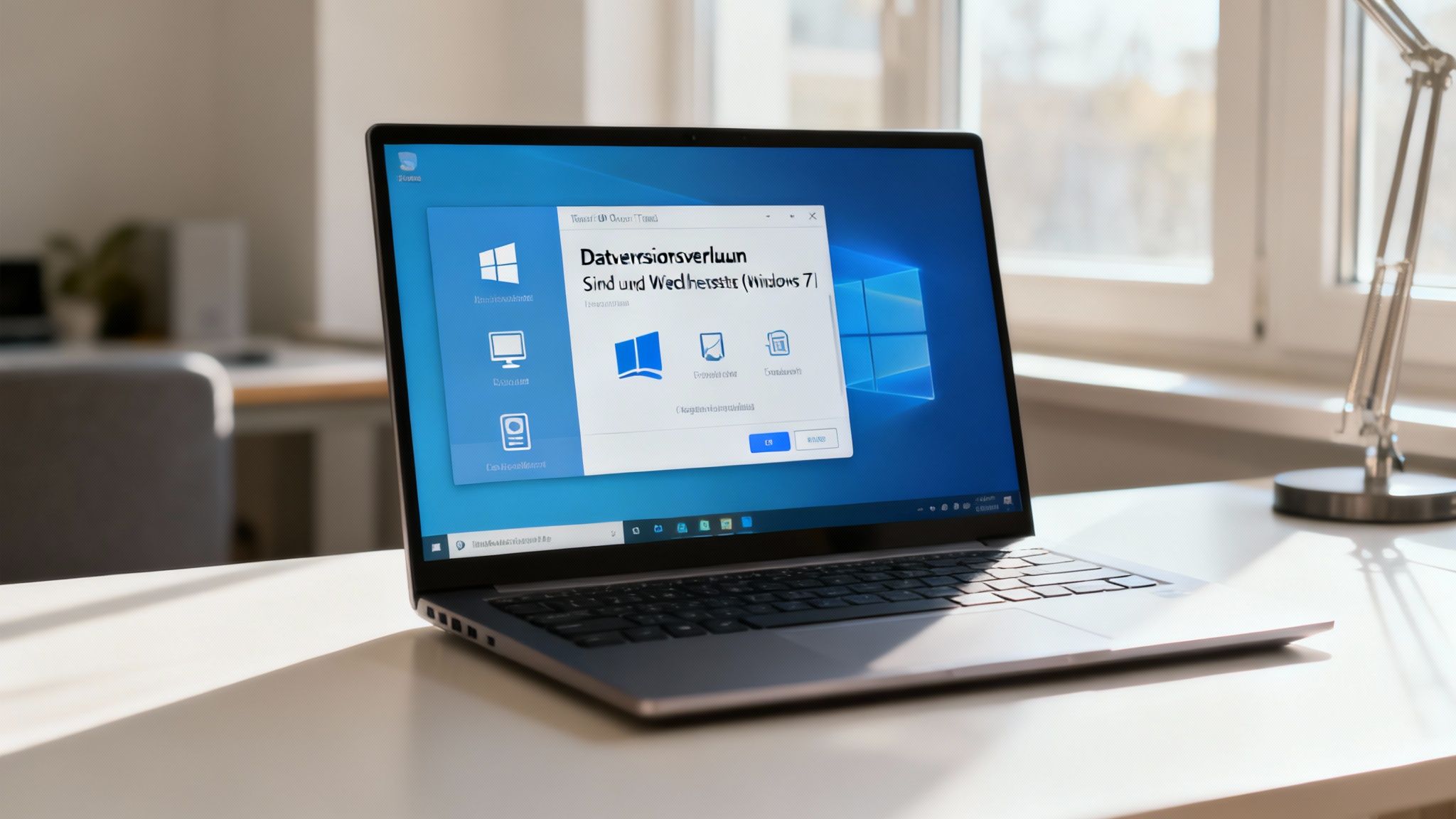
Wie der Screenshot oben zeigt, versteckt sich diese mächtige Funktion in der alten Systemsteuerung. Der Hinweis „Windows 7“ mag verwirren, aber keine Sorge: Das Tool funktioniert auch unter Windows 10 einwandfrei und ist die beste bordeigene Methode für eine Komplettsicherung.
Um dorthin zu gelangen, tippen Sie einfach „Systemsteuerung“ in die Windows-Suche, öffnen Sie diese und navigieren Sie zu Sichern und Wiederherstellen (Windows 7).
So erstellen Sie Ihr Systemabbild:
- Klicken Sie im Menü auf der linken Seite auf Systemabbild erstellen.
- Im nächsten Schritt wählen Sie Ihre externe Festplatte als Ziel aus.
- Bestätigen Sie die Auswahl der zu sichernden Laufwerke (normalerweise ist die Windows-Partition schon korrekt ausgewählt) und klicken Sie auf „Sicherung starten“.
Dieser Vorgang dauert eine Weile, je nachdem, wie viele Daten Sie haben. Wichtig zu wissen: Im Gegensatz zum Dateiversionsverlauf ist dies keine automatische Sicherung. Es ist eine Momentaufnahme, die Sie bewusst anstoßen müssen.
Welche Methode für welchen Notfall?
Die beiden Werkzeuge sind kein „Entweder-oder“, sondern ein perfektes Team. Sie ergänzen sich ideal und decken zusammen fast jedes denkbare Szenario ab.
| Szenario | Ihre Rettung | Warum? |
|---|---|---|
| Versehentlich eine Präsentation gelöscht | Dateiversionsverlauf | Stellt einzelne Dateien blitzschnell wieder her. |
| Ältere Version eines Vertrages benötigt | Dateiversionsverlauf | Greift auf frühere Speicherstände Ihrer Dokumente zu. |
| Die interne SSD ist plötzlich defekt | Systemabbild | Ermöglicht die 1:1-Wiederherstellung auf einer neuen Festplatte. |
| Windows startet nach einem Update nicht mehr | Systemabbild | Setzt das komplette Betriebssystem auf den letzten funktionierenden Stand zurück. |
In der Praxis hat sich eine einfache Regel bewährt: Lassen Sie den Dateiversionsverlauf permanent im Hintergrund mitlaufen. Er sichert Ihre tägliche Arbeit ab. Erstellen Sie zusätzlich einmal im Monat – oder immer, nachdem Sie wichtige neue Software installiert haben – manuell ein frisches Systemabbild. So sind Sie sowohl gegen kleine Patzer als auch gegen den Super-GAU gewappnet.
Ihr Backup vor unbefugtem Zugriff schützen
Ein Backup zu haben, ist schon mal die halbe Miete. Aber haben Sie auch daran gedacht, was passiert, wenn die externe Festplatte mal in die falschen Hände gerät? Stellen Sie sich nur vor, die Platte mit all Ihren privaten Dokumenten, Urlaubsfotos und Finanzunterlagen wird gestohlen oder geht verloren. Ohne Schutz liegen Ihre sensibelsten Daten plötzlich offen da – ein absoluter Albtraum für die Privatsphäre.
Glücklicherweise hat Windows 10 ein mächtiges Werkzeug direkt an Bord, das viele gar nicht auf dem Schirm haben: BitLocker To Go. Diese Funktion wurde exakt dafür entwickelt, externe Laufwerke wie Ihre Backup-Festplatte zu verschlüsseln. So wird der Inhalt für jeden, der nicht das Passwort kennt, zu unlesbarem Datensalat.
Machen Sie Ihre Festplatte zum Tresor: Datenverschlüsselung mit BitLocker To Go
Mit BitLocker To Go verwandeln Sie Ihre externe Festplatte quasi in einen digitalen Hochsicherheitstresor. Selbst wenn jemand die Platte an einen anderen Computer anschließt, bleiben Ihre Daten ohne das richtige Passwort oder einen speziellen Schlüssel unerreichbar. Die Einrichtung ist erstaunlich unkompliziert und ein entscheidender Schritt für eine wirklich sichere Datensicherung auf einer externen Festplatte.
So gehen Sie vor, um den Schutz zu aktivieren:
- Stecken Sie Ihre externe Festplatte an Ihren Windows-10-PC an.
- Öffnen Sie den Datei-Explorer, machen Sie einen Rechtsklick auf das Laufwerk und wählen Sie BitLocker aktivieren.
- Ein Fenster führt Sie durch den Prozess. Zuerst legen Sie ein starkes Passwort fest. Dieses brauchen Sie künftig immer dann, wenn Sie die Festplatte an einem neuen Gerät anschließen wollen.
Was jetzt kommt, ist aber der wichtigste Teil des ganzen Vorgangs: die Sicherung Ihres Wiederherstellungsschlüssels.
Die Lebensversicherung für Ihr Backup: Der Wiederherstellungsschlüssel
Windows generiert einen einmaligen, 48-stelligen Wiederherstellungsschlüssel. Betrachten Sie diesen Schlüssel als Ihre ultimative Notfall-Police. Sollten Sie Ihr Passwort jemals vergessen, ist dieser Code die einzige Möglichkeit, wieder an Ihre verschlüsselten Daten zu kommen. Wenn Sie beides verlieren – Passwort und Schlüssel – sind die Daten auf der Festplatte unwiderruflich weg. Für immer.
Behandeln Sie den Wiederherstellungsschlüssel wie den Schlüssel zu einem echten Tresor. Drucken Sie ihn aus und legen Sie ihn an einen sicheren Ort, aber bitte getrennt von der Festplatte. Speichern Sie ihn auf keinen Fall unverschlüsselt auf demselben Computer!
Sie bekommen verschiedene Optionen, um diesen wichtigen Schlüssel zu sichern:
- In Ihrem Microsoft-Konto speichern: Sehr bequem, da Sie von überall darauf zugreifen können.
- In eine Datei speichern: Sichern Sie die Textdatei an einem anderen, sicheren Ort – zum Beispiel auf einem separaten, ebenfalls geschützten USB-Stick.
- Wiederherstellungsschlüssel drucken: Die klassische und oft sicherste Methode. Heften Sie den Ausdruck einfach zu Ihren wichtigen Unterlagen.
Mehr als nur Verschlüsselung: Die goldene 3-2-1-Regel für Backups
Echte Datensicherheit ist mehr als nur eine gute Verschlüsselung. Profis und IT-Experten schwören seit Jahren auf eine ebenso einfache wie geniale Strategie: die 3-2-1-Regel.
- Drei Kopien Ihrer wichtigen Daten.
- Auf zwei verschiedenen Medientypen (z.B. PC-Festplatte und externe Festplatte).
- Eine Kopie wird außer Haus (off-site) gelagert.
Was bedeutet das für den Hausgebrauch? Ganz einfach: Die Originaldaten auf Ihrem PC sind die erste Kopie. Ihr Backup auf der externen Festplatte ist die zweite. Die dritte, entscheidende Kopie sollte an einem komplett anderen Ort aufbewahrt werden.
Warum die räumliche Trennung überlebenswichtig ist
Die beste Verschlüsselung der Welt ist nutzlos, wenn ein Feuer oder ein Wasserschaden gleichzeitig Ihren PC und die danebenliegende Backup-Festplatte zerstört. Das Gleiche gilt bei einem Einbruch. Liegen beide Geräte am selben Ort, riskieren Sie einen Totalverlust.
Die Empfehlung von Experten, wie dem Bundesamt für Sicherheit in der Informationstechnik (BSI), ist hier eindeutig: Externe Backup-Festplatten gehören nach der Datensicherung an einen anderen, sicheren Ort. Die Realität sieht oft anders aus – aus Bequemlichkeit bleibt die Platte meist direkt neben dem Rechner liegen. Ein fataler Fehler im Ernstfall.
Hier ein paar praxistaugliche Ideen für zu Hause:
- Bankschließfach: Für die absolut wichtigsten und sensibelsten Daten ist das die sicherste Wahl.
- Bei Freunden oder Familie: Geben Sie eine zweite externe Festplatte einer Vertrauensperson zur Aufbewahrung.
- Am Arbeitsplatz: Wenn es die Richtlinien erlauben, ist ein abschließbarer Schrank im Büro ein guter Ort.
Wenn Sie die starke Verschlüsselung durch BitLocker mit einer cleveren Aufbewahrungsstrategie wie der 3-2-1-Regel kombinieren, haben Sie ein Sicherheitsnetz, das Ihre Daten gegen fast jedes denkbare Desaster wappnet. Neben der technischen Absicherung sollten Sie sich auch weitere Informationen zum Datenschutz ansehen, um rundum auf der sicheren Seite zu sein.
Die goldene Regel: Die Wiederherstellung regelmäßig testen
Ein Backup, das Sie nie getestet haben, ist im Ernstfall praktisch wertlos. Das ist eine harte Wahrheit, aber der absolut schlechteste Moment, um festzustellen, dass eine Sicherung defekt ist, ist genau der, in dem Sie sie verzweifelt brauchen. Eine eingerichtete Datensicherung auf einer externen Festplatte verschafft zwar ein gutes Gefühl – doch erst ein erfolgreicher Test verwandelt dieses Gefühl in echte, greifbare Sicherheit.
Dieser proaktive Schritt hebt Ihre Backup-Strategie von einem reinen Prinzip Hoffnung auf die Ebene eines verlässlichen Sicherheitsnetzes. Es geht darum, echtes Vertrauen in den eigenen Prozess aufzubauen.
Stichprobenartige Tests für den Dateiversionsverlauf
Der einfachste und schnellste Weg, die Integrität Ihres Backups zu prüfen, sind regelmäßige Stichproben. Sie müssen dafür nicht gleich das ganze System zurücksetzen. Konzentrieren Sie sich einfach auf den Dateiversionsverlauf, Ihr tägliches Sicherheitsnetz für wichtige Dokumente.
Der Vorgang ist unkompliziert und in wenigen Minuten erledigt:
- Suchen Sie sich eine Datei aus, die Sie kürzlich bearbeitet haben – zum Beispiel ein wichtiges Word-Dokument oder ein Foto aus dem letzten Urlaub.
- Klicken Sie mit der rechten Maustaste auf die Datei, wählen Sie Eigenschaften und wechseln Sie zum Reiter Vorgängerversionen.
- Im Idealfall zeigt Ihnen Windows hier eine oder mehrere ältere Versionen der Datei an, die auf Ihrer externen Festplatte gesichert sind.
- Wählen Sie eine Version aus und klicken Sie auf Wiederherstellen. Mein Tipp: Stellen Sie die Datei an einem anderen Ort wieder her, zum Beispiel direkt auf dem Desktop. So überschreiben Sie nicht versehentlich das Original.
Wenn sich die wiederhergestellte Datei problemlos öffnen lässt und den erwarteten Inhalt hat, funktioniert Ihr Dateiversionsverlauf tadellos. Dieser simple Test gibt Ihnen die Gewissheit, dass Ihre täglichen Sicherungen korrekt und zugänglich sind.
Die Generalprobe: Wiederherstellung des Systemabbilds prüfen
Ein komplettes Systemabbild zu testen, ist eine Nummer größer, denn natürlich wollen Sie nicht Ihr produktives System gefährden. Die professionellste Methode wäre eine Wiederherstellung in einer virtuellen Umgebung, was aber ein gewisses technisches Know-how erfordert.
Es gibt aber auch eine einfachere, aber dennoch sehr aufschlussreiche Prüfung: die Simulation des Wiederherstellungsprozesses. Sie können den Vorgang starten, ohne ihn tatsächlich bis zum Ende auszuführen. Booten Sie dafür von einem Windows-Installationsmedium (z. B. einem USB-Stick) und navigieren Sie durch die Reparaturoptionen bis zum Punkt „Systemimage-Wiederherstellung“.
Wenn Windows an dieser Stelle Ihr Systemabbild auf der externen Festplatte erkennt und Ihnen als Wiederherstellungsoption anbietet, ist das bereits ein sehr gutes Zeichen für die Integrität des Images.
Eine aktuelle Studie von DATA REVERSE® zum World Backup Day 2025 deckt eine beunruhigende Lücke auf: Während 77 % der befragten KMU in Deutschland mindestens wöchentlich sichern, prüfen erschreckende 72 % ihre Backups nur selten oder gar nicht auf Wiederherstellbarkeit. Das bedeutet, fast drei Viertel der Unternehmen verlassen sich blind auf Sicherungen, von denen sie nicht wissen, ob sie im Notfall überhaupt funktionieren. Mehr dazu finden Sie in den Erkenntnissen zur Backup-Praxis von KMU auf datareverse-datenrettung.de.
Wie oft sollten Sie Ihr Backup testen?
Die ideale Frequenz für Ihre Tests hängt natürlich davon ab, wie kritisch Ihre Daten sind. Als gute Faustregel aus der Praxis hat sich aber Folgendes bewährt:
- Stichprobenartige Dateiwiederherstellung: Einmal im Monat. Das dauert nur wenige Minuten und lässt sich super in die Monatsroutine integrieren.
- Überprüfung des Systemabbilds: Quartalsweise ist ein guter Rhythmus. Oder immer dann, wenn Sie größere Änderungen am System vorgenommen haben, wie eine neue Softwareinstallation oder ein großes Windows-Update.
Am besten richten Sie sich dafür eine wiederkehrende Erinnerung in Ihrem Kalender ein. Dieser kleine Aufwand kann Ihnen im Ernstfall Stunden an Arbeit und unbezahlbare Daten retten.
Sollten bei einem Test Fehlermeldungen wie „Keine Sicherung gefunden“ oder „Datenträger kann nicht gelesen werden“ auftreten, ist das ein klares Alarmsignal. Es deutet auf Probleme mit der Festplatte oder fehlerhafte Sicherungsdateien hin. Dann heißt es: sofort handeln und ein neues, sauberes Backup erstellen. Die frühzeitige Erkennung solcher Probleme ist entscheidend, und unser Leitfaden zu Backup und Recovery Strategien bietet hier weiterführende Ansätze zur Fehlerbehebung.
Häufig gestellte Fragen zur Datensicherung auf externen Festplatten
Selbst mit der besten Anleitung tauchen in der Praxis immer wieder die gleichen Fragen auf, wenn es um die Datensicherung auf eine externe Festplatte unter Windows 10 geht. Hier habe ich die häufigsten Unsicherheiten gesammelt und beantwortet, damit Sie von Anfang an alles richtig machen.
Wie groß muss meine externe Festplatte wirklich sein?
Das ist eine der wichtigsten Fragen überhaupt. Die absolute Faustregel lautet: Die externe Festplatte sollte mindestens doppelt so groß sein wie die Datenmenge, die gesichert werden soll. Liegen auf Ihrer internen Festplatte also zum Beispiel 500 GB an Daten, greifen Sie zu einem externen Laufwerk mit mindestens 1 TB.
Dieser Puffer ist kein Luxus, sondern eine Notwendigkeit aus zwei Gründen:
- Versionen Ihrer Dateien: Der Windows Dateiversionsverlauf speichert nicht nur eine Kopie, sondern mehrere ältere Versionen Ihrer Dokumente. Das addiert sich mit der Zeit ganz schön.
- Systemabbilder: Ein komplettes Abbild Ihres Systems ist eine riesige Datei. Sie wollen genug Platz haben, um zwei oder drei dieser Images aufzubewahren, damit Sie auf verschiedene Zeitpunkte zurückspringen können.
Einer der häufigsten Fehler, die ich sehe, sind zu klein gekaufte Backup-Laufwerke. Sobald der Speicher voll ist, schlagen die automatischen Sicherungen fehl – und man bemerkt es oft erst, wenn es zu spät ist. Planen Sie also lieber großzügig.
HDD oder SSD – was ist für ein Backup besser geeignet?
Für die reine Datensicherung ist eine klassische HDD (Hard Disk Drive) in den meisten Fällen die intelligentere und vor allem günstigere Wahl. HDDs bieten enorm viel Speicherplatz für relativ kleines Geld.
Da die Geschwindigkeit bei einem Backup, das ohnehin meist im Hintergrund läuft, keine große Rolle spielt, ist das der perfekte Kompromiss.
Eine SSD (Solid State Drive) ist zwar deutlich flotter und unempfindlicher gegenüber Stößen, aber auch merklich teurer pro Gigabyte. Eine SSD als Backup-Medium macht eigentlich nur Sinn, wenn Sie beruflich regelmäßig riesige Datenmengen sichern und wiederherstellen, zum Beispiel bei der Videobearbeitung, wo jede Minute zählt. Für den normalen Hausgebrauch ist die HDD wirtschaftlicher und völlig ausreichend.
Kann ich eine Backup-Festplatte für meinen Mac und meinen PC gleichzeitig nutzen?
Technisch ist das zwar möglich, aber ich rate dringend davon ab. Es führt fast immer zu Komplikationen. Windows 10 arbeitet mit dem NTFS-Dateisystem, macOS hingegen mit HFS+ oder APFS. Um eine Festplatte für beide Systeme les- und beschreibbar zu machen, müssten Sie sie mit einem universellen Format wie exFAT formatieren.
Das Problem daran: Die eingebauten Backup-Funktionen von Windows, wie der Dateiversionsverlauf oder das Systemabbild, sind auf NTFS ausgelegt und arbeiten mit exFAT oft unzuverlässig oder gar nicht. Die saubere und sichere Lösung ist ganz klar: eine eigene Backup-Festplatte für jedes Betriebssystem.
Was tue ich, wenn Windows meine externe Festplatte nicht erkennt?
Keine Panik, das ist meist schnell behoben. Gehen Sie die Basics durch: Sitzt das Kabel an beiden Enden fest? Probieren Sie einen anderen USB-Anschluss, am besten einen direkt hinten am PC, der mit dem Mainboard verbunden ist.
Sollte das nichts bringen, öffnen Sie die Datenträgerverwaltung (Tastenkombination: Windows-Taste + X, dann „Datenträgerverwaltung“ auswählen). Oft taucht die Festplatte hier schon auf, hat aber einfach noch keinen Laufwerksbuchstaben zugewiesen bekommen. Ein Rechtsklick auf die Partition genügt, um einen neuen Buchstaben zuzuweisen – und schon sollte sie im Explorer erscheinen.
Wenn Sie sich auch für andere Themen rund um Computer und Technik interessieren, finden Sie vielleicht nützliche Informationen in unseren weitere Ratgeber und technische Tipps.
Wie oft sollte ich ein neues Systemabbild erstellen?
Während der Dateiversionsverlauf am besten kontinuierlich im Hintergrund mitläuft, ist ein Systemabbild eine bewusste Momentaufnahme. Wie oft Sie eine solche anlegen, hängt davon ab, wie häufig Sie größere Änderungen an Ihrem System vornehmen.
Als gute Orientierung gilt: Erstellen Sie einmal pro Quartal ein frisches Systemabbild. Zusätzlich ist es eine gute Angewohnheit, immer dann ein neues Image zu erstellen, wenn Sie eine große Software installiert, wichtige Treiber aktualisiert oder ein großes Windows-Update eingespielt haben. So stellen Sie sicher, dass Sie im Notfall immer einen relativ aktuellen und sauberen Systemzustand zur Hand haben.

