
Den DNS-Server zu wechseln, ist weit mehr als nur eine technische Spielerei. Es ist ein bewusster Schritt hin zu einem schnelleren, sichereren und privateren Internet. Die meisten von uns nutzen einfach den Standard-DNS ihres Internetanbieters – ohne zu ahnen, dass dieser selten die beste Wahl ist. Dabei kann ein einfacher Wechsel die gefühlte Geschwindigkeit Ihrer Verbindung spürbar steigern.
Warum ein anderer DNS-Server eine gute Idee ist
Mal ehrlich, wer denkt schon über seinen DNS-Server nach? Er arbeitet still im Hintergrund und ist doch das eigentliche Navigationssystem des Internets. Standardmäßig ist das der Server Ihres Anbieters (ISP). Das ist zwar bequem, aber eben nicht immer die beste Lösung. Ein bewusster Wechsel kann Ihren digitalen Alltag direkt und spürbar verbessern.
Spürbar mehr Tempo im Alltag
Stellen Sie sich vor, Webseiten laden einfach einen Tick schneller. Ein alternativer DNS-Server, der geografisch näher an Ihrem Standort liegt oder auf einer besseren Infrastruktur läuft, kann die Ladezeiten merklich verkürzen. Er übersetzt Webadressen einfach flotter in die benötigten IP-Adressen. Diese wenigen Millisekunden Unterschied summieren sich bei jedem Klick und sorgen für ein deutlich flüssigeres Surferlebnis.
Eine einfache, aber starke Sicherheitsmaßnahme
Ein weiterer, ganz entscheidender Punkt ist die Sicherheit. Viele alternative DNS-Dienste haben Schutzfunktionen an Bord, die weit über das hinausgehen, was ein Standard-ISP bietet. Das ist praktisch, weil der Schutz dann für alle Geräte im Netzwerk gilt.
- Schutz vor Malware und Phishing: Dienste wie Quad9 oder die Familien-Version von Cloudflare blockieren den Zugriff auf bekannte bösartige Domains, noch bevor Ihr Browser überhaupt eine Verbindung dorthin aufbaut. Das ist eine effektive erste Verteidigungslinie.
- Inhalte filtern (Kinderschutz): Eltern können spezielle DNS-Server nutzen, um den Zugriff auf jugendgefährdende Inhalte zu sperren. So richtet man eine einfache und wirksame Kindersicherung für das gesamte Heimnetz ein.
Der Wechsel zu einem sicherheitsorientierten DNS-Server ist eine der simpelsten und zugleich wirkungsvollsten Maßnahmen, um die Cybersicherheit zu Hause oder in einem kleinen Unternehmen zu erhöhen – ganz ohne zusätzliche Software.
Mehr Privatsphäre und Kontrolle
Ihr Internetanbieter kann sehen und protokolliert oft auch, welche Webseiten Sie aufrufen. Das geschieht über die DNS-Anfragen. Datenschutzorientierte Anbieter wie Cloudflare (1.1.1.1) versprechen hingegen, diese Daten nicht zu speichern oder für Werbezwecke zu missbrauchen. Der Wunsch, den DNS zu wechseln, ist oft Teil eines größeren Bedürfnisses, einfach mehr Kontrolle über die eigene Internetnutzung zu haben. Eine interessante Diskussion zu diesem Thema finden Sie in einem Artikel darüber, was Sie an Ihrem Internet Service Provider ändern würden.
Blockaden und Zensur umgehen
Manchmal werden in Firmennetzwerken, an öffentlichen Hotspots oder sogar in manchen Ländern bestimmte Webseiten auf DNS-Ebene gesperrt. Indem Sie manuell einen anderen DNS-Server eintragen, lassen sich solche Sperren oft umgehen, und Sie erhalten wieder uneingeschränkten Zugang zum Internet.
Die Auswahl an öffentlichen DNS-Diensten ist mittlerweile riesig. Allein in Deutschland gibt es über 1.680 öffentliche DNS-Server, die regelmäßig auf ihre Funktion und Sicherheit geprüft werden. Die Entscheidung für einen Wechsel ist also ein gut informierter Schritt in Richtung eines besseren Internets.
Vergleich populärer alternativer DNS-Server
Um Ihnen die Auswahl zu erleichtern, habe ich hier eine kleine Übersicht der bekanntesten Anbieter zusammengestellt. Jeder hat einen etwas anderen Fokus, daher lohnt sich der Vergleich.
Ein direkter Vergleich der wichtigsten Eigenschaften von Cloudflare, Google Public DNS und Quad9, um die Auswahl des passenden Dienstes zu erleichtern.
| Anbieter | IPv4-Adressen | Fokus | Besonderheiten |
|---|---|---|---|
| Cloudflare | 1.1.1.1 & 1.0.0.1 |
Geschwindigkeit & Privatsphäre | Sehr schnell, verspricht keine Protokollierung, bietet DoH/DoT, Familien-Filter optional |
| Google Public DNS | 8.8.8.8 & 8.8.4.4 |
Zuverlässigkeit & Geschwindigkeit | Etablierter und sehr zuverlässiger Dienst, hohe globale Abdeckung, unterstützt DNSSEC |
| Quad9 | 9.9.9.9 & 149.112.112.112 |
Sicherheit & Datenschutz | Blockiert bekannte bösartige Domains, Non-Profit-Organisation, unterstützt DNSSEC und DoH/DoT |
Am Ende ist die Wahl eine persönliche Entscheidung. Wenn Ihnen maximale Geschwindigkeit und Privatsphäre wichtig sind, ist Cloudflare oft die beste Wahl. Wer auf maximale Sicherheit Wert legt, sollte sich Quad9 ansehen. Und Google ist eine solide, extrem zuverlässige Allround-Lösung.
DNS-Server direkt auf einzelnen Geräten anpassen
Manchmal möchte man nicht gleich das ganze Heimnetzwerk umstellen. Vielleicht soll nur der Arbeitslaptop über einen besonders sicheren DNS-Server laufen, während der Rest der Familie die Standardeinstellungen des Routers nutzt. Genau hier kommt die direkte Anpassung auf dem Endgerät ins Spiel – der schnellste Weg, um gezielt von mehr Geschwindigkeit und Sicherheit zu profitieren.
Der Gedanke daran mag technisch klingen, ist es aber in der Praxis gar nicht. Moderne Betriebssysteme haben diesen Prozess wirklich vereinfacht. Im Grunde geht es nur darum, das richtige Menü zu finden und dort die IP-Adressen des neuen DNS-Anbieters einzutragen.
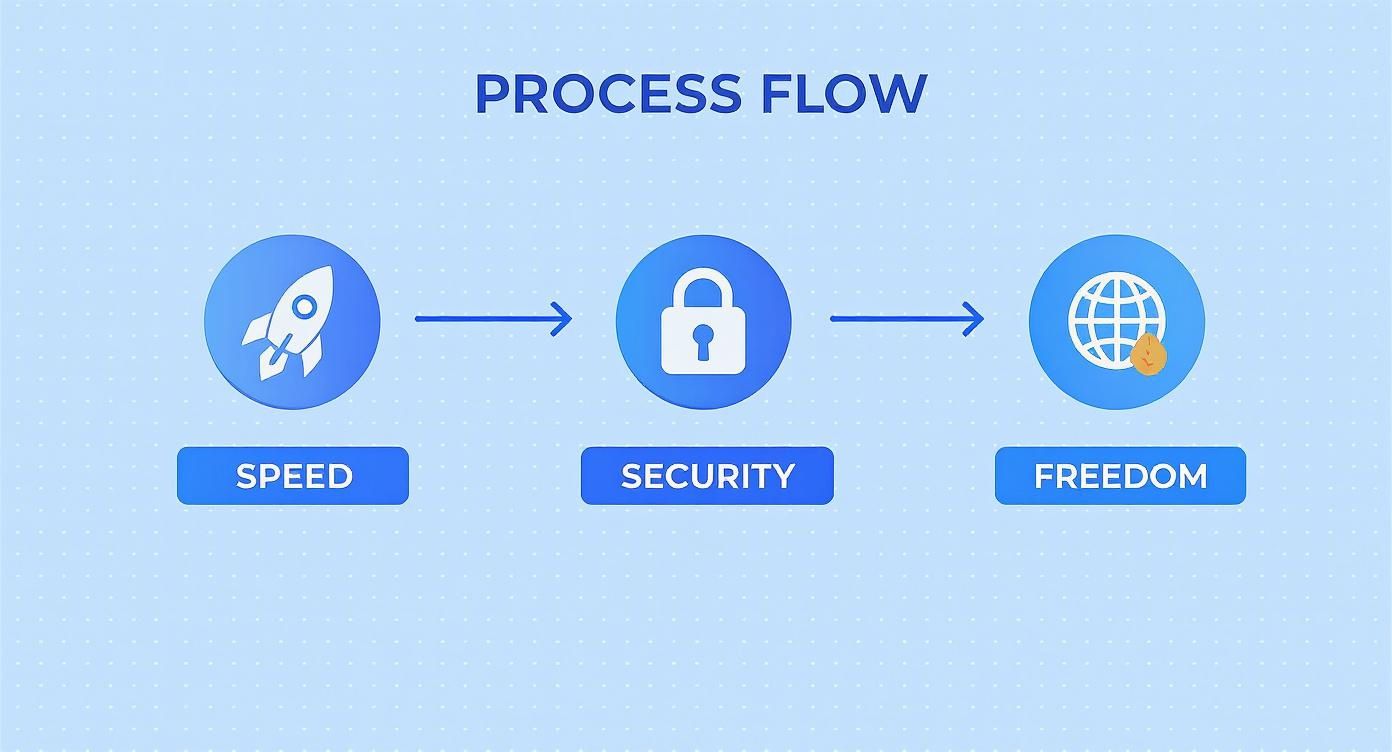
Die Symbole in der Grafik – die Rakete für Speed, das Schloss für Sicherheit und der Globus für freies Surfen – bringen es auf den Punkt. Ein kleiner Wechsel kann das gesamte Interneterlebnis spürbar verbessern.
DNS-Server unter Windows 11 ändern
Microsoft hat mit Windows 11 die Netzwerkeinstellungen ordentlich aufgeräumt. Was früher in den Tiefen der Systemsteuerung versteckt war, ist jetzt mit wenigen Klicks erreichbar.
Der schnellste Weg in die Einstellungen führt über die Tastenkombination Win + I. Von dort aus geht es direkt weiter zu Netzwerk und Internet. Suchen Sie sich Ihre aktive Verbindung heraus – also entweder „WLAN“ oder „Ethernet“ – und klicken Sie darauf, um die Eigenschaften anzuzeigen.
Scrollen Sie ein wenig nach unten, bis Sie den Punkt DNS-Serverzuweisung sehen. Standardmäßig steht dieser auf „Automatisch (DHCP)“. Hier klicken Sie auf „Bearbeiten“ und schalten auf „Manuell“ um.
Jetzt erscheinen die beiden wichtigen Felder:
- Bevorzugter DNS: Hier kommt die primäre Adresse des neuen Anbieters rein (z.B.
1.1.1.1für Cloudflare). - Alternativer DNS: Und hier die sekundäre Adresse (z.B.
1.0.0.1), die als Backup dient, falls der erste Server mal nicht antwortet.
Ein Klick auf „Speichern“ genügt, und Windows nutzt ab sofort die neuen Server. Ein kleiner Tipp aus der Praxis: Starten Sie Ihren Browser einmal neu, damit die Änderungen auch wirklich sofort greifen.
Anleitung für macOS
Apple-Nutzer werden sich freuen: Auf einem Mac ist die Umstellung ähnlich unkompliziert. Die klare Menüführung macht es auch Einsteigern leicht.
Starten Sie in den Systemeinstellungen und navigieren Sie zum Bereich Netzwerk. Wählen Sie links Ihre aktive Verbindung (z.B. WLAN) aus und klicken Sie dann rechts auf den Button Weitere Optionen ….
Es öffnet sich ein neues Fenster. Wechseln Sie hier zum Reiter DNS. Dort sehen Sie eine Liste mit den DNS-Servern, die Ihr Router bisher automatisch zugewiesen hat.
Mein Rat: Bevor Sie etwas ändern, machen Sie sich einen Screenshot oder notieren Sie die alten Adressen. Falls irgendetwas schiefgeht, können Sie so jederzeit zum alten Zustand zurückkehren.
Mit einem Klick auf das Plus-Symbol (+) unter der Liste fügen Sie einen neuen Server hinzu. Geben Sie die primäre und sekundäre IPv4- oder IPv6-Adresse Ihres Wunschanbieters ein. Wichtig ist, die neuen Adressen per Drag-and-drop an den Anfang der Liste zu ziehen, damit sie auch zuerst verwendet werden. Mit „OK“ und „Anwenden“ ist die Sache erledigt.
DNS auf mobilen Geräten einrichten
Gerade auf Smartphones und Tablets ist ein eigener DNS-Server Gold wert. Denken Sie nur an öffentliche WLAN-Netze in Cafés oder am Flughafen – hier sorgt ein sicherer DNS-Anbieter für ein deutliches Plus an Privatsphäre.
Anpassungen auf Android
Bei Android kann der Weg je nach Hersteller (Samsung, Google, Xiaomi) etwas anders aussehen, aber das Grundprinzip bleibt gleich. Öffnen Sie die Einstellungen und suchen Sie nach Netzwerk & Internet.
Die eleganteste Methode ist die Funktion Privates DNS. Suchen Sie danach in den Netzwerkeinstellungen. Wählen Sie die Option „Hostname des privaten DNS-Anbieters“ und tragen Sie den Hostnamen für DNS-over-TLS (DoT) ein. Für Cloudflare lautet dieser beispielsweise 1dot1dot1dot1.cloudflare-dns.com. Das verschlüsselt Ihre Anfragen systemweit.
Wenn Sie die Einstellung nur für ein bestimmtes WLAN-Netz vornehmen wollen, geht das auch:
- Öffnen Sie die WLAN-Einstellungen und tippen Sie auf das Zahnrad neben Ihrem verbundenen Netzwerk.
- Wählen Sie „Bearbeiten“ oder eine Option wie „Erweiterte Einstellungen“.
- Ändern Sie die IP-Einstellungen von „DHCP“ auf „Statisch“.
- Jetzt tauchen die Felder für DNS 1 und DNS 2 auf, in die Sie die gewünschten Adressen eintragen.
Anpassungen unter iOS
Auf einem iPhone oder iPad ist der Prozess sehr gezielt auf einzelne Netzwerke ausgelegt. Gehen Sie in die Einstellungen und dann zu WLAN.
Tippen Sie auf das kleine „i“-Symbol rechts neben dem Namen des WLANs, mit dem Sie aktuell verbunden sind. Scrollen Sie nun ganz nach unten, bis Sie den Punkt DNS konfigurieren finden.
Hier steht standardmäßig „Automatisch“. Ändern Sie das auf Manuell. Löschen Sie die vorhandenen Server und fügen Sie über „Server hinzufügen“ die neuen DNS-Adressen ein. Oben rechts mit „Sichern“ bestätigen, und schon sind Sie fertig. Ihr Gerät nutzt nun für dieses spezifische Netzwerk Ihre Wunscheinstellungen.
DNS für alle: Die zentrale Konfiguration im Router
Einzelne Geräte umzustellen, ist ein guter Anfang. Aber was, wenn Sie eine Lösung für das gesamte Netzwerk wollen? Statt jeden Laptop, jedes Smartphone und jeden Smart-TV einzeln anzufassen, gibt es einen viel clevereren Weg: die DNS-Einstellungen direkt am Router zu ändern. Das ist der Goldstandard für Heimnetzwerke und kleine Büros, weil es einfach und lückenlos funktioniert.
Wenn Sie den DNS-Server im Router anpassen, wird dieser zur zentralen Schaltstelle für alle Anfragen. Jedes Gerät, das sich per WLAN oder Kabel mit Ihrem Netzwerk verbindet, nutzt automatisch die neuen Einstellungen. So profitieren alle sofort von mehr Geschwindigkeit, Sicherheit oder Privatsphäre – ganz ohne Ihr Zutun. Das spart nicht nur eine Menge Zeit, sondern stellt auch sicher, dass kein Gerät vergessen wird.
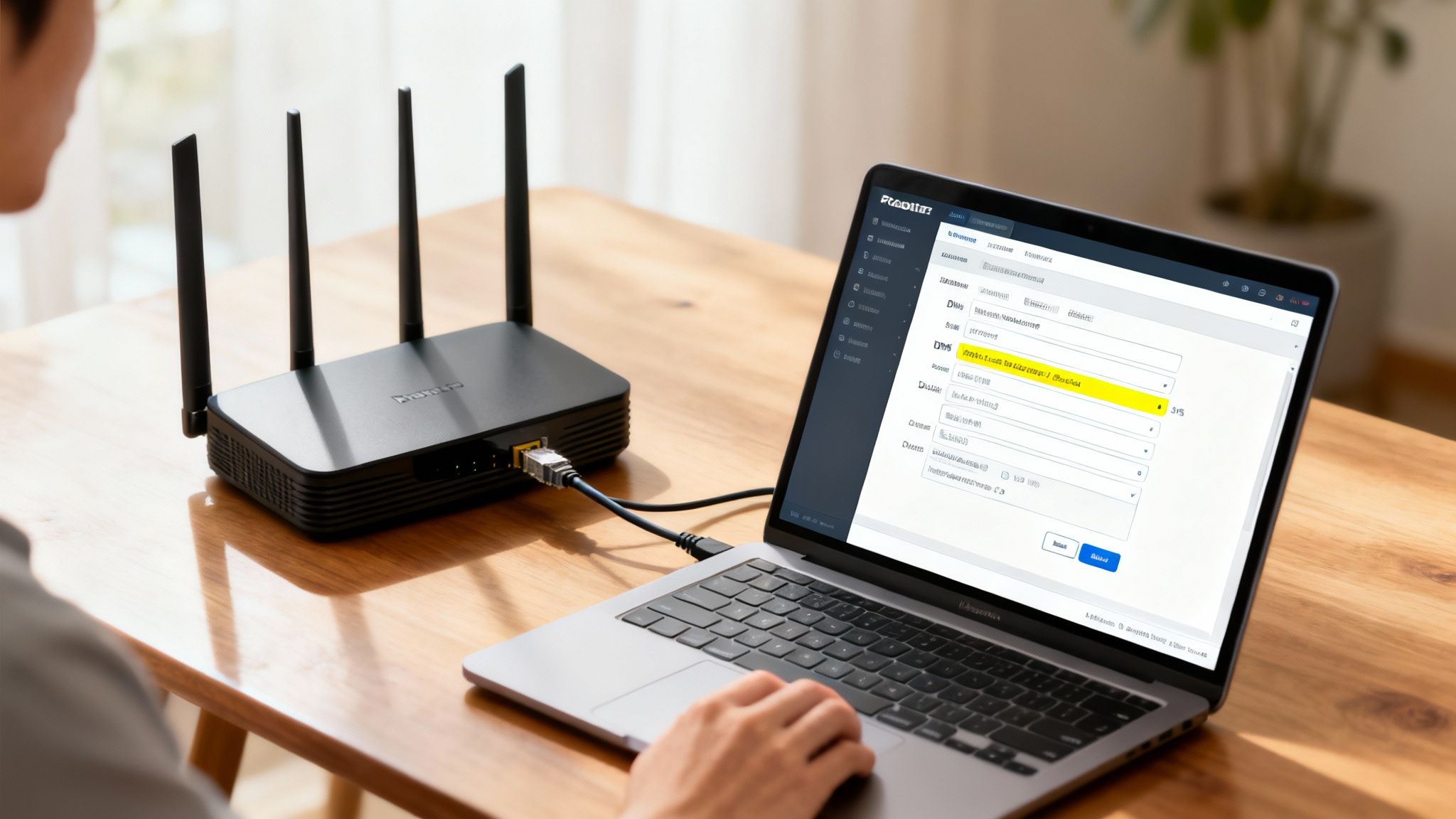
Der Ablauf ist bei den meisten Routern ziemlich ähnlich, auch wenn sich die Menüs und Begriffe natürlich leicht unterscheiden. Ich zeige Ihnen, wie Sie bei den gängigsten Modellen schnell zum Ziel kommen.
Der Weg ins Router-Menü
Zuerst müssen Sie sich auf der Benutzeroberfläche Ihres Routers anmelden. Das geht ganz einfach über den Webbrowser, indem Sie die passende Adresse eingeben.
- AVM Fritz!Box: Tippen Sie
fritz.boxin die Adresszeile ein. - Telekom Speedport: Probieren Sie
speedport.ipoder192.168.2.1. - Andere gängige Adressen: Oft klappt es auch mit
192.168.1.1oder192.168.0.1.
Das Passwort für den Login finden Sie meistens auf einem Aufkleber direkt am Gerät oder in den Unterlagen, die Sie von Ihrem Internetanbieter bekommen haben. Einmal angemeldet, landen Sie im Dashboard Ihres Routers.
DNS-Einstellungen in der Fritz!Box anpassen
Bei der Fritz!Box, die in Deutschland extrem verbreitet ist, haben die Entwickler bei AVM die Sache wirklich benutzerfreundlich gelöst. Die DNS-Konfiguration ist logisch aufgebaut und schnell gefunden.
Klicken Sie sich im Menü durch zu Internet > Zugangsdaten. Dort sehen Sie einen Reiter oder einen Bereich namens DNS-Server. Normalerweise ist hier die Option „Vom Internetanbieter zugewiesene DNSv4-Server verwenden (empfohlen)“ aktiv.
Das ändern Sie jetzt einfach auf „Andere DNSv4-Server verwenden“. Sofort tauchen zwei Felder auf, in die Sie die Adressen Ihres neuen DNS-Anbieters eintragen:
- Bevorzugter DNSv4-Server
- Alternativer DNSv4-Server
Ein Klick auf „Übernehmen“ speichert die neuen Einstellungen. Ab sofort verteilt die Fritz!Box diese DNS-Server an alle Geräte in Ihrem Netzwerk. Sollte wider Erwarten etwas schiefgehen, haben wir in einem separaten Artikel Hilfe zu häufigen DNS-Fehlern an der Fritz!Box gesammelt.
Tipp aus der Praxis: Neuere Fritz!Box-Modelle ab FRITZ!OS 7.20 können auch DNS over TLS (DoT). Diese Technik verschlüsselt Ihre DNS-Anfragen und schützt Ihre Privatsphäre noch besser. Halten Sie Ausschau nach einer Option wie „Verschlüsselte Namensauflösung im Internet (DNS over TLS)“ und aktivieren Sie sie, wenn sie verfügbar ist.
Für Fortgeschrittene und Unternehmen: DNS im Griff behalten
In kleinen Unternehmen oder für ambitionierte Heimanwender reicht die einfache Router-Einstellung manchmal nicht aus. In professionellen Umgebungen, vor allem mit einem Windows Server, gibt es deutlich mächtigere Werkzeuge, um die DNS-Konfiguration zentral zu steuern und zu optimieren.
Die Verwaltung von Domains ist hier ein Schlüsselthema. Mit über 17,4 Millionen registrierten .de-Domains ist eine stabile DNS-Infrastruktur wichtiger denn je. Anbieter wie IONOS oder STRATO bieten hierfür fortschrittliche Management-Lösungen an. Mehr zu den deutschen Webhosting-Statistiken und Markttrends finden Sie auf mycodelesswebsite.com.
DNS-Weiterleitungen auf einem Windows Server
In einem Firmennetzwerk mit Active Directory ist oft ein interner Windows Server der erste Ansprechpartner für DNS-Anfragen der Clients. Er ist dafür zuständig, lokale Namen aufzulösen (z. B. drucker.firma.local). Anfragen für externe Websites wie google.com muss er aber an einen öffentlichen DNS-Server weiterleiten. Diese Weiterleitungen nennt man DNS-Forwarder.
Um sie einzurichten, öffnen Sie den DNS-Manager auf dem Server. Ein Rechtsklick auf den Servernamen bringt Sie zu den Eigenschaften. Wechseln Sie dort zum Reiter Weiterleitungen und tragen Sie die IP-Adressen der öffentlichen DNS-Server ein, die Sie nutzen möchten.
Das hat gleich mehrere Vorteile:
- Volle Kontrolle: Sie legen die externen DNS-Server an genau einer Stelle fest.
- Effizientes Caching: Der Server merkt sich die Antworten und kann wiederholte Anfragen blitzschnell aus seinem Cache beantworten.
- Klare Trennung: Die Namensauflösung für interne Geräte bleibt sauber von externen Anfragen getrennt.
Verteilung über DHCP und Gruppenrichtlinien
In größeren Netzwerken ist die Verteilung per DHCP-Server der übliche Weg. Wenn sich ein Gerät anmeldet, bekommt es vom DHCP-Server nicht nur eine IP-Adresse, sondern auch gleich die passenden DNS-Server zugewiesen. Hier legen Sie zentral fest, ob die Clients den internen DNS-Server oder direkt einen öffentlichen Anbieter fragen sollen.
Noch feiner lässt sich das Ganze über Gruppenrichtlinien (GPOs) steuern. Damit können Sie bestimmten Computern oder Nutzergruppen gezielt unterschiedliche DNS-Server zuweisen. Das ist vor allem in Umgebungen mit hohen Sicherheitsanforderungen oder komplexen Strukturen sinnvoll – beispielsweise, wenn es um die Einhaltung von Vorgaben wie NIS-2 geht. So behalten Sie die maximale Kontrolle und setzen IT-Richtlinien konsequent durch.
Moderne Sicherheitsprotokolle für DNS: Was Sie wirklich wissen müssen
Einen schnellen, vertrauenswürdigen Anbieter auszuwählen, ist die halbe Miete, wenn Sie Ihren DNS-Server ändern. Die eigentliche Magie für Ihre Privatsphäre und Sicherheit passiert aber erst danach – mit der richtigen Verschlüsselung.
Standard-DNS-Anfragen sind nämlich unverschlüsselt. Stellen Sie sich das Ganze wie eine Postkarte vor: Jeder, der sie auf dem Weg in die Hände bekommt (Ihr Internetanbieter, der Betreiber des Café-WLANs), kann mitlesen, welche Webseiten Sie besuchen. Um diese neugierigen Blicke auszusperren, gibt es clevere Technologien, die Ihre Postkarten in versiegelte, blickdichte Umschläge verwandeln.
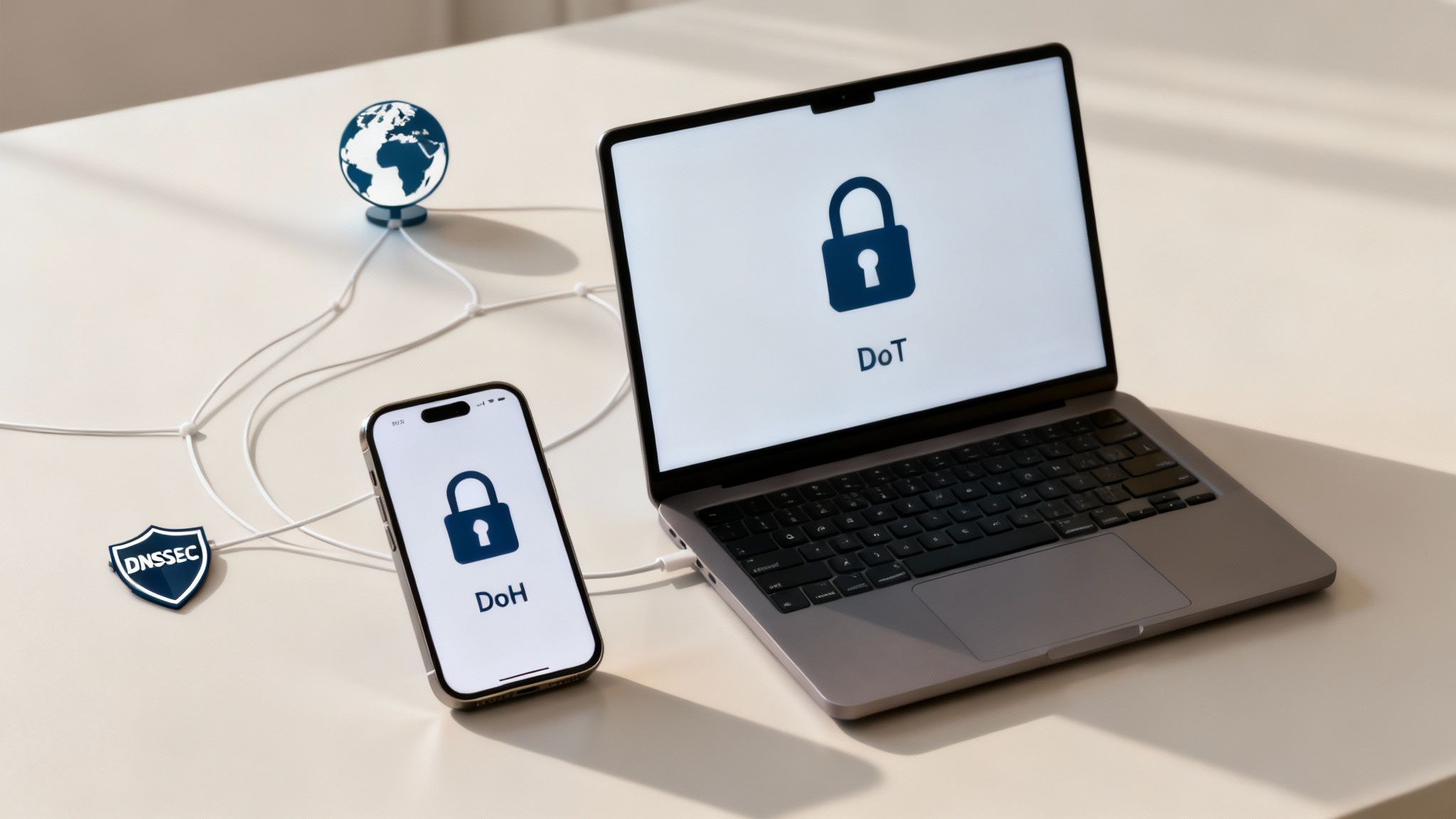
DNS over TLS (DoT): Der dedizierte Tunnel
DNS over TLS (DoT) wurde speziell für einen Zweck entwickelt: DNS-Anfragen sicher zu verschlüsseln. Dafür nutzt es den Port 853, einen eigenen, fest zugeordneten Kanal.
Das ist wie eine exklusive, gesicherte VIP-Spur auf der Datenautobahn, die nur für DNS-Verkehr reserviert ist. Der große Vorteil dabei ist die Transparenz. Netzwerk-Admins können diesen Traffic klar erkennen und verwalten, was in Unternehmensnetzwerken oft gewünscht ist. Der Nachteil? Genau weil er so klar erkennbar ist, kann er auch leichter blockiert werden, falls ein Netzwerkbetreiber das nicht möchte.
DNS over HTTPS (DoH): Die perfekte Tarnung
Ganz anders macht es DNS over HTTPS (DoH). Dieses Protokoll ist der Meister der Tarnung. Es verpackt Ihre DNS-Anfragen als ganz normalen HTTPS-Traffic und schickt sie über Port 443 – also genau den Port, den Sie auch beim Online-Banking oder beim Streamen Ihrer Lieblingsserie verwenden.
Von außen sieht eine DoH-Anfrage aus wie jede andere verschlüsselte Web-Aktivität. Das macht es für Netzwerkbetreiber extrem schwierig, DoH gezielt zu blockieren, ohne gleichzeitig große Teile des Internets lahmzulegen. Viele moderne Browser, allen voran Firefox und Chrome, haben DoH deshalb fest integriert und schalten es oft sogar von sich aus ein.
Kurz gesagt: Beide Protokolle, DoT und DoH, schützen Ihre DNS-Anfragen zuverlässig. Die Wahl hängt oft von der Situation ab. DoT ist der klare, dedizierte Standard, während DoH mit seiner Fähigkeit punktet, sich unauffällig im normalen Web-Traffic zu verstecken.
Sicherheitsprotokolle im Überblick: DoT vs. DoH
Um die Unterschiede und die richtige Wahl für Ihren Anwendungsfall klarer zu machen, hier ein direkter Vergleich.
| Protokoll | Funktionsweise | Standard-Port | Vorteile | Nachteile |
|---|---|---|---|---|
| DoT | Nutzt TLS-Verschlüsselung über einen dedizierten Kanal. | Port 853 | Eindeutig als DNS-Verkehr erkennbar, was die Netzwerkverwaltung erleichtert. | Kann leichter blockiert werden, da der Port bekannt ist. |
| DoH | Kapselt DNS-Anfragen in HTTPS-Traffic. | Port 443 | Tarnt sich als normaler Web-Verkehr, schwer zu blockieren, oft browser-nativ. | Kann Netzwerk-Sicherheitsrichtlinien umgehen, was in Unternehmen unerwünscht sein kann. |
Beide Protokolle sorgen für einen sicheren Transportweg. Doch damit ist nur die halbe Arbeit getan. Was ist, wenn die Antwort, die zurückkommt, gefälscht ist? Hier kommt eine weitere entscheidende Technologie ins Spiel.
DNSSEC: Das digitale Siegel für Ihre DNS-Antworten
Während DoT und DoH den Transportweg absichern, stellt DNSSEC (Domain Name System Security Extensions) die Authentizität der Antwort sicher. DNSSEC ist quasi das digitale Echtheitssiegel für DNS-Einträge.
Es funktioniert mit kryptografischen Signaturen und garantiert, dass die IP-Adresse, die Sie für eine Webseite erhalten, auch wirklich die korrekte ist und nicht unterwegs von einem Angreifer manipuliert wurde. Das ist Ihr wichtigster Schutzschild gegen fiese Attacken wie DNS-Spoofing oder Man-in-the-Middle-Angriffe. Die meisten seriösen DNS-Provider, etwa Google Public DNS oder Quad9, haben die DNSSEC-Validierung längst standardmäßig aktiviert.
Wenn Sie also DoT oder DoH für die Verschlüsselung mit DNSSEC für die Echtheitsprüfung kombinieren, haben Sie ein wirklich robustes Sicherheits-Setup. Diese Protokolle sichern gezielt Ihre DNS-Anfragen. Um Ihren gesamten Internetverkehr zu verschlüsseln, sind wiederum andere Werkzeuge wie VPNs zuständig. Mehr dazu, wie eine VPN-Verbindung funktioniert, erfahren Sie in unserem passenden Artikel.
Konfiguration überprüfen und Probleme lösen
So, der neue DNS-Server ist eingerichtet – sehr gut! Aber woher wissen Sie jetzt, ob die neuen Einstellungen auch wirklich greifen und Ihre Anfragen jetzt über den schnelleren oder sichereren Anbieter laufen? Und was tun, wenn plötzlich gar keine Webseite mehr lädt? Keine Sorge, die Überprüfung und das Beheben von Problemen sind meistens einfacher, als man denkt.
Nach einer so zentralen Änderung ist ein kurzer Funktionstest Gold wert. Das gibt Ihnen sofort die Gewissheit, dass alles rundläuft, und erspart späteres Kopfzerbrechen. Ein einfacher, aber extrem effektiver erster Schritt ist der Besuch einer Test-Webseite wie dnsleaktest.com. Diese Seite zeigt Ihnen klipp und klar an, welche DNS-Server Ihr System gerade für Anfragen nutzt. Erscheinen dort die IP-Adressen oder der Name Ihres neuen Anbieters (z. B. Cloudflare, Google), war die Umstellung erfolgreich. Mission erfüllt.
Typische Stolpersteine nach der Umstellung
In den meisten Fällen läuft der Wechsel absolut reibungslos. Sollte das Internet aber plötzlich zäh werden oder gar nicht mehr funktionieren, liegt die Ursache oft in kleinen, leicht zu behebenden Fehlern. Jetzt bloß keine Panik. Gehen Sie die folgenden Punkte einfach systematisch durch, um die Ursache schnell einzukreisen.
Die häufigsten Fehlerquellen aus meiner Erfahrung sind:
- Tippfehler in der IP-Adresse: Ein Zahlendreher oder ein vergessener Punkt in der DNS-Adresse ist der absolute Klassiker. Prüfen Sie die eingegebenen Adressen (
1.1.1.1statt1.1.1.2) noch einmal ganz genau. Vier Augen sehen mehr als zwei! - Firewall blockiert den Port: Gerade in Firmennetzwerken oder bei sehr restriktiv konfigurierten Firewalls kann es passieren, dass der DNS-Port gesperrt ist. Das ist Port 53 für Standard-DNS und Port 853 für DoT.
- Veraltete Einträge im DNS-Cache: Ihr Betriebssystem und auch der Browser speichern DNS-Antworten in einem Zwischenspeicher, dem Cache. Manchmal hängen dort alte Informationen fest und verhindern, dass die neuen Einstellungen greifen.
Ein oft übersehenes Problem ist der lokale DNS-Cache. Selbst wenn am Router alles perfekt eingestellt ist, kann Ihr Computer immer noch auf alte, zwischengespeicherte Informationen zurückgreifen. Diesen Cache zu leeren, ist oft die schnellste Lösung für Verbindungsprobleme nach einer DNS-Änderung.
Sollten Sie auf hartnäckigere Probleme stoßen, die darauf hindeuten, dass der neue DNS-Server selbst nicht erreichbar ist, finden Sie in unserem weiterführenden Artikel detaillierte Lösungsansätze, wenn der DNS-Server nicht antwortet.
Schnelle Hilfe: Den DNS-Cache leeren
Wenn Webseiten einfach nicht laden wollen oder Sie auf veraltete Versionen umgeleitet werden, ist es Zeit, den DNS-Cache zu leeren. Dieser Vorgang zwingt Ihr System, die DNS-Informationen für eine Webseite komplett neu von Ihrem frisch eingestellten DNS-Server abzufragen.
Unter Windows:
Öffnen Sie die Eingabeaufforderung (CMD) als Administrator. Tippen Sie ipconfig /flushdns ein und drücken Sie Enter. Eine kurze Erfolgsmeldung bestätigt, dass der Cache geleert wurde.
Unter macOS:
Öffnen Sie das Terminal. Der Befehl ist je nach macOS-Version leicht unterschiedlich, aber für die meisten neueren Systeme ist sudo dscacheutil -flushcache; sudo killall -HUP mDNSResponder der richtige Weg. Nach der Eingabe Ihres Passworts wird der Cache zurückgesetzt.
Browser-Cache nicht vergessen:
Auch moderne Browser führen ihren eigenen DNS-Cache. Es hat sich bewährt, nach dem Leeren des System-Caches auch den Browser-Cache zu löschen oder den Browser einfach einmal komplett neu zu starten.
Die Rollback-Strategie: Wenn gar nichts mehr geht
Haben Sie alle Fehlerquellen geprüft und es klemmt immer noch? Kein Grund zur Verzweiflung. Der sicherste Weg ist immer der zurück zur letzten funktionierenden Konfiguration.
Mein Tipp: Notieren Sie sich vor jeder Änderung die alten DNS-Einstellungen. Meistens sind das die Server, die Sie automatisch von Ihrem Internetanbieter bekommen. Stellen Sie diese ursprünglichen Werte einfach wieder her und speichern Sie die Änderungen. Starten Sie danach Ihr Gerät oder den Router neu. In 99 % der Fälle funktioniert Ihre Internetverbindung danach wieder wie gewohnt. Von diesem stabilen Punkt aus können Sie einen neuen Versuch starten und die Adressen nochmals in aller Ruhe überprüfen.
Fragen aus der Praxis: Was Sie über den DNS-Wechsel wissen sollten
Wenn es darum geht, den DNS-Server zu ändern, gibt es oft ein paar wiederkehrende Fragen, die in der Praxis auftauchen. Damit Sie bestens informiert sind und letzte Unsicherheiten aus dem Weg räumen können, habe ich hier die wichtigsten Antworten aus meiner Erfahrung zusammengetragen.
Macht ein anderer DNS-Server mein Internet wirklich spürbar schneller?
Ja, das kann er definitiv, auch wenn es sich oft um gefühlte Geschwindigkeit handelt. Ein reaktionsschneller DNS-Server reduziert die Latenz – also die winzige, aber entscheidende Verzögerung, die entsteht, wenn ein Domainname in eine IP-Adresse übersetzt wird.
Besonders bemerkbar macht sich das, wenn Sie Webseiten aufrufen, die Inhalte von vielen verschiedenen Quellen laden, wie zum Beispiel Werbebanner, Analysetools oder Schriftarten. Jede einzelne dieser Anfragen muss aufgelöst werden. Spart man hier bei jeder Anfrage ein paar Millisekunden, summiert sich das und die Seite baut sich spürbar flotter auf.
Gehe ich ein Sicherheitsrisiko ein, wenn ich den DNS-Server ändere?
Ganz im Gegenteil – solange Sie auf einen etablierten, vertrauenswürdigen Anbieter setzen. Dienste wie Cloudflare, Google Public DNS oder Quad9 sind in der Regel sogar sicherer als die Standardserver der meisten Internetprovider. Sie bringen oft nützliche Schutzfunktionen mit, blockieren beispielsweise den Zugriff auf bekannte Malware-Seiten und unterstützen moderne Verschlüsselungsprotokolle wie DoH oder DoT.
Ein wichtiger Praxistipp: Verwenden Sie ausschließlich die offiziell dokumentierten IP-Adressen der großen, bekannten Anbieter. Irgendwelche zufällig im Internet gefundenen Adressen sind ein No-Go. Dahinter könnten sich Kriminelle verbergen, die Ihren Datenverkehr mitschneiden oder Sie auf Phishing-Seiten umleiten.
Gibt es auch Nachteile bei einem Wechsel?
In manchen Fällen kann es tatsächlich zu unerwünschten Nebeneffekten kommen, das ist aber eher die Ausnahme. Einige Streaming-Dienste oder regionale Web-Angebote nutzen beispielsweise das DNS Ihres Providers, um Ihren Standort zu bestimmen. Ein Wechsel könnte dann dazu führen, dass gewisse Inhalte für Sie nicht mehr erreichbar sind, weil der Dienst Sie "am falschen Ort" wähnt.
Ein anderer Aspekt ist die Marktkonzentration. Wenn wir uns die Landschaft für verwaltete DNS-Dienste in Deutschland ansehen, stellen wir fest, dass wenige große Player den Markt dominieren. Im Jahr 2025 hielten diese Konzerne einen Marktanteil von 63,7 %. Das zeigt, wie stark ihre Infrastruktur etabliert ist. Die Nutzung ihrer Dienste ist zwar oft praktisch, stärkt aber diese Zentralisierung weiter. Mehr zu den Marktanteilen im Managed-DNS-Bereich finden Sie auf fundamentalbusinessinsights.com.
Ändert sich durch den DNS-Wechsel meine IP-Adresse oder meine Anonymität?
Nein, Ihre öffentliche IP-Adresse bleibt davon völlig unberührt. Der DNS-Wechsel sorgt nicht dafür, dass Sie anonymer im Netz unterwegs sind.
Wer echte Anonymität sucht, muss zu anderen Werkzeugen greifen, etwa einem VPN-Dienst oder dem Tor-Browser. Was ein datenschutzfreundlicher DNS-Server aber leistet: Er verhindert, dass Ihr Internetanbieter eine lückenlose Chronik jeder einzelnen Webseite führt, die Sie besuchen. Das ist schon ein deutlicher Gewinn für die Privatsphäre.
Kann ich jederzeit wieder alles rückgängig machen?
Absolut. Der Vorgang ist komplett reversibel. Sollten Sie auf Probleme stoßen oder aus einem anderen Grund zur ursprünglichen Konfiguration zurückwollen, stellen Sie die Netzwerkeinstellungen einfach wieder auf "DNS-Serveradresse automatisch beziehen" (also via DHCP) um.
Ich empfehle immer, vor der Umstellung einen kurzen Screenshot von den alten Einstellungen zu machen. So haben Sie die ursprünglichen Werte zur Hand, falls Sie sie doch einmal manuell wieder eintragen müssen.
Benötigen Sie professionelle Unterstützung bei der Absicherung Ihrer IT-Infrastruktur oder bei der Umsetzung von NIS-2-Anforderungen? Die Deeken.Technology GmbH ist Ihr ISO 27001-zertifizierter Partner für IT-Sicherheit und Digitalisierung. Kontaktieren Sie uns für eine unverbindliche Beratung.

