Um auf Ihr Outlook-Archiv zuzugreifen, müssen Sie entweder eine lokale .pst-Datei über Datei > Öffnen und Exportieren in Ihrer Desktop-App einbinden oder Ihr cloudbasiertes Online-Archiv nutzen. Letzteres erscheint in Outlook oder der Web App (OWA) ganz von allein als eigener Ordnerbereich, sobald Ihre IT-Abteilung es für Sie freigeschaltet hat.
Warum der Zugriff auf Ihr Outlook-Archiv so entscheidend ist
Die E-Mail-Flut im Geschäftsalltag reißt nicht ab. Ein gut gepflegtes Archiv ist da längst keine reine Formsache mehr, sondern eine strategische Notwendigkeit. Aber was, wenn Sie eine wichtige, archivierte Information genau jetzt brauchen und nicht herankommen? Ein funktionierendes Archivmanagement ist der Schlüssel – nicht nur für Ihre Produktivität, sondern auch für die Einhaltung von Compliance-Vorgaben wie NIS-2.
Aus unserer Erfahrung als ISO 27001-zertifizierter IT-Partner wissen wir, mit welchen Hürden sich IT-Leiter und Geschäftsführer in der Praxis herumschlagen. Es geht nicht nur darum, alte E-Mails zu finden. Es geht darum, geschäftskritische Daten jederzeit sicher, verfügbar und nachvollziehbar zu halten.
Die wachsende Bedeutung des E-Mail-Managements
Gerade im deutschen Mittelstand wird das Management der explodierenden E-Mail-Volumen zu einem kritischen IT-Thema. Die Zahlen sprechen für sich: Prognosen gehen davon aus, dass deutsche Arbeitnehmer im Jahr 2026 durchschnittlich 53 E-Mails pro Tag erhalten werden – ein neuer Rekord. In Deutschland nutzen bereits rund 400 Millionen aktive Outlook-Anwender die Archivfunktion, viele davon setzen auf lokale PST-Archive, um Compliance-Anforderungen zu erfüllen. Aktuelle Studien von Statista liefern hierzu detaillierte Einblicke.
Ein unzugängliches Archiv ist mehr als nur ein Ärgernis – es ist ein echtes Geschäftsrisiko. Im schlimmsten Fall fehlen Ihnen wichtige Vertragsdetails, die Kommunikation mit einem Kunden oder Nachweise für ein Audit genau dann, wenn Sie sie am dringendsten benötigen.
Ein zuverlässiger Zugriff auf Ihr Archiv sichert also nicht nur die Vergangenheit ab, sondern stärkt die Zukunftsfähigkeit Ihres Unternehmens. Konkret bedeutet das für Sie:
- Schnelle Informationsbeschaffung: Finden Sie sofort, was Sie suchen, ohne wertvolle Zeit mit der Suche zu verschwenden.
- Wahrung der Compliance: Erfüllen Sie gesetzliche Aufbewahrungspflichten mühelos und schützen Sie sich vor rechtlichen Fallstricken.
- Entlastung Ihres Postfachs: Halten Sie Ihr aktives Postfach schlank und performant, indem Sie ältere Daten sicher auslagern.
In diesem Leitfaden führen wir Sie Schritt für Schritt durch den Prozess und zeigen Ihnen, wie Sie jedes Outlook-Archiv zuverlässig öffnen – egal, ob es lokal auf Ihrer Festplatte oder in der Cloud liegt.
Lokale PST-Archive in Outlook finden und öffnen
Neben den Cloud-Lösungen ist die gute alte .pst-Datei immer noch der Klassiker, um E-Mails, Kalender und Kontakte lokal auf dem Rechner zu sichern. Das ist besonders praktisch, wenn Sie zum Beispiel die Daten eines ausgeschiedenen Kollegen übernehmen oder auf ein altes Projektarchiv zugreifen müssen. Aber wie öffnet man so ein lokales Archiv am besten, ohne die eigene Postfachstruktur komplett durcheinanderzubringen?
Ein gut geplantes Archivierungssystem ist mehr als nur digitale Ablage. Es verwandelt die tägliche E-Mail-Flut in einen geordneten, nachvollziehbaren und vor allem konformen Prozess.
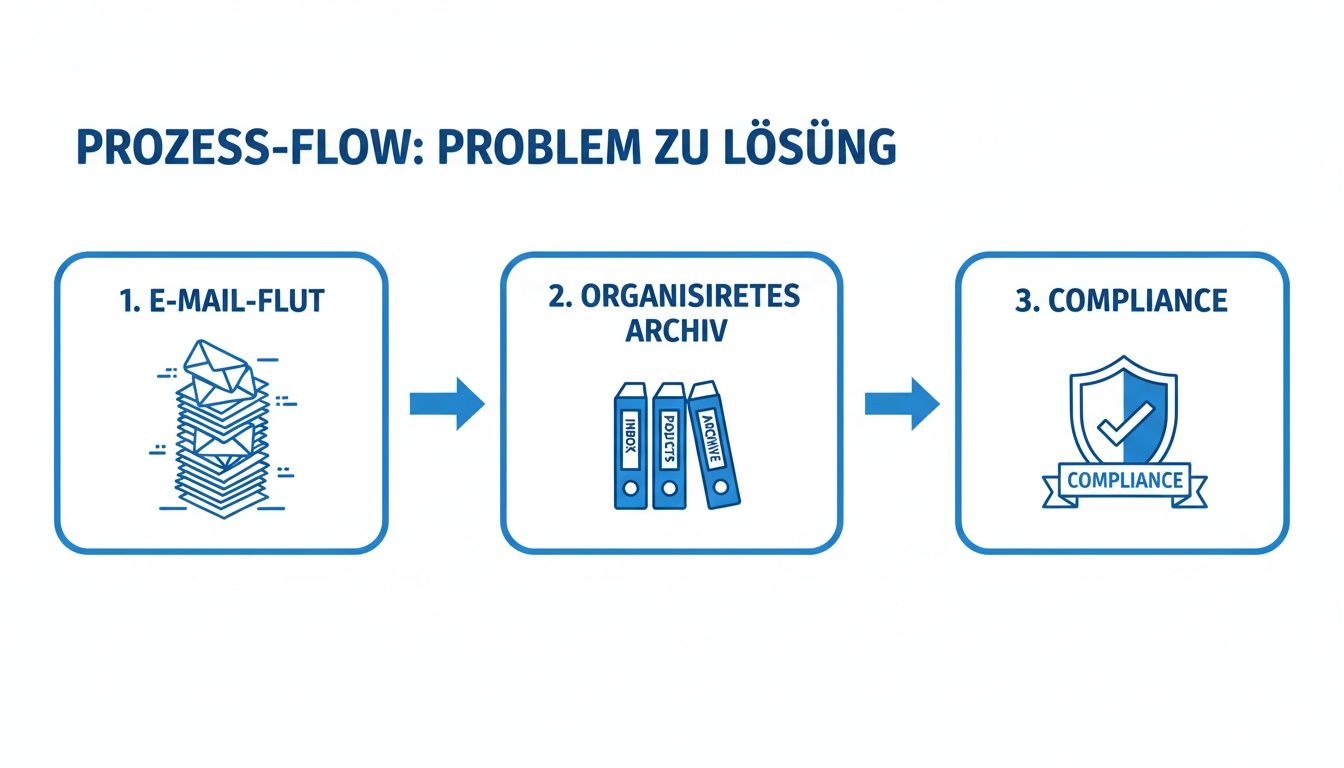
Wie die Grafik zeigt, ist ein sauberes Archiv nicht nur eine Frage der Ordnung, sondern eine wichtige Säule, um Unternehmensrichtlinien und rechtliche Vorgaben einzuhalten.
So binden Sie eine PST-Datei richtig in Outlook ein
Stellen Sie sich ein typisches Szenario aus der Praxis vor: Ein Kollege verlässt das Unternehmen und übergibt Ihnen ein laufendes Projekt. Seine gesamte E-Mail-Kommunikation der letzten zwei Jahre liegt als PST-Datei auf einem Netzlaufwerk. Sie müssen diese E-Mails durchsuchen können, wollen sie aber auf keinen Fall mit Ihrem eigenen Postfach vermischen.
Genau für diesen Fall gibt es die Funktion Outlook-Datendatei öffnen. Damit wird die PST-Datei als separater Ordnerbaum in Ihrer Outlook-Seitenleiste eingebunden. Sie können darin suchen, E-Mails lesen und Anhänge öffnen – die Daten bleiben aber physisch in der ursprünglichen PST-Datei getrennt.
Der Weg dorthin ist ganz einfach:
- Klicken Sie in Outlook auf den Reiter Datei.
- Wählen Sie dort Öffnen und Exportieren und anschließend Outlook-Datendatei öffnen.
- Jetzt müssen Sie nur noch zum Speicherort der .pst-Datei navigieren, sie auswählen und auf Öffnen klicken.
Sofort erscheint die Archivdatei als eigener Bereich in Ihrer Ordnerliste, meist direkt unterhalb Ihres Hauptpostfachs. So können Sie die Ordnerstruktur nach Belieben durchstöbern.
Der entscheidende Vorteil dieser Methode ist die saubere Trennung. Ihr aktives Postfach bleibt unberührt, und die Performance von Outlook leidet nicht darunter, dass plötzlich Tausende alter E-Mails zusätzlich geladen werden müssten.
Importieren statt nur öffnen: Wann ist das sinnvoll?
Im Gegensatz zum reinen Öffnen steht der Import von Daten. Beim Importieren kopieren Sie die Inhalte einer PST-Datei tatsächlich in Ihr bestehendes Postfach oder ein anderes Archiv. Dieser Schritt ist nur dann eine gute Idee, wenn Sie die archivierten Elemente wirklich dauerhaft in Ihre eigene Ordnerstruktur integrieren wollen.
Seien Sie sich aber der Konsequenzen bewusst: Ein solcher Import kann Ihr Postfach erheblich aufblähen und Outlook spürbar verlangsamen. In den meisten Fällen ist das bloße Öffnen die bessere und sicherere Wahl.
Typische Fallstricke bei PST-Dateien und wie Sie sie vermeiden
Lokale PST-Archive sind ungemein praktisch, aber leider auch anfällig für Probleme. Einer der häufigsten Fehler, die ich in der Praxis sehe, ist die Dateigröße. Obwohl moderne Outlook-Versionen theoretisch PST-Dateien mit bis zu 50 GB unterstützen, führt das Ausreizen dieses Limits fast immer zu massiven Leistungseinbrüchen und erhöht das Risiko von Dateibeschädigungen.
Ein weiterer kritischer Punkt ist der Speicherort. Bewahren Sie wichtige PST-Archive niemals nur lokal auf einem Laptop auf. Ein Diebstahl oder ein Festplattendefekt, und die Daten sind weg. Ein zentraler, regelmäßig gesicherter Speicherort wie ein Server- oder Netzlaufwerk ist hier absolut Pflicht.
Wenn Sie von Anfang an eine saubere und robuste Archivstruktur aufbauen möchten, finden Sie wertvolle Tipps in unserem Leitfaden zum Thema Outlook-Archiv erstellen. Eine durchdachte Planung erspart Ihnen später viele Kopfschmerzen beim Zugriff auf Ihre Daten.
Jederzeit Zugriff auf das Exchange Online Archiv
Wer kennt es nicht? Die Jagd nach einer alten E-Mail, die irgendwo in einer längst vergessenen .pst-Datei auf einem alten Rechner schlummert. Mit dem Exchange Online Archiv gehört dieses Szenario zum Glück der Vergangenheit an. Microsofts Cloud-Lösung ist die moderne Antwort auf lokale Archivdateien und macht Schluss mit dem Chaos.
Stellen Sie sich vor, all Ihre archivierten E-Mails sind einfach da – sicher in der Cloud gespeichert und von praktisch jedem Gerät aus erreichbar. Egal ob im Büro am Windows-PC, unterwegs mit dem MacBook oder schnell über den Browser in der Outlook Web App (OWA). Der größte Gewinn ist die Freiheit: Sie haben jederzeit Zugriff, ohne sich um die Verwaltung, Sicherung oder potenzielle Beschädigung lokaler Archivdateien kümmern zu müssen.

Gerade für deutsche Unternehmen wird eine saubere Archivierungsstrategie immer wichtiger. Seit 2024 sind die Anforderungen, etwa durch die NIS-2-Richtlinie, spürbar gestiegen, und die Zahl der Firmen mit klaren Archivierungspflichten hat sich um rund 25 % erhöht. In unserer hybriden Arbeitswelt greifen gut 60 % der Mitarbeiter wöchentlich auf ihre Archive zu. Umso alarmierender ist, dass fast jeder Vierte (22 %) dabei auf Probleme stößt, oft wegen beschädigter Dateien. Eine professionelle Cloud-Migration, wie wir sie mit Partnern wie IONOS umsetzen, kann hier nicht nur die Zuverlässigkeit massiv steigern, sondern laut Branchenanalysen auch bis zu 35 % der Speicherkosten einsparen. Einen tieferen Einblick in die Marktentwicklung gibt übrigens die aktuelle PwC-Prognose.
Wie das Exchange Online Archiv in der Praxis funktioniert
Technisch gesehen ist das Online-Archiv (manchmal auch In-Situ-Archiv genannt) einfach ein zusätzlicher Postfachbereich, der Ihnen in der Cloud zur Verfügung gestellt wird. Sobald Ihr IT-Administrator das Feature für Ihr Microsoft 365-Konto freigeschaltet hat, taucht es ganz von allein in Ihrer Ordnerliste in Outlook auf. Sie erkennen es sofort am Namen: Onlinearchiv – [Ihr Name].
Das Geniale daran ist die Automatisierung. Statt E-Mails manuell in eine .pst-Datei zu ziehen, erledigen sogenannte Aufbewahrungsrichtlinien (Retention Policies) den Job für Sie. Ihr Administrator kann diese Regeln zentral festlegen und damit steuern, wann E-Mails ins Archiv wandern sollen.
Typische Beispiele aus der Praxis sind:
- Archivierung nach Alter: Alle E-Mails, die älter als zwei Jahre sind, werden automatisch verschoben.
- Archivierung nach Ordner: Alles im Ordner „Projekte 2022“ wird nach sechs Monaten archiviert.
- Manuelle Steuerung: Sie können auch selbst per Rechtsklick entscheiden, welche Archivierungsregel für eine bestimmte E-Mail oder einen Ordner gelten soll.
Nahtloser Zugriff über alle Plattformen hinweg
Der entscheidende Vorteil ist, dass Ihr Archiv Ihnen überallhin folgt. Der Zugriff ist auf allen gängigen Plattformen fest integriert.
| Plattform | So greifen Sie darauf zu | Was Sie wissen sollten |
|---|---|---|
| Outlook Desktop (Windows) | Direkte Einbindung in der Ordnerliste | Das Archiv verhält sich wie ein weiteres Postfach. Suchen, Verschieben – alles funktioniert wie gewohnt. |
| Outlook für Mac | Direkte Einbindung in der Ordnerliste | Genau wie bei Windows ist das Archiv vollständig in die gewohnte Oberfläche integriert. |
| Outlook Web App (OWA) | Vollständiger Zugriff im Browser | Öffnen Sie Outlook im Web und Ihr Online-Archiv ist direkt verfügbar, inklusive Suchfunktion. |
Ein zentral verwaltetes Cloud-Archiv ist mehr als nur Komfort. Es ist ein fundamentaler Baustein für moderne Datensicherheit und Compliance. Es schützt vor Datenverlust durch defekte Festplatten und vereinfacht die Einhaltung von Vorschriften wie NIS-2 oder ISO 27001 enorm.
Für die IT-Abteilung bedeutet das eine riesige Erleichterung. Anstatt Hunderte von .pst-Dateien über diverse Rechner und Netzlaufwerke hinweg verwalten zu müssen, gibt es eine einzige, sichere und durchsuchbare Datenquelle. Wir bei Deeken.Technology helfen Unternehmen dabei, diesen Schritt sicher und effizient zu gehen, damit Sie die Vorteile einer sauberen Cloud-Lösung voll ausschöpfen können.
Häufige Fehler beim Öffnen von Archiven und ihre Lösungen
Es ist ein Klassiker im Büroalltag: Sie müssen dringend auf eine alte E‑Mail zugreifen, doch das Outlook-Archiv streikt. Statt der erwarteten Nachrichten erscheint eine Fehlermeldung – oder es tut sich schlichtweg gar nichts. Keine Panik. Für die meisten dieser Probleme gibt es bewährte Lösungen, die Sie oft selbst in den Griff bekommen.
Die häufigsten Hürden beim Zugriff auf lokale PST-Archive lassen sich meist auf drei Ursachen zurückführen: Die Datei wurde verschoben, sie ist beschädigt oder die Zugriffsrechte stimmen nicht. Schauen wir uns diese typischen Fehlerquellen und ihre Lösungen mal genauer an.
Die PST-Datei ist unauffindbar
Der wohl einfachste Fall ist, wenn Outlook meldet, die PST-Datei nicht finden zu können. Das passiert typischerweise, wenn die Datei verschoben oder umbenannt wurde. Oft ist auch ein getrenntes Netzlaufwerk der Übeltäter, auf dem das Archiv lag. Werfen Sie als Erstes einen Blick auf den Dateipfad, den Outlook in der Fehlermeldung anzeigt.
Ist der Pfad nicht mehr aktuell, haben Sie zwei einfache Möglichkeiten:
- Datei zurückverschieben: Legen Sie die PST-Datei einfach wieder an den ursprünglichen Speicherort, den Outlook erwartet.
- Verknüpfung neu herstellen: Die sauberere Methode ist, die alte (defekte) Verknüpfung in Outlook zu entfernen. Klicken Sie dazu mit der rechten Maustaste auf die Datendatei und wählen Sie „Schließen“. Anschließend binden Sie sie über
Datei > Öffnen und Exportieren > Outlook-Datendatei öffnenvom neuen Speicherort aus wieder ein.
Die Archivdatei ist beschädigt
Eine der ärgerlichsten Meldungen ist „Die Datei ist keine Outlook-Datendatei (.pst)“ oder ein allgemeiner Hinweis auf gefundene „Fehler in der Datei […]“. Das deutet fast immer auf eine Beschädigung hin. Gründe dafür gibt es viele, von plötzlichen Systemabstürzen über Probleme im Netzwerk bis hin zu einer schlicht zu großen Datei, die an ihre Grenzen stößt.
Glücklicherweise liefert Microsoft hierfür ein eigenes kleines Rettungstool mit: das Posteingang-Reparaturtool, in Fachkreisen besser bekannt als scanpst.exe. Dieses nützliche Programm ist Teil jeder Office-Installation, aber oft gut im Installationsverzeichnis versteckt.
Der folgende Screenshot von Microsoft zeigt, wie das Tool nach einem Scan gefundene Fehler auflistet, bevor die eigentliche Reparatur beginnt.
Die Analyse zeigt Ihnen detailliert, wie viele Ordner und Elemente geprüft wurden und welche Inkonsistenzen das Tool beheben kann.
So gehen Sie am besten vor: Suchen Sie zunächst nach der Datei scanpst.exe in Ihrem Office-Installationsordner. Starten Sie das Programm, wählen Sie die beschädigte PST-Datei aus und klicken Sie auf „Starten“, um die Analyse zu beginnen. Nach dem Scan bietet Ihnen das Tool an, eine Sicherungskopie zu erstellen und die Reparatur durchzuführen – ein Schritt, den Sie unbedingt bestätigen sollten.
Bei stark beschädigten Dateien kann es übrigens notwendig sein, scanpst.exe mehrfach hintereinander laufen zu lassen, bis keine Fehler mehr gefunden werden.
Mein wichtigster Tipp aus der Praxis: Erstellen Sie immer eine manuelle Kopie der defekten PST-Datei, bevor Sie auch nur irgendeinen Reparaturversuch starten. Geht bei der Reparatur etwas schief, haben Sie so immer noch das Original. Ein endgültiger Datenverlust wäre fatal.
Probleme mit Berechtigungen oder Passwörtern
Ein weiterer häufiger Stolperstein sind fehlende Zugriffsrechte. Das ist besonders relevant, wenn die PST-Datei nicht lokal, sondern auf einem Netzlaufwerk oder Server gespeichert ist. Klären Sie mit Ihrer IT-Abteilung, ob Ihr Benutzerkonto die notwendigen Lese- und Schreibberechtigungen für die Datei selbst und den übergeordneten Ordner besitzt.
Haben Sie ein passwortgeschütztes Archiv und das Kennwort schlicht vergessen? Hier wird es leider knifflig. Von Microsoft gibt es keine offizielle Methode, eine solche Datei ohne das korrekte Passwort zu öffnen. In solchen Fällen ist oft professionelle Hilfe unumgänglich, um einen drohenden Datenverlust zu verhindern. Zögern Sie nicht, einen IT-Experten wie Deeken.Technology hinzuzuziehen, bevor Sie riskante Experimente wagen.
Die Steuerung von Archivierung und Compliance: Ein Leitfaden für IT-Verantwortliche
Für uns in der IT ist die Verwaltung von Archiven so viel mehr als eine rein technische Aufgabe. Es ist eine strategische Gratwanderung zwischen Sicherheit, Compliance und der reinen Benutzerfreundlichkeit. Es geht eben nicht nur darum, schnell ein Outlook Archiv zu öffnen. Der wahre Job liegt darin, den gesamten Datenlebenszyklus im Unternehmen zu überblicken und aktiv zu steuern. Das funktioniert nur mit einem zentralen und vorausschauenden Ansatz.

Ein zentralisiertes Management ist der einzige Weg, um sicherzustellen, dass alle Archivierungsprozesse einheitlichen Regeln folgen. So überlassen Sie nichts dem Zufall oder den individuellen Vorlieben einzelner Mitarbeiter.
Zentrale Steuerung über Gruppenrichtlinien (GPOs)
Ein unglaublich mächtiges Instrument, das wir dafür in der Hand haben, sind die Gruppenrichtlinien (GPOs). Damit können IT-Admins die Archivierungseinstellungen in Outlook für alle oder nur für bestimmte Benutzergruppen zentral festlegen. Anstatt jeden Rechner einzeln anfassen zu müssen, definieren Sie die Regeln einmal, und sie werden automatisch ausgerollt.
In der Praxis bedeutet das, Sie können ganz konkrete Vorgaben machen:
- AutoArchivierung erzwingen: Legen Sie fest, dass die AutoArchivierung standardmäßig aktiviert ist und zum Beispiel alle sechs Monate ausgeführt wird.
- Aufbewahrungsfristen definieren: Sie können vorschreiben, dass E-Mails nach einer bestimmten Zeit, etwa nach 24 Monaten, automatisch ins Archiv wandern müssen.
- .pst-Dateien verbieten: In vielen Unternehmen sind lokale .pst-Dateien ein Albtraum. Sie sind ein enormes Risiko für Datenverlust und ein Compliance-Loch. Per GPO können Sie die Erstellung oder das Einbinden solcher Dateien einfach komplett blockieren.
Diese zentrale Steuerung verhindert den gefürchteten Wildwuchs und schafft eine saubere, nachvollziehbare Archivlandschaft. Das ist die absolute Grundlage für jede ernstzunehmende Compliance-Strategie.
Zugriffsrechte und eDiscovery im Compliance-Fokus
Spätestens wenn es um regulierte Branchen oder interne Untersuchungen geht, kommt das Thema eDiscovery (elektronische Beweismittelsuche) ins Spiel. Als Administrator müssen Sie dann in der Lage sein, auf Anforderung gezielt archivierte Daten zu finden, zu durchsuchen und für ein Audit oder ein rechtliches Verfahren bereitzustellen. Ein präzises Berechtigungsmanagement ist hierbei nicht Kür, sondern Pflicht.
Ein Audit wartet nicht. Wenn ein Compliance-Beauftragter oder ein externer Prüfer Zugriff auf bestimmte Kommunikationsdaten braucht, muss die IT diese schnell, vollständig und manipulationssicher liefern können. Ein zentral verwaltetes Online-Archiv ist dafür die Grundvoraussetzung.
Die Herausforderung besteht darin, einen kontrollierten Zugang zu ermöglichen, ohne dabei die Privatsphäre anderer Mitarbeiter zu verletzen. Mit den rollenbasierten Zugriffskontrollen (RBAC) in Microsoft 365 lässt sich das elegant lösen, indem Sie dedizierte „eDiscovery Manager“ ernennen. Diese erhalten dann ausschließlich die Berechtigungen, die sie für ihre Aufgabe benötigen – nicht mehr und nicht weniger.
NIS-2, ISO 27001 und die richtige Partnerstrategie
Mit der NIS-2-Richtlinie sind die Anforderungen an Cybersicherheit und Datenintegrität für viele Unternehmen noch einmal deutlich gestiegen. Archivierte Daten bilden da keine Ausnahme. Sie müssen genauso sicher aufbewahrt und vor unbefugtem Zugriff oder Manipulation geschützt werden wie aktive Daten. Als ISO 27001-zertifiziertes Systemhaus wissen wir aus Erfahrung: Eine lückenlose Sicherheitsstrategie ist hier das A und O.
Unsere Expertise in der NIS-2-Compliance hat uns gezeigt, dass eine starke Archivierungsstrategie auf mehreren Säulen stehen muss:
- Sichere Backups: Durch die Zusammenarbeit mit führenden Anbietern wie Acronis stellen wir sicher, dass alle Daten – auch die Archive – regelmäßig und unveränderbar gesichert werden.
- Netzwerksicherheit: Lösungen von Partnern wie WatchGuard schützen die gesamte Infrastruktur vor Bedrohungen, egal ob von außen oder von innen.
Indem wir diese Elemente intelligent kombinieren, schaffen wir eine robuste und audit-sichere Umgebung, die den modernen Compliance-Anforderungen gewachsen ist. Interessanterweise lassen sich diese Prinzipien zur Datenorganisation auch auf andere Plattformen übertragen. Mehr dazu finden Sie in unserem Beitrag, wie Sie Ihr Google Mail Archiv verwalten. So stellen Sie sicher, dass Ihr Unternehmen auf allen Ebenen geschützt ist.
Praxistipps zur Optimierung Ihrer Archivierungsstrategie
Ein Outlook-Archiv zu öffnen ist eine Sache. Darin aber auch nach Jahren noch auf Anhieb das zu finden, was man sucht, eine ganz andere. Eine gute Archivierung ist mehr als nur ein digitaler Speicher – sie ist Ihr verlässliches Gedächtnis. Damit Ihr Archiv nicht zu einem unübersichtlichen Datenfriedhof wird, braucht es von Anfang an eine klare Strategie.
Das A und O ist eine durchdachte Organisation. Anstatt alle E-Mails einfach in einen riesigen Ordner zu verschieben, sollten Sie eine logische Struktur aufbauen, die mit Ihren Anforderungen wächst.
Eine klare Ordnerstruktur entwickeln
Am besten orientieren Sie sich dabei an der Struktur, die Sie bereits in Ihrem aktiven Postfach nutzen. Eine Gliederung nach Jahren und anschließend nach Projekten, Kunden oder Abteilungen hat sich in der Praxis als extrem nützlich erwiesen.
So eine Struktur könnte zum Beispiel aussehen:
- Archiv 2023
- Projekt Alpha
- Buchhaltung
- Marketing
- Archiv 2024
- Projekt Beta
- Personalwesen
- Vertrieb
Diese einfache Logik macht einen riesigen Unterschied. Wenn Sie wissen, dass Sie eine E-Mail von einem bestimmten Kunden aus dem Jahr 2023 suchen, grenzen Sie den Suchbereich sofort massiv ein und sparen wertvolle Zeit.
Eindeutige Benennung für PST-Dateien
Falls Sie noch lokale PST-Dateien verwenden, ist eine konsistente Benennung unerlässlich. Vage Namen wie „Archiv_alt“, „Backup_final“ oder „Peters_Mails“ führen früher oder später unweigerlich ins Chaos. Niemand weiß mehr, was sich wo verbirgt.
Ganz ehrlich, aus der Praxis kann ich Ihnen nur eine einfache, aber goldwerte Konvention empfehlen: Kombinieren Sie den Zweck, den Benutzer und das Datum. Ein Dateiname wie
Archiv_MaxMustermann_2023.pstist selbsterklärend und lässt keine Fragen offen.
Gerade bei der Übergabe von Archiven an neue Kollegen oder im Team ist diese Klarheit ein Segen. Sie erspart langes Rätselraten und verhindert, dass versehentlich die falsche Datei importiert wird.
Regelmäßige Überprüfung und Anpassung
Ihre Arbeitsweise ändert sich, Projekte kommen und gehen. Daher sollte auch Ihre Archivierungsstrategie kein starres Konstrukt sein. Planen Sie mindestens einmal im Jahr einen festen Termin ein, um Ihre Prozesse auf den Prüfstand zu stellen.
Stellen Sie sich dabei ein paar einfache Fragen:
- Passt die Ordnerstruktur noch? Gibt es vielleicht neue Abteilungen oder große Projekte, die einen eigenen Archivordner verdienen?
- Sind die Aufbewahrungsrichtlinien noch aktuell? Müssen die Fristen eventuell angepasst werden, zum Beispiel von zwei auf drei Jahre, um neuen Compliance-Vorgaben zu genügen?
- Funktionieren die Backups noch zuverlässig? Ein Archiv ist nur so gut wie seine Sicherung. Eine detaillierte Anleitung zur Datensicherung finden Sie übrigens in unserem Ratgeber zum Thema Outlook Backup erstellen.
Mit diesem regelmäßigen Check-up sorgen Sie dafür, dass Ihr E-Mail-Archiv ein wertvolles und vor allem nutzbares Werkzeug bleibt.
Häufige Fragen zum Thema Outlook-Archive
In der Praxis stoßen wir bei Deeken.Technology immer wieder auf dieselben Fragen rund um Outlook-Archive. Um Ihnen Zeit und Nerven zu sparen, haben wir hier die Antworten auf die häufigsten Stolpersteine kurz und bündig zusammengefasst.
Kann ich ein Outlook-Archiv auch auf einem Mac öffnen?
Ja, aber mit einem entscheidenden Haken. Mit Outlook für Mac können Sie eine lokale .pst-Datei zwar importieren, was bedeutet, dass die E-Mails direkt in Ihr bestehendes Postfach kopiert werden. Anders als in der Windows-Version ist es aber nicht möglich, die PST-Datei einfach nur als separate Datei daneben zu legen und durchzusehen.
Ganz anders sieht es beim cloudbasierten Online-Archiv von Microsoft 365 aus. Das ist die saubere, plattformunabhängige Lösung. Sobald Ihr IT-Administrator es für Sie aktiviert hat, erscheint es ganz automatisch als zusätzlicher Ordner in Ihrer Seitenleiste – egal, ob Sie mit Outlook für Windows oder für Mac arbeiten.
Wo speichert Outlook standardmäßig die Archiv-PST-Datei?
Wenn Sie nichts anderes festlegen, legt Outlook die lokalen Archivdateien in einem Ordner namens „Outlook-Dateien“ ab. Den finden Sie in der Regel direkt in Ihrem „Dokumente“-Verzeichnis. Der genaue Pfad lautet meist C:Users[IhrBenutzername]DocumentsOutlook-Dateien.
Allerdings lässt sich dieser Speicherort bei der Erstellung des Archivs frei wählen. Wenn Sie sich nicht sicher sind, wo die Datei gelandet ist, hilft eine simple Suche auf Ihrem gesamten Computer nach der Dateiendung *.pst. So spüren Sie alle vorhandenen Archivdateien schnell auf.
Ein klassischer Fehler aus der Praxis: Viele legen ihre Archivdatei einfach auf dem Desktop ab. Wird der Rechner dann neu aufgesetzt oder ausgetauscht, ist die Datei weg. Wichtige Archive gehören immer an einen zentral gesicherten Ort, zum Beispiel auf ein Netzlaufwerk mit Backup.
Was ist der Unterschied zwischen Archivieren und AutoArchivieren?
Die Begriffe klingen ähnlich, beschreiben aber zwei grundverschiedene Vorgehensweisen, die man kennen sollte.
- Manuelles Archivieren: Das ist eine bewusste, einmalige Aktion von Ihnen. Sie entscheiden, welche E-Mails oder Ordner Sie jetzt sofort in eine Archivdatei verschieben möchten. Das machen Sie klassischerweise über den Menüpunkt
Datei > Tools > Alte Elemente bereinigen. - AutoArchivierung: Hier arbeitet Outlook für Sie im Hintergrund. Es handelt sich um einen automatisierten Prozess, der nach von Ihnen definierten Regeln abläuft. Outlook prüft dann regelmäßig Ihr Postfach und verschiebt alles, was ein bestimmtes Alter überschreitet, von selbst in die festgelegte Archivdatei.
Benötigen Sie professionelle Unterstützung bei der Implementierung einer sicheren und NIS-2-konformen Archivierungsstrategie? Die Deeken.Technology GmbH ist Ihr ISO 27001-zertifizierter Partner für eine robuste IT-Infrastruktur. Erfahren Sie mehr über unsere maßgeschneiderten IT-Lösungen auf https://deeken-group.com.