Stellen Sie sich vor, Sie kommen morgens ins Büro, starten Ihren Rechner und stellen fest: Ihr Outlook ist leer. Alle E-Mails, Kontakte und Termine der letzten Jahre – einfach weg. Genau um dieses Horrorszenario zu verhindern, ist es unerlässlich, Ihre Outlook-Daten zu sichern. Der klassische Weg dafür ist der Export in eine PST-Datei. Damit erstellen Sie eine lokale, unabhängige Kopie Ihres Postfachs und sorgen dafür, dass Ihre geschäftliche Kommunikation auch bei Serverausfällen oder Cyberangriffen sicher ist.
Warum ein Backup für Ihre Outlook-Daten überlebenswichtig ist
Ein defekter Laptop, ein Ordner, den man aus Versehen löscht, oder ein fieser Ransomware-Angriff – und plötzlich ist die gesamte Kommunikationshistorie Ihres Unternehmens verschwunden. Das ist keine theoretische Gefahr, sondern eine sehr reale Bedrohung für den Geschäftsbetrieb. Viele verlassen sich hierbei fälschlicherweise auf die Synchronisierung mit einem Exchange-Server oder Microsoft 365 und wiegen sich in falscher Sicherheit.

Synchronisierung ist kein Backup
Lassen Sie uns eines klarstellen: Synchronisierung sorgt lediglich dafür, dass Ihre Daten auf allen Geräten auf dem gleichen Stand sind. Löschen Sie eine E-Mail auf dem Handy, ist sie auch auf dem Desktop weg. Ein echtes Backup hingegen ist eine separate Momentaufnahme Ihrer Daten, die Sie im Notfall wiederherstellen können. Zwar lassen sich gelöschte Mails in Exchange Online oft kurzfristig wiederherstellen, doch dieser Schutz hat zeitliche Grenzen und hilft längst nicht in jeder Krisensituation.
PST vs. OST: Was Sie wirklich wissen müssen
Um eine sinnvolle Backup-Strategie zu entwickeln, muss man die beiden Dateitypen kennen, mit denen Outlook arbeitet. Der Unterschied ist entscheidend.
- PST (Personal Storage Table): Diese Datei liegt direkt auf Ihrem Computer und speichert E-Mails, Kontakte und Kalendereinträge. Man nutzt sie typischerweise für ältere POP-Konten oder eben, wenn man Daten gezielt für ein Backup exportiert. Eine PST-Datei ist im Grunde Ihr persönlicher, tragbarer Datentresor.
- OST (Offline Storage Table): Diese Datei ist eine zwischengespeicherte Kopie (ein Cache) Ihres Postfachs, wenn Sie ein Exchange-, Microsoft 365-, IMAP- oder Outlook.com-Konto nutzen. Sie sorgt dafür, dass Sie auch ohne Internetverbindung arbeiten können. Wichtig ist aber: Eine OST-Datei lässt sich nicht einfach wie eine PST-Datei als Backup auf einen anderen Rechner kopieren.
Ein Backup ist keine lästige Pflicht, sondern eine strategische Absicherung Ihres Geschäfts. Es macht Sie digital widerstandsfähig und gibt Ihnen die Kontrolle über Ihre wertvollsten Kommunikationsdaten zurück.
Ein Beispiel aus der Praxis macht die Dringlichkeit deutlich: Ein Vertriebler verliert durch einen Festplattencrash den Zugriff auf sein Outlook. Ohne ein aktuelles Backup seiner PST-Datei sind nicht nur E-Mails weg, sondern auch sein über Jahre aufgebautes Adressbuch mit hunderten Kunden und der Kalender mit allen wichtigen Terminen. Ein solcher Vorfall kann die Arbeit von Wochen oder Monaten zunichtemachen.
Gerade in Zeiten, in denen Cyber-Bedrohungen an der Tagesordnung sind, ist ein solides Backup unverzichtbar. Ein Angreifer könnte Ihre Daten verschlüsseln und unbrauchbar machen. In unserem Leitfaden zeigen wir, wie Sie nach einem Ransomware-Angriff richtig reagieren und warum ein gutes Backup Ihre stärkste Verteidigung ist. Proaktiv Ihre Outlook-Daten zu sichern, ist damit ein fundamentaler Baustein jeder modernen IT-Sicherheitsstrategie.
Der manuelle Weg zur sicheren PST-Datei
Wenn es darum geht, Ihre Outlook-Daten schnell und unkompliziert zu sichern, ist der manuelle Export in eine PST-Datei ein echter Klassiker. Diese Methode hat sich über Jahre bewährt und ist gerade für Einzelanwender, Freiberufler oder kleine Teams Gold wert, die eine direkte und kontrollierte Lösung suchen. Das Schöne daran: Alles passiert direkt in Outlook. Sie haben die volle Kontrolle darüber, was gesichert wird, wann es passiert und wo die Sicherung landet.

Gezielte Auswahl Ihrer wertvollen Daten
Beim Starten des Exportvorgangs in Outlook müssen Sie nicht gleich das gesamte Postfach sichern. Hier liegt eine der großen Stärken des manuellen Wegs: Sie können ganz gezielt auswählen, was in die Sicherungsdatei kommt.
Stellen Sie sich vor, Sie möchten für ein Projektarchiv nur die Geschäftskontakte und den Kalender des letzten Jahres sichern. Kein Problem. Mit der Exportfunktion wählen Sie einfach den Ordner „Kontakte“ und „Kalender“ aus und können sogar einen Datumsfilter anwenden. Diese Granularität hilft enorm dabei, die Dateigröße im Zaum zu halten und den ganzen Prozess zu beschleunigen.
Manchmal muss es sogar noch kleiner sein. Für den schnellen Austausch einzelner Informationen gibt es noch spezialisiertere Exportmöglichkeiten. Ein einzelner Kontakt lässt sich als vCard (.vcf) exportieren, ein Termin als iCalendar (.ics). Das ist perfekt, um Kontaktdaten schnell mit jemandem zu teilen, der vielleicht gar kein Outlook nutzt.
Vergleich der manuellen Sicherungsmethoden
Um die richtige Wahl für Ihren Bedarf zu treffen, hilft ein direkter Vergleich der gängigen Exportmethoden in Outlook. Jede hat ihre eigenen Stärken und Schwächen.
| Methode | Dateiformat | Gesicherte Daten | Ideal für | Vorteile | Nachteile |
|---|---|---|---|---|---|
| Vollständiger PST-Export | .pst | E-Mails, Kalender, Kontakte, Aufgaben, Notizen | Komplette Postfachsicherung, Migration | Umfassend, alles in einer Datei, passwortschützbar | Große Dateien, zeitaufwendig |
| Export einzelner Ordner | .pst | Nur die ausgewählten Ordner (z. B. nur Kontakte) | Archivierung spezifischer Projekte oder Daten | Kleinere Dateigröße, schnellerer Prozess | Man muss genau wissen, was man sichern möchte |
| Export als CSV-Datei | .csv | Meist Kontakte oder Kalender (als reine Textdaten) | Datenimport in andere Programme (z. B. Excel, CRM) | Hohe Kompatibilität, leicht zu bearbeiten | Verliert Formatierungen und Anhänge |
| Export einzelner Elemente | .vcf, .ics | Einzelner Kontakt oder Termin | Schneller Austausch von Kontaktdaten oder Terminen | Sehr schnell, universell lesbar | Nur für einzelne Elemente, keine Massensicherung |
Diese Tabelle zeigt deutlich, dass die „beste“ Methode stark vom Anwendungsfall abhängt. Für ein komplettes Backup ist der PST-Export unschlagbar, während für den Datenaustausch oft CSV oder VCF die bessere Wahl sind.
Der richtige Speicherort und ein starkes Passwort
Nachdem die Auswahl getroffen ist, kommt die entscheidende Frage: Wohin mit der Sicherungsdatei? Eines vorweg: Ihre lokale Festplatte, auf der auch Outlook läuft, ist die denkbar schlechteste Wahl. Fällt die Festplatte aus, sind Originaldaten und Backup gleichzeitig weg.
Bessere Alternativen sind definitiv:
- Externe Festplatten: Der Klassiker. Einfach, kostengünstig und ideal für regelmäßige, manuelle Backups.
- NAS-Systeme (Network Attached Storage): Ein zentraler Netzwerkspeicher. Besonders praktisch für kleine Teams, um Backups an einem Ort zu bündeln.
- Verschlüsselter Cloud-Speicher: Dienste wie IONOS HiDrive oder Microsoft OneDrive bieten hohe Sicherheit und den großen Vorteil, dass Ihre Daten geografisch getrennt von Ihrem Gerät liegen.
Ganz gleich, welchen Speicherort Sie wählen: Sie sollten Ihre PST-Datei immer mit einem starken Passwort schützen. Outlook bietet diese Option direkt während des Exportvorgangs an. Ein komplexes Passwort ist Ihr bester Schutz gegen unbefugten Zugriff, falls das Speichermedium mal verloren geht oder gestohlen wird.
Merken Sie sich: Eine unverschlüsselte PST-Datei ist wie ein offenes Buch. Jeder, der die Datei in die Hände bekommt, kann den gesamten Inhalt lesen. Der Passwortschutz ist also keine nette Option, sondern eine absolute Notwendigkeit.
Organisation ist alles: Eine gute Backup-Routine
Ein einziges Backup ist ein guter Anfang, aber eine durchdachte Routine ist der Schlüssel zum Erfolg. Um nicht den Überblick zu verlieren, sollten Sie eine klare und konsistente Benennung für Ihre Sicherungsdateien verwenden. Eine simple, aber extrem effektive Methode ist, das Datum in den Dateinamen zu integrieren.
Ein Dateiname wie Backup_Outlook_2024-10-26.pst sagt Ihnen auf einen Blick, von wann die Sicherung ist. Das erleichtert es ungemein, alte Versionen gezielt zu finden, aufzubewahren oder auch mal zu löschen.
Ja, diese manuelle Methode erfordert Disziplin, weil man aktiv daran denken muss. Dafür behalten Sie aber die volle Kontrolle. Sie entscheiden, wann eine Sicherung sinnvoll ist – zum Beispiel vor einem größeren Windows-Update, bevor Sie ein neues Outlook-Archiv erstellen oder nach dem Abschluss eines wichtigen Projekts.
Auch wenn der Export von Hand einfach ist, gibt es natürlich Tools, die den Prozess unterstützen. So bieten Programme wie EaseUS Todo Backup spezielle Funktionen, um PST-Dateien in gängigen Outlook-Versionen wie 2013, 2016 und 2019 gezielt zu sichern, was den Vorgang optimiert.
Am Ende des Tages ist der manuelle Export eine grundsolide und für jeden zugängliche Methode, die Ihnen die volle Hoheit über Ihre Daten gibt.
Automatisierte Backup-Strategien entwickeln
Manuelle Backups sind ein guter Anfang, keine Frage. Aber im hektischen Alltag gehen sie schnell mal unter. Echte Sicherheit und vor allem die Gewissheit, dass alles geschützt ist, bekommen Sie erst durch Automatisierung. Eine clever aufgesetzte, automatisierte Strategie nimmt Ihnen nicht nur die Arbeit ab, sondern minimiert auch die typischen menschlichen Fehler. Das Ziel? Ein System, das im Hintergrund zuverlässig seine Arbeit macht, ohne dass Sie ständig daran denken müssen.
Bevor wir aber zu externen Profi-Tools greifen, schauen wir uns eine Funktion an, die Outlook von Haus aus mitbringt: die AutoArchivierung. Viele halten das fälschlicherweise für ein Backup – ein gefährlicher Trugschluss.
Warum die Outlook AutoArchivierung kein Backup ist
Die AutoArchivierung in Outlook ist im Kern ein reines Aufräum-Werkzeug. Ihr einziger Zweck ist es, ältere Elemente wie E-Mails oder Termine aus dem aktiven Postfach in eine separate Archivdatei (eine .pst-Datei) auszulagern. Das hält Ihr Postfach schlank, die Outlook-Performance flott und sorgt für Übersicht.
Sie können zum Beispiel eine Regel einrichten, die alle E-Mails, die älter als sechs Monate sind, automatisch ins Archiv verschiebt. Das ist praktisch, ersetzt aber niemals ein echtes Backup.
- Nur ein Teil der Daten: Die AutoArchivierung erfasst nur alte Elemente. Ihr aktuelles Postfach mit neuen E-Mails, Kontakten oder den Terminen der nächsten Wochen bleibt außen vor.
- Kein Schutz vor Totalverlust: Wenn diese eine Archivdatei beschädigt wird oder verloren geht, sind die darin enthaltenen Daten unwiederbringlich weg. Ein Backup hingegen ist eine redundante Kopie, die an einem anderen, sicheren Ort liegt.
- Keine Notfall-Wiederherstellung: Eine Archivdatei ist nicht dazu gedacht, nach einem Systemabsturz oder Festplattencrash mal eben das komplette Postfach wiederherzustellen.
Stellen Sie sich die AutoArchivierung wie das regelmäßige Aufräumen Ihres Schreibtischs vor. Es schafft Ordnung und Platz. Eine Backup-Strategie ist dagegen die Versicherung für Ihr Büro gegen Einbruch oder Feuer. Beides ist wichtig, aber es sind zwei völlig verschiedene Dinge.
Lückenlose Sicherheit mit spezialisierten Tools
Um die Schwächen manueller Sicherungen und der AutoArchivierung zu überwinden, führt kein Weg an professionellen Backup-Tools von Drittanbietern vorbei. Diese Programme sind genau darauf ausgelegt, den gesamten Prozess zu automatisieren und mit Funktionen auszustatten, die für die Sicherheit entscheidend sind.
Ein riesiger Vorteil ist die Fähigkeit zu inkrementellen Backups. Anstatt jedes Mal das komplette, riesige Postfach zu kopieren, sichert die Software nur die Änderungen seit dem letzten Lauf. Das spart massiv Zeit und Speicherplatz und erlaubt viel häufigere Sicherungen, ohne dass Ihr System in die Knie geht.
Ein weiterer, unverzichtbarer Punkt ist die Verschlüsselung. Professionelle Lösungen verschlüsseln die Backup-Dateien standardmäßig mit starken Verfahren wie AES-256. So bleiben Ihre oft sensiblen Kommunikationsdaten selbst dann sicher, wenn der USB-Stick oder die externe Festplatte mal in die falschen Hände gerät.
Gerade für deutsche Unternehmen mit hohem E-Mail-Aufkommen ist es wichtig, dass Backups ohne Betriebsunterbrechung laufen. Laut dem Hersteller SmartTools hat sich deren Outlook Backup-Software als besonders zuverlässig erwiesen, da sie vollautomatische Komplettsicherungen sogar bei laufendem Outlook erstellen kann, was Ausfallzeiten minimiert. Die integrierte 256-Bit AES-Verschlüsselung bietet dabei einen hohen Sicherheitsstandard, der angesichts zunehmender Cyberangriffe unerlässlich ist. Erfahren Sie mehr über diese automatisierte Sicherungslösung direkt beim Hersteller.
Datensicherung in Microsoft 365 – ein häufiges Missverständnis
Immer mehr Unternehmen setzen auf Outlook als Teil von Microsoft 365. Viele wiegen sich dabei in einer trügerischen Sicherheit und glauben, Microsoft kümmere sich schon um alles. Aber Vorsicht: Hier greift das sogenannte Shared Responsibility Model, also das Modell der geteilten Verantwortung.
Das bedeutet ganz konkret:
- Microsofts Verantwortung: Der Konzern stellt sicher, dass die Rechenzentren laufen, die Server verfügbar sind und die grundlegende Infrastruktur vor Katastrophen wie einem Brand geschützt ist.
- Ihre Verantwortung: Sie als Kunde sind für den Schutz Ihrer eigentlichen Daten zuständig. Das umfasst den Schutz vor versehentlichem Löschen durch Mitarbeiter, vor internen Angriffen oder vor Ransomware, die Ihre Cloud-Daten verschlüsselt.
Löscht ein Kollege also aus Versehen einen kritischen E-Mail-Ordner, ist dieser nach einer gewissen Frist endgültig weg. Microsoft wird ihn nicht für Sie wiederherstellen. Und genau diese Lücke füllen spezialisierte Cloud-to-Cloud-Backup-Lösungen.
Die Stärke von Cloud-to-Cloud Backups
Dienste wie die von unserem Partner Acronis angebotenen Lösungen sind genau für dieses Szenario gemacht. Sie koppeln sich direkt an Ihr Microsoft 365-Konto und ziehen in regelmäßigen Abständen eine komplett unabhängige Sicherung all Ihrer Daten – von E-Mails über OneDrive-Dateien bis hin zu SharePoint und Teams – in einen separaten, hochsicheren Cloud-Speicher.
Was Ihnen das in der Praxis bringt:
- Echte Unabhängigkeit: Ihr Backup liegt komplett getrennt von der Microsoft-Welt. Gibt es dort einen Ausfall oder wird Ihr Konto kompromittiert, haben Sie immer noch vollen Zugriff auf Ihre Daten.
- Granulare Wiederherstellung: Sie müssen nicht das ganze Postfach zurückspielen. Stellen Sie gezielt einzelne E-Mails, Anhänge oder Ordner mit wenigen Klicks wieder her. Ein Lebensretter im Notfall.
- Point-in-Time Recovery: Diese Funktion ist Gold wert. Sie können den Zustand Ihrer Daten an einem beliebigen Punkt in der Vergangenheit wiederherstellen – der wirksamste Schutz gegen Ransomware-Angriffe.
Die Einführung einer solchen automatisierten Strategie ist ein zentraler Baustein bei der Modernisierung Ihrer IT. Um manuelle und sich wiederholende Aufgaben wie die Datensicherung effizienter zu gestalten, kann dieser Leitfaden zur Digitalisierung von Prozessen praktische Anregungen bieten. Eine robuste, automatisierte Backup-Strategie ist das Fundament für die digitale Widerstandsfähigkeit Ihres Unternehmens.
So managen Sie Backups im Unternehmen richtig
Für ein Unternehmen ist es mit dem simplen Ablegen einer PST-Datei auf einer externen Festplatte bei Weitem nicht getan. Hier stehen strategische Entscheidungen an, die ganz direkt über die Geschäftskontinuität und Ihre rechtliche Absicherung entscheiden. Ein professionelles Konzept zur Sicherung von Outlook-Daten muss deshalb immer fest in der gesamten IT-Sicherheitsstrategie verankert sein.
Ausgangspunkt jeder professionellen Backup-Planung sind zwei entscheidende Kennzahlen: das Recovery Point Objective (RPO) und das Recovery Time Objective (RTO). Diese beiden Werte sind die Eckpfeiler Ihrer gesamten Strategie und geben vor, welche Technologien und Prozesse Sie wirklich brauchen.
- RPO (Recovery Point Objective): Wie viel Datenverlust können wir uns leisten? Diese Kennzahl definiert den maximalen Zeitraum, der zwischen dem letzten Backup und einem Systemausfall vergehen darf. Ein RPO von 24 Stunden bedeutet, dass Sie im schlimmsten Fall die Arbeit eines ganzen Tages verlieren könnten.
- RTO (Recovery Time Objective): Wie schnell müssen wir wieder arbeitsfähig sein? Das RTO legt die maximale Zeitspanne fest, die von einem Ausfall bis zur vollständigen Wiederherstellung aller Systeme vergehen darf.
Die folgende Grafik hilft Ihnen bei der Einordnung, ob für Sie eher private oder unternehmensweite Backup-Strategien relevant sind.
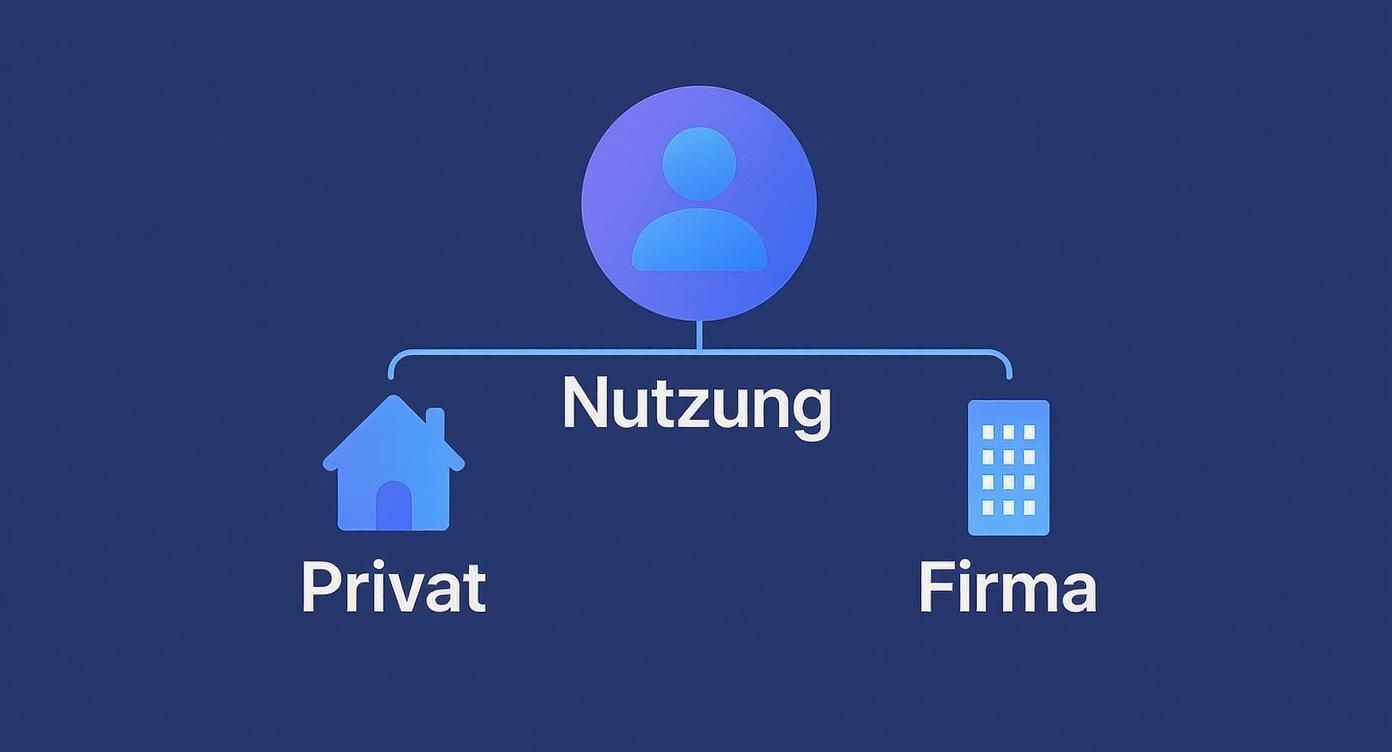
Man sieht sofort: Im geschäftlichen Umfeld sind die Anforderungen ungleich komplexer und verlangen nach einer durchdachten Planung.
RPO und RTO in der Praxis
Stellen wir uns ein kleines Handelsunternehmen vor. Hier reicht vielleicht ein RPO von 24 Stunden und ein RTO von einem Arbeitstag. Eine tägliche Sicherung auf ein lokales NAS-System ist hier oft völlig ausreichend. Ganz anders sieht es bei einer Anwaltskanzlei aus, die ständig mit fristgebundenen Dokumenten arbeitet. Hier könnte ein RPO von 15 Minuten und ein RTO von unter einer Stunde notwendig sein. Das wiederum erfordert deutlich potentere Lösungen wie eine kontinuierliche Datensicherung (Continuous Data Protection) und blitzschnelle Wiederherstellungsmechanismen.
Compliance als treibende Kraft
Ein solides Backup-Konzept ist so viel mehr als nur eine technische Absicherung. Es ist die Grundvoraussetzung, um gesetzliche und regulatorische Vorgaben zu erfüllen. Die Datenschutz-Grundverordnung (DSGVO) fordert in Artikel 32 ganz klar „die Fähigkeit, die Verfügbarkeit der personenbezogenen Daten und den Zugang zu ihnen bei einem physischen oder technischen Zwischenfall rasch wiederherzustellen“.
Für Unternehmen, die unter die NIS-2-Richtlinie fallen oder nach ISO 27001 zertifiziert sind, gelten sogar noch strengere Regeln. Hier geht es nicht nur um das Backup an sich, sondern auch um eine lückenlose Dokumentation und regelmäßige Tests.
Ein Backup, das nie getestet wurde, ist kein Backup. Erst ein erfolgreicher Wiederherstellungstest beweist, dass Ihre Strategie im Ernstfall wirklich greift und Sie Ihren Compliance-Pflichten nachkommen.
Audit Trails: Der lückenlose Nachweis, dass alles funktioniert
Bei einem Audit müssen Sie beweisen können, dass Ihre Backup- und Wiederherstellungsprozesse nicht nur auf dem Papier existieren, sondern auch in der Praxis funktionieren. Das gelingt über sogenannte Audit Trails – also lückenlose Protokolle aller Backup-Vorgänge – und eine saubere Dokumentation Ihrer Wiederherstellungstests.
Ein ganz praktischer Tipp: Führen Sie quartalsweise einen Wiederherstellungstest für ein zufällig ausgewähltes Postfach durch. Dokumentieren Sie jeden einzelnen Schritt:
- Datum und Uhrzeit des Tests
- Verantwortliche Person
- Test-Szenario (z. B. versehentlich gelöschter Posteingang)
- Verwendetes Backup (Datum der Sicherung)
- Dauer der Wiederherstellung (Hier messen Sie Ihr RTO!)
- Ergebnis (Erfolgreich oder fehlgeschlagen, inklusive Begründung)
Im Fall einer Prüfung oder eines Sicherheitsvorfalls ist eine solche Dokumentation Gold wert. Sie belegt Ihre Sorgfaltspflicht. Vertiefende Informationen finden Sie übrigens in unserem umfassenden Artikel über Backup- und Recovery-Konzepte.
Strategische Entscheidung: Wo liegen die Daten?
Die Frage nach dem Speicherort Ihrer Backups hat enorme Auswirkungen auf Sicherheit, Kosten und Compliance. Grundsätzlich gibt es zwei Wege:
| Speicherort | Vorteile | Nachteile |
|---|---|---|
| On-Premise | Volle Kontrolle über die physische Sicherheit, keine Abhängigkeit von einer Internetverbindung, einmalige Investitionskosten. | Hoher Wartungsaufwand, begrenzte Skalierbarkeit, Schutz vor Katastrophen (z. B. Brand, Hochwasser) am eigenen Standort ist schwierig. |
| Cloud | Enorme Skalierbarkeit, geografische Redundanz, meist flexible Pay-per-Use-Modelle, geringerer administrativer Aufwand. | Abhängigkeit vom Anbieter und Internet, laufende Kosten, Datenschutz und Standort des Rechenzentrums müssen genau geprüft werden. |
Gerade der geografische Standort der Cloud-Server ist ein kritischer Punkt. Um DSGVO-konform zu agieren, sollten Unternehmen auf Anbieter wie IONOS setzen, deren Rechenzentren nachweislich in Deutschland oder der EU stehen. Das erleichtert den Nachweis, dass Sie die europäischen Datenschutzgesetze einhalten, ganz erheblich.
Absolut unverzichtbar ist außerdem die durchgehende Verschlüsselung der Daten – sowohl bei der Übertragung (in-transit) als auch am Speicherort selbst (at-rest). Nur so können Sie sicherstellen, dass Ihre sensiblen Unternehmensdaten auch dann unlesbar bleiben, wenn Unbefugte darauf zugreifen sollten.
So holen Sie Ihre Outlook-Daten wieder zurück
Ein Backup ist wie eine Versicherung – man hofft, sie nie zu brauchen, aber im Ernstfall ist man unendlich dankbar, sie zu haben. Erst bei der Wiederherstellung zeigt sich, wie gut Ihre Strategie wirklich ist. Ganz gleich, ob Sie einen neuen Rechner aufsetzen oder nach einem Daten-GAU wieder auf die Beine kommen müssen: Der Wiederherstellungsprozess muss sitzen.
Meistens läuft es darauf hinaus, eine zuvor gesicherte PST-Datei zu importieren. Das ist der klassische Weg, um all Ihre E-Mails, Termine und Kontakte in ein frisches oder bestehendes Outlook-Profil zu bekommen. Klingt einfach, aber die Tücke liegt, wie so oft, im Detail.
Der Weg zurück ins Postfach: So importieren Sie eine PST-Datei
Den Import stoßen Sie direkt in Outlook über den Reiter „Datei“ und dann „Öffnen und Exportieren“ an. Dort wählen Sie „Aus anderen Programmen oder Dateien importieren“ und suchen Ihre PST-Datei. Jetzt kommt der wirklich wichtige Schritt: Outlook will von Ihnen wissen, wie es mit Duplikaten verfahren soll.
Sie haben hier drei Optionen zur Auswahl:
- Duplikate durch importierte Elemente ersetzen: Diese Einstellung überschreibt, was bereits da ist. Damit sollten Sie sehr vorsichtig sein, vor allem, wenn Sie nicht hundertprozentig sicher sind, welche Daten die neueren sind.
- Erstellen von Duplikaten zulassen: Das ist in der Regel die sicherste Variante. Outlook importiert einfach alles. Später können Sie doppelte Einträge immer noch von Hand oder mit kleinen Helfer-Tools aufräumen.
- Keine Duplikate importieren: Outlook ignoriert alles, was es schon in Ihrem Postfach findet. Perfekt, wenn Sie nur gezielt Lücken füllen wollen.
Mein Tipp aus der Praxis: Fahren Sie mit „Erstellen von Duplikaten zulassen“ am besten. So gehen Sie auf Nummer sicher und vermeiden ungewollten Datenverlust.
Wiederherstellung mit professioneller Backup-Software
Wenn Sie auf eine spezialisierte Backup-Lösung wie die unseres Partners Acronis setzen, ist die Wiederherstellung eine ganz andere Hausnummer. Solche Tools sichern nicht einfach nur die PST-Datei. Sie packen oft die komplette Outlook-Umgebung ein – inklusive Ihrer Kontoeinstellungen, Signaturen und sogar Ihrer mühsam erstellten Regeln.
Was das bedeutet? Nach einem Systemcrash bekommen Sie nicht nur Ihre E-Mails zurück. Sie stellen mit wenigen Klicks Ihr komplettes Outlook exakt so wieder her, wie es vor dem Problem war. Das erspart Ihnen Stunden an fummeliger Neukonfiguration und Sie sind sofort wieder startklar.
Ein Notfallplan ist nur so gut wie sein letzter erfolgreicher Test. Regelmäßige Wiederherstellungsübungen sind keine Zeitverschwendung, sondern eine entscheidende Maßnahme, um im Ernstfall schnell und ohne Panik zu reagieren.
Was tun, wenn die PST-Datei beschädigt ist?
Ein Albtraum für jeden Anwender: Die PST-Datei ist plötzlich beschädigt. Das kann durch einen Systemabsturz, einen Stromausfall oder das abrupte Abziehen einer externen Festplatte passieren. Aber keine Panik! Microsoft liefert ein kleines, aber feines Bordmittel für genau diesen Fall mit: das Reparaturtool für den Posteingang, in Fachkreisen als ScanPST.exe bekannt.
Dieses unscheinbare Werkzeug analysiert die innere Struktur Ihrer PST-Datei, spürt Fehler auf und versucht, sie zu reparieren. Sie finden das Programm direkt im Installationsverzeichnis Ihrer Office-Version. Einfach starten, die defekte Datei auswählen und Daumen drücken. In erstaunlich vielen Fällen kann ScanPST.exe die Daten retten und wieder zugänglich machen.
Notfallplanung und regelmäßige Tests sind kein Luxus
Die Zahlen sprechen für sich: Die Investitionsbereitschaft in Datensicherheit ist in Deutschland hoch. Für 2025 wird der Umsatz für Datenspeicherprodukte auf rund 1,15 Milliarden Euro geschätzt, was zeigt, wie wichtig verlässliche Technik geworden ist. Nicht ohne Grund setzen über 80 % der deutschen Outlook-Nutzer auf eine Mischung aus lokalen PST-Backups und Cloud-Sicherungen. Weitere Einblicke dazu bietet die Marktentwicklung für Datenspeicher auf de.statista.com.
Solche Investitionen verpuffen aber, wenn der Wiederherstellungsprozess im Ernstfall nicht funktioniert. Machen Sie es sich zur Gewohnheit, einmal im Quartal eine Test-Wiederherstellung durchzuführen. Importieren Sie eine Sicherung in ein Testprofil oder stellen Sie eine einzelne, unwichtige E-Mail wieder her.
Diese kleinen Trockenübungen garantieren, dass:
- Ihr Backup-Medium noch einwandfrei lesbar ist.
- Die gesicherten Daten nicht korrupt sind.
- Sie selbst den Prozess im Schlaf beherrschen.
So wird aus dem potenziellen Stress eines Datenverlusts eine beherrschbare Routine. Ein gut geübter Wiederherstellungsplan ist die beste Garantie dafür, dass Ihre wertvollen Outlook-Daten wirklich sicher sind.
Häufige Fragen zur Outlook-Datensicherung
Rund um die Outlook-Datensicherung gibt es ein paar Klassiker unter den Fragen, die uns in der Praxis immer wieder begegnen. Wir haben die wichtigsten hier für Sie gesammelt und geben Ihnen klare, praxiserprobte Antworten, damit Sie schnell die richtigen Entscheidungen für Ihre Datensicherheit treffen können.
Muss ich meine Daten bei Microsoft 365 überhaupt sichern?
Eine Frage, die ich fast täglich höre – und die Antwort ist ein klares und unmissverständliches „Ja“. Viele glauben, in der Cloud sei automatisch alles sicher. Das ist leider ein weit verbreiteter und gefährlicher Irrglaube. Microsoft arbeitet hier nach dem Shared Responsibility Model, also dem Modell der geteilten Verantwortung.
Was heißt das für Sie?
- Microsofts Verantwortung: Der Konzern sichert die globale Infrastruktur. Das bedeutet Schutz der Rechenzentren vor Feuer, Stromausfällen oder Hardware-Defekten.
- Ihre Verantwortung: Sie sind für den Schutz Ihrer eigenen Daten innerhalb dieser Infrastruktur zuständig. Dazu gehört die Absicherung gegen versehentliches Löschen durch Mitarbeiter, gezielte Sabotage oder natürlich Ransomware-Angriffe.
Ein eigenes Backup Ihrer Microsoft 365-Daten ist also keine Option, sondern schlichtweg eine Notwendigkeit. Nur so schließen Sie diese Lücke und behalten die volle Kontrolle über Ihre wertvollen Informationen.
Was unterscheidet das Archivieren vom Sichern?
Hier herrscht oft Verwirrung. Die beiden Begriffe werden gern in einen Topf geworfen, beschreiben aber zwei völlig unterschiedliche Dinge. Das zu verstehen ist essenziell, um sich nicht in falscher Sicherheit zu wiegen.
Beim Archivieren geht es primär um Ordnung und Performance im Postfach. Sie lagern ältere, seltener gebrauchte E-Mails und Elemente in eine separate Archivdatei (.pst) aus. Das schafft Platz im Hauptpostfach und hält Outlook schnell. Das Archiv ist also ein aktiver, zugänglicher Datenspeicher.
Ein Backup hingegen ist eine reine Sicherheitskopie – eine „eingefrorene“ Momentaufnahme Ihrer Daten. Diese Kopie wird an einem sicheren, getrennten Ort aufbewahrt. Ihr einziger Zweck: die Wiederherstellung im Notfall.
Machen Sie nicht den Fehler, eine Archivdatei als Backup zu betrachten. Geht diese .pst-Datei kaputt oder verloren, sind die darin enthaltenen Daten genauso weg wie die aus dem Hauptpostfach.
In welchen Abständen sollte ich ein Backup erstellen?
Die perfekte Frequenz gibt es nicht – sie hängt immer davon ab, wie Sie Outlook nutzen und wie kritisch Ihre Daten sind. Aber aus der Erfahrung heraus gibt es gute Anhaltspunkte.
Für Unternehmen und Selbstständige, die tagtäglich mit wichtigen E-Mails, Terminen und Kundenanfragen jonglieren, ist ein tägliches Backup absolute Pflicht. Stellen Sie sich vor, die gesamte Kommunikation eines Arbeitstages wäre plötzlich weg – der Schaden wäre enorm.
Für die private Nutzung reicht oft ein wöchentliches Backup. Die entscheidende Frage, die Sie sich immer stellen sollten, ist: "Wie viele Daten kann ich im schlimmsten Fall verschmerzen?" Ihre Antwort darauf definiert Ihr persönliches Recovery Point Objective (RPO) und damit, wie oft Sie sichern sollten.
Kann ich eine PST-Datei direkt auf einem Netzlaufwerk nutzen?
Hier gibt es nur eine richtige Antwort: Nein, bitte tun Sie das auf keinen Fall! Microsoft unterstützt den direkten, aktiven Zugriff auf eine PST-Datei über ein Netzlaufwerk (SMB/CIFS-Share) offiziell nicht, und das aus gutem Grund.
Das Problem ist rein technischer Natur. Die ständigen Lese- und Schreibzugriffe über das Netzwerk sind extrem anfällig für kleine Verzögerungen oder kurze Verbindungsabbrüche. Das Resultat ist fast immer eine beschädigte, korrupte PST-Datei und im schlimmsten Fall der Totalverlust der Daten. Ganz zu schweigen davon, dass Outlook dabei quälend langsam wird.
Der einzig sichere und korrekte Weg ist: Exportieren Sie die PST-Datei immer zuerst auf ein lokales Laufwerk Ihres Computers. Erst wenn der Vorgang komplett abgeschlossen ist, können Sie die fertige Datei auf das Netzlaufwerk, eine externe Festplatte oder in Ihren Cloud-Speicher kopieren.
Benötigen Sie eine robuste und nach ISO 27001 zertifizierte Backup-Strategie für Ihr Unternehmen? Bei der Deeken.Technology GmbH entwickeln wir maßgeschneiderte IT-Sicherheitskonzepte, die Ihre Daten zuverlässig schützen und Compliance-Anforderungen erfüllen. Kontaktieren Sie uns für eine unverbindliche Beratung.