Ein Outlook Backup zu erstellen, ist im Grunde Ihre digitale Versicherungspolice. Sie schützt Sie vor dem Totalausfall – sei es durch einen Festplattencrash, einen fiesen Ransomware-Angriff oder schlicht menschliches Versagen. Damit sichern Sie nicht nur E-Mails, sondern jahrelange Kommunikation, wertvolle Kontakte und Termine, die für Ihr Geschäft entscheidend sind.
Warum ein Outlook backup ihre digitalen nerven rettet
Stellen Sie sich mal dieses Horrorszenario vor: Sie kommen morgens ins Büro, der Firmenlaptop bleibt schwarz. Ein plötzlicher Absturz, und nichts geht mehr. Auf dieser Festplatte lag Ihr komplettes Outlook-Archiv der letzten fünf Jahre. Die gesamte Projektkommunikation mit Ihrem wichtigsten Kunden, hunderte Lieferantenkontakte, alle Termine für das nächste Quartal. Ohne ein Backup? Alles weg. Für immer.
Das ist leider kein seltener Einzelfall. Datenverlust hat viele Gesichter, und die Folgen sind fast immer verheerend.

Die unsichtbaren gefahren für ihre daten
Die Bedrohungen sind heute vielfältiger denn je. Wir reden schon lange nicht mehr nur über den klassischen Hardware-Defekt. Ein unachtsamer Klick auf einen E-Mail-Anhang reicht heute aus, um sich Ransomware einzufangen, die Ihre gesamten Daten verschlüsselt und unbrauchbar macht.
Aber auch das versehentliche Löschen ist ein oft unterschätztes Risiko. Ein Kollege will aufräumen, löscht aus Versehen einen Ordner mit wichtigen Vertragsdetails. Bis der Fehler auffällt, ist der Ordner längst auch aus dem Papierkorb verschwunden.
Ein Backup ist die einzige Methode, mit der Sie wirklich die Kontrolle über Ihre Daten behalten – egal, was von außen kommt oder intern schiefläuft. Es macht aus einer potenziellen Katastrophe eine kleine Unannehmlichkeit, die in wenigen Minuten behoben ist.
Mehr als nur E-Mails sichern
Wer ein Outlook Backup erstellt, sichert weit mehr als nur den Posteingang. Es geht um die komplette Architektur Ihrer digitalen Organisation. Denken Sie nur an die unzähligen Stunden, die in die Pflege Ihres Adressbuchs, die Organisation von Terminen oder das Erstellen von E-Mail-Regeln geflossen sind.
Diese Bausteine sind für den reibungslosen Arbeitsalltag unerlässlich:
- Kontakte: Ihre komplette Sammlung an Geschäfts- und Privatkontakten, oft angereichert mit Notizen und mühsam erstellten Verteilerlisten.
- Kalender: Alle vergangenen und zukünftigen Termine, wiederkehrende Besprechungen und wichtige Erinnerungen.
- Aufgaben: Die gesamte To-do-Liste mit Fälligkeiten und Prioritäten, die Ihren Arbeitstag strukturiert.
- Notizen: Wichtige Mitschriften und schnelle Gedanken, die Sie direkt in Outlook festhalten.
Der Verlust dieser Daten reißt nicht nur eine riesige Informationslücke. Er lähmt die Produktivität, weil alles mühsam rekonstruiert werden muss – falls das überhaupt noch möglich ist. Ein Backup bewahrt dieses digitale Gedächtnis und stellt es im Notfall schnell wieder her.
Für Unternehmen ist die Datensicherung übrigens nicht nur eine Frage der Bequemlichkeit, sondern schlicht eine Notwendigkeit. Gesetzliche Aufbewahrungspflichten und Standards wie die ISO 27001 oder die neue NIS-2-Richtlinie machen eine verlässliche Backup-Strategie zur Pflicht. Wer hier nachlässig ist, riskiert bei einer Prüfung empfindliche Strafen. Proaktiv zu handeln ist also nicht nur clever, sondern zwingend erforderlich.
Die manuelle Sicherung als PST-Datei: Der Klassiker im Detail
Der wohl bewährteste und bekannteste Weg, ein Outlook-Backup anzulegen, ist der Export in eine PST-Datei (Personal Storage Table). Stellen Sie sich das Ganze wie einen digitalen Tresor vor: eine einzige Datei, die alles enthält, was Ihr Outlook ausmacht – E-Mails, Kalendertermine, Kontakte, Aufgaben und sogar Ihre Notizen.
Dieser klassische Ansatz ist Gold wert für gezielte Komplettsicherungen. Etwa, bevor Sie auf einen neuen Rechner umziehen, oder einfach, um ein verlässliches, lokales Archiv Ihrer wichtigsten Daten griffbereit zu haben.
Der Prozess ist zum Glück kein Hexenwerk. Microsoft hat direkt in Outlook einen Assistenten eingebaut, der Sie Schritt für Schritt an die Hand nimmt. Sie brauchen also keine besonderen IT-Kenntnisse.
Im Mittelpunkt steht also Outlook selbst. Der erste Schritt ist, sich im Programm zurechtzufinden, um den Export zu starten.
So finden und nutzen Sie den Export-Assistenten richtig
Öffnen Sie zuerst Ihr Outlook. Klicken Sie sich oben links durchs Menü: „Datei“ → „Öffnen und Exportieren“ → „Importieren/Exportieren“. Schon öffnet sich der Assistent in einem neuen Fenster. Das ist Ihr Startpunkt.
Jetzt beginnt die eigentliche Arbeit. Wählen Sie aus der Liste die Aktion „In Datei exportieren“ und klicken Sie auf „Weiter“. Als Nächstes fragt Outlook nach dem Dateityp. Hier gibt es nur eine richtige Antwort für unser Vorhaben: „Outlook-Datendatei (.pst)“.
Nun kommt der entscheidende Moment: die Auswahl der Daten. Um wirklich alles zu sichern, wählen Sie ganz oben den Eintrag mit Ihrer E-Mail-Adresse. Und ganz wichtig: Achten Sie darauf, dass das Häkchen bei „Unterordner einbeziehen“ gesetzt ist. Das ist der häufigste Fehler, den ich in der Praxis sehe. Ohne dieses Häkchen sichern Sie nur die oberste Ebene, und alle Ihre sorgfältig angelegten Projektordner bleiben auf der Strecke.
Aus Erfahrung kann ich sagen: Ein typischer Fehler ist, nur den Posteingang auszuwählen. Das Ergebnis? Gesendete E-Mails, Entwürfe und Ihre gesamte Ordnerstruktur fehlen im Backup. Nehmen Sie sich die zwei Sekunden und prüfen Sie Ihre Auswahl lieber doppelt.
Der richtige Speicherort für Ihre PST-Datei
Nach der Auswahl der Ordner möchte Outlook wissen, wohin mit der Datei. Handeln Sie hier strategisch. Ein absolutes No-Go ist es, die PST-Datei auf derselben Festplatte zu speichern, auf der auch Ihr Betriebssystem liegt (meistens Laufwerk C:). Wenn diese Platte den Geist aufgibt, ist Ihr Backup ebenfalls weg.
Hier sind ein paar bewährte Speicherorte:
- Eine externe Festplatte: Der einfachste und sehr sichere Weg. Sie haben eine physisch getrennte Kopie Ihrer Daten.
- Ein NAS (Network Attached Storage): Perfekt, wenn Sie einen zentralen Datenspeicher im Netzwerk haben. Hier lassen sich Backups oft sogar automatisieren.
- Ein sicherer Cloud-Speicher: Dienste wie OneDrive oder IONOS HiDrive sind eine gute Option, vor allem, wenn Sie die Datei zusätzlich verschlüsseln.
Geben Sie der Datei auch einen klaren Namen. Ich nutze immer ein Format wie Backup_Outlook_MaxMustermann_2025-10-26.pst. So weiß man auf einen Blick, was drin ist und von wann die Sicherung stammt. Ein gut geführtes Archiv ist die halbe Miete, weshalb es sich lohnt, tiefer einzusteigen und zu lernen, wie man ein sauberes Outlook Archiv erstellen kann, um auch langfristig den Überblick zu behalten.
Schützen Sie Ihre PST-Datei unbedingt mit einem Passwort
Bevor der Export abgeschlossen wird, bietet Outlook Ihnen eine essenzielle Sicherheitsfunktion an: die Vergabe eines Passworts. Bitte, nutzen Sie diese! Eine ungeschützte PST-Datei ist wie eine offene Tür – jeder, der an die Datei kommt, kann sie öffnen. Ein starkes Passwort stellt sicher, dass nur Sie an die oft sensiblen Inhalte gelangen.
Wählen Sie ein komplexes Passwort und notieren Sie es sich an einem sicheren Ort, am besten in einem Passwort-Manager. Und ich kann es nicht genug betonen: Wenn Sie dieses Passwort vergessen, gibt es keine Möglichkeit, die Daten wiederherzustellen.
Ein Blick in die Zukunft der Outlook-Sicherung
Die manuelle PST-Sicherung ist eine absolut solide Methode, aber die Technologie schläft nicht. Microsoft selbst schraubt kontinuierlich an den Backup-Möglichkeiten, vor allem für Microsoft 365. Es ist bekannt, dass Microsoft für Outlook 365 im Jahr 2025 erweiterte Backup- und Wiederherstellungsfunktionen eingeführt hat, die sich stärker an den Bedürfnissen von Unternehmen orientieren. Dazu gehören effizientere Wege, Daten zu sichern und wiederherzustellen, sowie verbesserte Data Loss Prevention (DLP)-Funktionen, die vertrauliche Informationen wie Kreditkartennummern automatisch erkennen. Auch das klassische PST-Format wird überarbeitet, um es sicherer und einfacher handhabbar zu machen. Wer sich für die Details interessiert, kann bei IT-NERD24 mehr über diese Neuerungen erfahren.
Trotzdem bleibt der manuelle Weg eine wertvolle Fähigkeit. Er gibt Ihnen die volle Kontrolle über eine lokale Kopie Ihrer Daten – und das ist die perfekte Ergänzung zu jeder automatisierten Cloud-Lösung.
Backups automatisieren für zuverlässigen schutz
Manuelle Backups sind ein guter Anfang, keine Frage. Doch ihre größte Schwachstelle ist und bleibt der Faktor Mensch. Im Alltagsstress vergisst man eine Sicherung schnell mal – und genau dann, wenn man sie am dringendsten braucht, fehlt sie. Hier kommen automatisierte Lösungen ins Spiel, die Ihnen diese Last von den Schultern nehmen und für lückenlosen Schutz sorgen.
Vergessen Sie den manuellen Export von PST-Dateien. Moderne Backup-Strategien arbeiten unauffällig im Hintergrund, ohne dass Sie einen Finger krumm machen müssen. Das Prinzip ist einfach: Einmal einrichten und sich dann darauf verlassen können, dass im Ernstfall alles da ist.
Von lokaler software bis zu Cloud-to-Cloud-Diensten
Die Welt der automatisierten Backups ist ziemlich vielfältig, aber im Grunde läuft es auf zwei Hauptansätze hinaus, die jeweils ihre eigenen Stärken haben.
- Software von Drittanbietern für lokale Backups: Programme wie Acronis Cyber Protect werden direkt auf Ihrem Rechner installiert. Sie lassen sich so einstellen, dass sie nach einem festen Zeitplan – zum Beispiel jede Nacht – Ihr komplettes Outlook Backup erstellen und die PST-Datei automatisch auf einer externen Festplatte oder einem Netzwerkspeicher (NAS) ablegen.
- Cloud-to-Cloud-Backup-Dienste: Das ist der moderne Ansatz, gerade wenn Sie Microsoft 365 nutzen. Solche Dienste klinken sich direkt in Ihr Microsoft-Konto ein und spiegeln Ihre Daten von der Microsoft-Cloud in eine zweite, komplett unabhängige Cloud. So haben Sie eine redundante Sicherung, die völlig losgelöst von Ihrer eigenen Hardware ist.
Egal für welchen Weg Sie sich entscheiden, der größte Gewinn ist die Konsistenz. Ein Backup, das jede Nacht um 3 Uhr startet, wird nie vergessen oder aufgeschoben.
Vergleich der Outlook backup-methoden
Um die richtige Wahl zu treffen, hilft ein direkter Vergleich der gängigsten Methoden. Jede hat ihre Berechtigung, aber die Unterschiede bei Aufwand, Sicherheit und Kosten sind erheblich.
| Merkmal | Manuelles PST-Backup | Automatisierte Software (Lokal) | Cloud-to-Cloud-Backup (M365) |
|---|---|---|---|
| Aufwand | Hoch: Erfordert manuelle Disziplin & regelmäßige Aktion | Gering: Einmalige Einrichtung, läuft dann automatisch | Minimal: Schnelle Anbindung an M365, läuft autark |
| Zuverlässigkeit | Niedrig: Hohes Risiko durch menschliche Fehler | Hoch: Konsistente, zeitgesteuerte Backups | Sehr hoch: Kontinuierliche Sicherung in Echtzeit |
| Wiederherstellung | Mühsam: Komplette PST-Datei muss importiert werden | Flexibel: Ganze Postfächer oder einzelne Elemente | Granular: Wiederherstellung einzelner E-Mails/Ordner möglich |
| Schutz vor Hardware-Ausfall | Abhängig vom Speicherort (externe Platte vs. Laptop) | Gut, wenn auf separater Hardware gesichert wird | Exzellent: Daten sind in einer externen Cloud sicher |
| Kosten | Keine direkten Kosten, außer für Speichermedien | Einmalige Lizenz- oder wiederkehrende Abo-Kosten | Monatliche oder jährliche Gebühr pro Benutzer |
Wie die Tabelle zeigt, bieten automatisierte und Cloud-Lösungen einen deutlichen Mehrwert in Sachen Zuverlässigkeit und Komfort. Die manuelle Sicherung bleibt eine Notlösung, aber keine nachhaltige Strategie für kritische Daten.
Das Ass im Ärmel: Die Point-in-Time-Wiederherstellung
Ein Feature, das professionelle Lösungen von einfachen Backups abhebt, ist die Point-in-Time-Wiederherstellung (PITR). Stellen Sie sich dieses Szenario vor: Am Freitagnachmittag merken Sie, dass ein kompletter Ordner mit Kundendaten weg ist – und das schon seit Mittwoch. Mit einem einfachen Backup von letzter Woche wäre dieser Ordner auch weg.
PITR ist wie eine Zeitmaschine für Ihre Daten. Sie können buchstäblich einen Kalender öffnen und sagen: „Ich möchte den Zustand meines Postfachs von Dienstagabend wiederherstellen.“ Das System spielt dann genau diesen Datenstand zurück, ohne dass neuere, korrekte Daten verloren gehen.
Im Kampf gegen Ransomware ist diese Funktion Gold wert. Werden Ihre Daten verschlüsselt, stellen Sie einfach den Zustand von vor einer Stunde wieder her – und der Angriff verpufft wirkungslos.
Die folgende Grafik bringt auf den Punkt, warum der Speicherort bei der Basis-Sicherung so entscheidend ist.
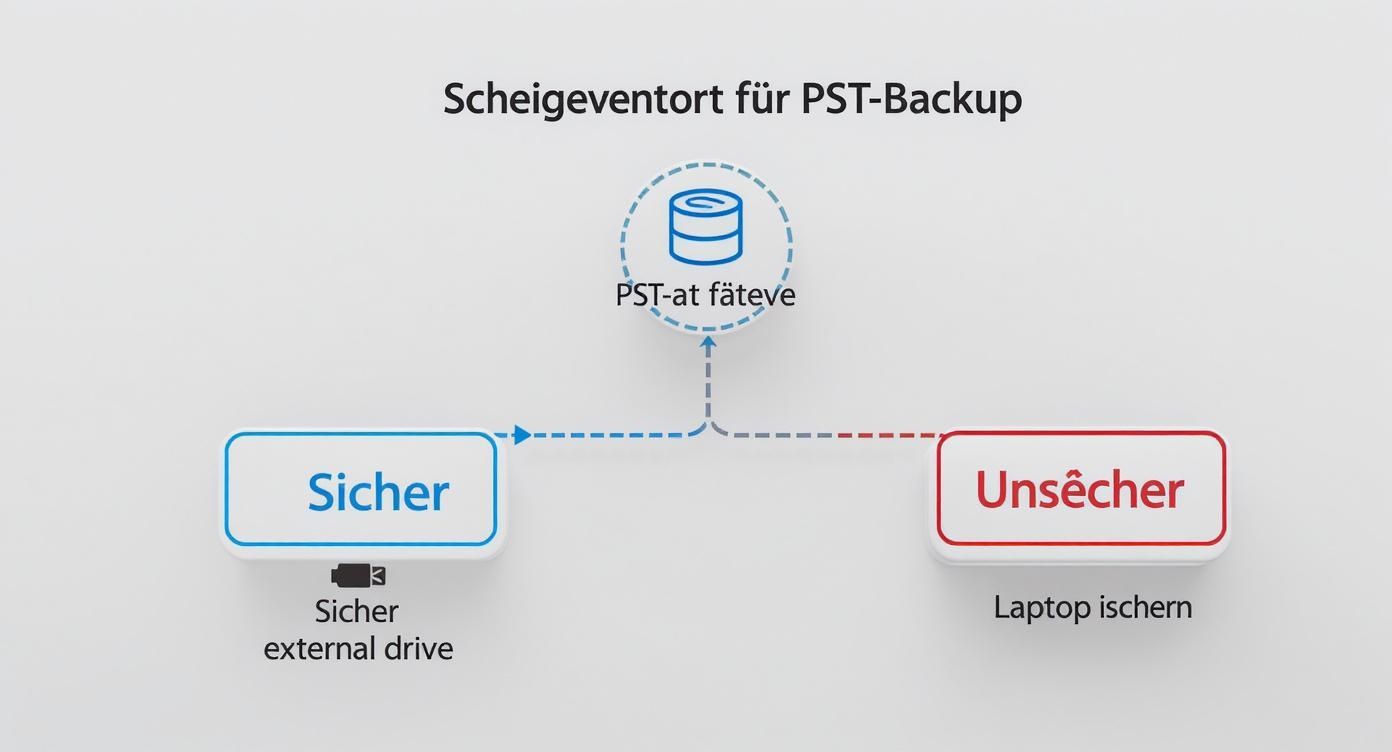
Es wird sofort klar: Eine Sicherung auf demselben Gerät ist brandgefährlich. Nur eine physisch getrennte Kopie bietet echten Schutz.
Ein Praxisbeispiel aus dem Unternehmensalltag
Stellen wir uns ein Beratungsunternehmen mit zehn Mitarbeitern vor, das komplett auf Microsoft 365 setzt. Die IT-Verantwortliche entscheidet sich für einen Cloud-to-Cloud-Backup-Dienst.
So läuft das ab:
- Die Einrichtung: Sie verknüpft den Dienst mit dem Admin-Konto von Microsoft 365. Das Ganze dauert keine 15 Minuten und erfordert keinerlei Installation auf den einzelnen Rechnern.
- Die Konfiguration: Sie stellt eine unbegrenzte Aufbewahrungsfrist ein und wählt ein deutsches Rechenzentrum, um DSGVO-konform zu bleiben.
- Der Betrieb: Ab diesem Moment läuft alles von allein. Jede E-Mail, jeder Kalendereintrag, jede Datei in OneDrive wird im Hintergrund gesichert.
Einen Monat später löscht ein Mitarbeiter aus Versehen einen wichtigen E-Mail-Verlauf. Statt in Panik auszubrechen, loggt sich die IT-Verantwortliche im Backup-Portal ein, sucht das Postfach, findet den gelöschten Ordner und stellt ihn mit zwei Klicks wieder her. Problem gelöst – in unter fünf Minuten.
Dieser Ansatz ist übrigens ein Kernbestandteil der bewährten 3-2-1-Backup-Regel, die als Goldstandard für Datensicherheit gilt. Wer seine Daten ernst nimmt, kommt an diesem Prinzip nicht vorbei.
Die wachsende Infrastruktur im Hintergrund
Die Nachfrage nach sicheren und zuverlässigen Backup-Lösungen für Outlook und Microsoft 365 wächst in Deutschland rasant. Das treibt auch den Ausbau der nötigen Rechenzentren voran. Laut dem Datacenter Outlook 2025/26 ist Deutschland mit über 1,3 Gigawatt installierter IT-Kapazität der größte Rechenzentrumsmarkt in Europa. Allein der Knotenpunkt Frankfurt am Main stemmt eine IT-Last von 1.020 Megawatt und soll jährlich um 18,6 Prozent wachsen.
Diese Zahlen zeigen, dass die Infrastruktur für robuste Cloud-Backups massiv ausgebaut wird, um der steigenden Nachfrage gerecht zu werden. Mehr Details dazu liefert die Studie zur digitalen Souveränität auf firstcolo.net.
Am Ende des Tages ist Automatisierung kein Luxus, sondern eine absolute Notwendigkeit. Sie eliminiert das Risiko menschlicher Fehler und gibt Ihnen Wiederherstellungsoptionen an die Hand, von denen Sie bei manuellen Methoden nur träumen können.
Sicherheit und Compliance für Ihre Backups gewährleisten
Ein Outlook-Backup zu erstellen, ist nur die halbe Miete. Ehrlich gesagt, ein ungeschütztes Backup kann im schlimmsten Fall sogar ein größeres Risiko sein als gar kein Backup. Stellen Sie sich nur mal vor, eine externe Festplatte mit einer unverschlüsselten PST-Datei voller sensibler Kundendaten wird gestohlen – ein datenschutzrechtlicher Albtraum.
Genau deshalb gehen Sicherheit und Compliance Hand in Hand mit jeder guten Backup-Strategie. Es genügt einfach nicht, Daten nur zu sichern; sie müssen auch während der Speicherung und bei der Übertragung aktiv geschützt werden. Das betrifft sowohl die technischen Maßnahmen als auch klare organisatorische Regeln im Unternehmen.
Verschlüsselung ist der Schlüssel zur Sicherheit
Die mit Abstand wichtigste technische Schutzmaßnahme für Ihre Backups ist die Verschlüsselung. Sie verwandelt Ihre Daten in einen unlesbaren Zeichensalat, der nur mit dem passenden Schlüssel wieder zu verständlichen Informationen wird.
Gerade bei PST-Dateien ist das ein absolutes Muss. Wie wir schon besprochen haben, bietet Outlook beim manuellen Export die Option, die Datei mit einem Passwort zu schützen. Das ist eine grundlegende Form der Verschlüsselung, die Sie auf keinen Fall überspringen sollten.
Wenn Sie aber noch einen Schritt weitergehen wollen – und das sollten Sie, besonders wenn Backups auf externen Medien oder in der Cloud landen – gibt es noch bessere Methoden:
- Laufwerksverschlüsselung: Tools wie BitLocker (für Windows) oder FileVault (für macOS) sind Gold wert. Sie verschlüsseln die gesamte externe Festplatte. Selbst wenn das Laufwerk in falsche Hände gerät, kann ohne Ihr Passwort niemand auf die Daten zugreifen.
- Softwarebasierte Verschlüsselung: Viele professionelle Backup-Tools, wie man sie beispielsweise von Acronis kennt, machen das standardmäßig. Sie verschlüsseln die Backup-Dateien mit extrem starken Algorithmen wie AES-256, bevor sie überhaupt gespeichert werden.
Die 3-2-1-Regel: Der goldene Standard
Eine bewährte Faustregel, die sich in der Praxis immer wieder bewährt hat, ist die 3-2-1-Regel. Sie ist super einfach zu merken und bietet einen exzellenten Schutz gegen so ziemlich jedes denkbare Datenverlustszenario – von einem simplen Hardware-Ausfall über Ransomware bis hin zu einer Naturkatastrophe.
Die 3-2-1-Regel besagt: Erstellen Sie drei Kopien Ihrer Daten, speichern Sie diese auf zwei verschiedenen Medientypen und bewahren Sie eine Kopie extern (off-site) auf.
Wie sieht das konkret für Ihre Outlook-Daten aus? Ganz einfach:
- Kopie 1: Ihre Live-Daten in Outlook auf Ihrem Arbeitsrechner (das Original).
- Kopie 2: Ein tägliches, automatisiertes Backup auf einem lokalen Netzwerkspeicher (NAS) im Büro (ein anderes Medium).
- Kopie 3: Eine verschlüsselte Kopie dieses Backups in einem sicheren deutschen Cloud-Rechenzentrum (ein externer Standort).
Diese Redundanz sorgt dafür, dass Sie selbst im absoluten Ernstfall – sagen wir, ein Brand im Büro – immer noch eine funktionierende Kopie Ihrer Daten haben.
Aufbewahrungsrichtlinien und rechtliche Vorgaben im Blick behalten
Wie lange sollten Sie Backups eigentlich aufheben? Die Antwort darauf ist komplexer, als man denkt, und hängt stark von rechtlichen und geschäftlichen Anforderungen ab. In Deutschland sind hier vor allem die GoBD (Grundsätze zur ordnungsmäßigen Führung und Aufbewahrung von Büchern, Aufzeichnungen und Unterlagen in elektronischer Form sowie zum Datenzugriff) und die DSGVO (Datenschutz-Grundverordnung) entscheidend.
Geschäftliche E-Mails gelten oft als Handelsbriefe und unterliegen damit gesetzlichen Aufbewahrungsfristen von sechs bis zehn Jahren. Gleichzeitig verlangt die DSGVO aber, dass personenbezogene Daten gelöscht werden, sobald der Zweck ihrer Speicherung entfällt.
Dieser scheinbare Widerspruch macht eine glasklare Aufbewahrungsrichtlinie (Retention Policy) unverzichtbar. Sie müssen genau definieren, welche Daten wie lange gesichert werden und wann sie sicher und nachweisbar gelöscht werden müssen. Moderne Backup-Lösungen helfen dabei, indem sie die Konfiguration solcher Richtlinien erlauben, sodass veraltete Daten automatisch verschwinden. Um hier auf der sicheren Seite zu sein, ist es unerlässlich, sich mit den wichtigsten Datenschutzrichtlinien vertraut zu machen.
Ein strukturiertes Vorgehen in diesem Bereich schützt nicht nur vor empfindlichen Strafen, sondern ist auch die Grundlage für ein funktionierendes Compliance Management System. Wenn Sie klare Regeln für die Datenaufbewahrung und -löschung festlegen, minimieren Sie Risiken und sorgen dafür, dass Ihre Backup-Strategie nicht nur technisch, sondern auch juristisch wasserdicht ist.
Die Wiederherstellung testen und häufige Fehler beheben
Ein Outlook-Backup zu erstellen und es dann einfach auf einer Festplatte verstauben zu lassen, ist wie ein Feuerlöscher, dessen Druck nie geprüft wurde. Im Ernstfall könnte er versagen. Ein ungetestetes Backup wiegt einen nur in falscher Sicherheit. Ohne regelmäßige Tests haben Sie schlicht keine Ahnung, ob Ihre Daten im Notfall wirklich wiederherstellbar sind.
Dieser Schritt ist also kein Luxus, sondern ein absolut kritischer Teil jeder professionellen Backup-Strategie. Das Gute ist: Ein solcher Test ist weder kompliziert noch riskant, wenn man weiß, wie es richtig geht.

So führen Sie einen sicheren Wiederherstellungstest durch
Das oberste Gebot bei jedem Test lautet: Gefährden Sie niemals Ihre Live-Daten! Ein klassischer Fehler, den viele machen, ist, die Backup-PST-Datei einfach wieder in das aktive Outlook-Profil zu importieren. Das ist ein Rezept für Chaos – Duplikate, beschädigte Einträge oder ein komplettes Durcheinander sind oft die Folge.
Die saubere und sichere Methode ist, eine isolierte Testumgebung zu nutzen. So geht’s:
- Ein separates Outlook-Profil anlegen: Gehen Sie in der Windows-Systemsteuerung zu „Mail (Microsoft Outlook)“ und erstellen Sie dort ein komplett neues Profil. Nennen Sie es zum Beispiel „Backup-Test“.
- Outlook mit dem neuen Profil starten: Beim nächsten Start von Outlook werden Sie gefragt, welches Profil Sie verwenden möchten. Hier wählen Sie Ihr frisches Testprofil aus.
- Die PST-Datei importieren: In diesem „leeren“ Outlook können Sie nun gefahrlos über
Datei > Öffnen und Exportieren > Importieren/ExportierenIhre Backup-PST-Datei importieren.
Jetzt können Sie in aller Ruhe prüfen, ob alles da ist. Schauen Sie sich stichprobenartig um: Ist die Ordnerstruktur korrekt? Lassen sich alte E-Mails öffnen? Sind die Anhänge noch da? Wenn der Test abgeschlossen ist, können Sie das Testprofil einfach wieder löschen, ohne Spuren in Ihrem Hauptprofil zu hinterlassen.
Ein solcher Test sollte idealerweise mindestens einmal pro Quartal durchgeführt werden. So stellen Sie sicher, dass Ihre Sicherungsroutine konsistent funktioniert und nicht schleichend Fehler auftreten, die erst im Katastrophenfall bemerkt werden.
Leider sieht die Realität oft anders aus. Zwischen der reinen Durchführung von Backups und deren Überprüfung klafft in der Praxis eine riesige Lücke. Laut der DATA REVERSE Datenrettung Backup-Studie 2025 sichern zwar 77 Prozent der deutschen KMU ihre Daten mindestens wöchentlich, aber erschreckende 72 Prozent dieser Unternehmen prüfen selten oder nie, ob die Backups auch wirklich funktionieren. Gerade mal 28 Prozent testen die Wiederherstellung mindestens quartalsweise. Mehr zu diesen alarmierenden Ergebnissen finden Sie in der vollständigen KMU Backup-Studie 2025.
Häufige Fehler und wie Sie diese lösen
Selbst bei sorgfältiger Vorgehensweise kann mal etwas schiefgehen. Fehlermeldungen sind frustrierend, aber keine Sorge, meistens gibt es eine klare Ursache und eine Lösung. Hier sind die häufigsten Stolpersteine aus der Praxis.
Problem 1: „Die Outlook-Datendatei (.pst) ist beschädigt“
Diese Meldung ist der Klassiker. Sie taucht auf, wenn die PST-Datei beim Speichern oder Kopieren beschädigt wurde – zum Beispiel durch einen plötzlichen Stromausfall oder weil ein USB-Stick zu früh abgezogen wurde.
- Lösung: Microsoft liefert dafür ein eigenes Reparatur-Tool namens SCANPST.EXE mit. Suchen Sie diese Datei einfach im Installationsordner von Office (meist unter
C:Program FilesMicrosoft Office) und führen Sie sie aus. Das Tool scannt Ihre PST-Datei und kann viele gängige Fehler beheben.
Problem 2: „Zugriff auf die Datei verweigert“
Dieser Fehler deutet meist darauf hin, dass die PST-Datei noch von einem anderen Prozess blockiert wird oder schreibgeschützt ist.
- Lösung: Stellen Sie sicher, dass Outlook wirklich komplett geschlossen ist – werfen Sie am besten einen Blick in den Task-Manager. Klicken Sie dann mit der rechten Maustaste auf die PST-Datei, gehen Sie auf „Eigenschaften“ und entfernen Sie das Häkchen bei „Schreibgeschützt“.
Problem 3: „Die PST-Datei hat die maximale Größe erreicht“
Bei älteren Outlook-Versionen war bei 2 GB Schluss. Moderne Versionen schaffen zwar bis zu 50 GB, aber auch diese Grenze kann bei sehr großen Postfächern irgendwann erreicht werden.
- Lösung: Wenn möglich, teilen Sie Ihr Backup auf. Archivieren Sie zum Beispiel ältere Jahrgänge in separate PST-Dateien, bevor Sie das Hauptbackup erstellen. Professionelle Backup-Tools umgehen dieses Problem oft von vornherein, indem sie die Daten anders strukturieren.
Ein funktionierendes Backup ist übrigens Ihre stärkste Verteidigung gegen Cyberangriffe. Um sich effektiv zu schützen, ist es entscheidend zu verstehen, wie solche Bedrohungen funktionieren. Informieren Sie sich zum Beispiel darüber, Was ist Ransomware und welche Mechanismen dahinterstecken.
Die regelmäßige Überprüfung und das Wissen um gängige Fehlerquellen machen den Unterschied zwischen einem nutzlosen Datenfriedhof und einer verlässlichen Lebensversicherung für Ihre digitale Kommunikation. Nehmen Sie sich die Zeit – es lohnt sich.
Häufige fragen zur Outlook datensicherung
Wenn es um die Datensicherung in Outlook geht, stoße ich in der Praxis immer wieder auf dieselben Unsicherheiten. Lassen Sie uns die häufigsten Fragen direkt klären, damit Sie genau wissen, worauf es ankommt.
PST versus OST – was ist der unterschied?
Eines der größten Missverständnisse dreht sich um die Dateitypen PST und OST. Beide speichern zwar Outlook-Daten, aber ihr Zweck könnte unterschiedlicher nicht sein.
-
PST-Dateien (.pst): Stellen Sie sich eine PST (Personal Storage Table) wie einen digitalen Tresor oder ein persönliches Archiv vor. Es ist eine eigenständige Datei, die direkt auf Ihrem Computer liegt. Wenn Sie E-Mails, Termine oder Kontakte manuell aus Outlook exportieren, um sie zu sichern, erstellen Sie immer eine solche PST-Datei. Sie ist portabel und dient genau diesem Zweck: Daten zu sichern, zu archivieren und zu transportieren.
-
OST-Dateien (.ost): Eine OST (Offline Storage Table) ist etwas völlig anderes. Sie ist im Grunde nur eine lokale Spiegelung, ein Zwischenspeicher (Cache) Ihres Postfachs, wenn Sie ein modernes Konto wie Exchange, Microsoft 365 oder IMAP nutzen. Der Clou daran ist, dass Sie auch ohne Internetverbindung weiterarbeiten können. Sobald Sie wieder online sind, synchronisiert Outlook alle Änderungen automatisch mit dem Server. Eine OST-Datei ist aber fest an Ihr E-Mail-Konto und Ihren Computer gebunden und lässt sich nicht einfach kopieren, um sie woanders als Backup einzuspielen.
Auf den Punkt gebracht: Eine PST-Datei ist Ihr Backup-Container. Eine OST-Datei ist nur eine Arbeitskopie für den Offline-Zugriff. Sichern Sie niemals, indem Sie einfach die OST-Datei kopieren – das funktioniert nicht.
Kann ich auf einem Mac ein Outlook backup erstellen?
Ja, natürlich! Auch als Mac-Nutzer können Sie Ihre Outlook-Daten sichern. Der Weg dorthin ist nur ein etwas anderer als unter Windows. Outlook für Mac speichert seine Daten nicht standardmäßig in PST-Dateien, kann diese aber für den Daten-Austausch erstellen.
Für ein komplettes Backup gehen Sie über die Exportfunktion. Dort erstellt Outlook eine OLM-Datei (.olm), das ist quasi das Pendant zur Windows-PST-Datei. Sie finden die Funktion im Menü unter Datei > Exportieren. Eine sehr bequeme Alternative ist die integrierte Time Machine von macOS. Wenn Sie diese nutzen, sichert sie automatisch Ihren gesamten Mac und damit auch die Datenbank von Outlook. So haben Sie immer ein komplettes System-Backup in der Hinterhand.
Ist die Outlook-Archivierung ein echtes backup?
Hier muss ich ganz klar sagen: Nein! Das ist ein kritischer Punkt, der oft falsch verstanden wird. Die Archivierungsfunktion in Outlook ist in erster Linie ein Werkzeug zum Aufräumen, keine Backup-Strategie.
Wenn Sie E-Mails archivieren, verschiebt Outlook sie lediglich aus Ihrem aktiven Postfach in eine separate Archiv-PST-Datei. Diese Datei liegt aber standardmäßig auf derselben Festplatte wie Ihre Haupt-Datenbank. Gibt die Festplatte den Geist auf, ist nicht nur Ihr aktuelles Postfach weg, sondern auch Ihr gesamtes Archiv.
Ein echtes Backup ist immer eine unabhängige Kopie Ihrer Daten an einem separaten, sicheren Ort. Denken Sie an die 3-2-1-Regel: drei Kopien, auf zwei verschiedenen Medien, davon eine außer Haus. Archivierung hält Ihr Postfach schlank und übersichtlich, aber sie ersetzt niemals ein durchdachtes Backup-Konzept.
Benötigen Sie eine professionelle, sichere und nach ISO 27001 zertifizierte Strategie für Ihre IT-Infrastruktur und Backups? Deeken.Technology GmbH bietet umfassende IT-Dienstleistungen, die genau auf die Bedürfnisse und Compliance-Anforderungen Ihres Unternehmens zugeschnitten sind. Kontaktieren Sie uns für eine unverbindliche Beratung unter https://deeken-group.com.