Hand aufs Herz: Wann haben Sie das letzte Mal Ihre Outlook-E-Mails gesichert? Wenn Sie jetzt überlegen müssen, sind Sie nicht allein. Doch genau hier liegt eine oft unterschätzte Gefahr. Die Sicherung Ihrer E-Mails ist keine reine IT-Formalität, sondern eine essenzielle Absicherung gegen Datenverlust.
Am einfachsten geht das über den Export als PST-Datei, die Einrichtung automatischer Backups oder die Nutzung von Cloud-Diensten. So sorgen Sie dafür, dass Ihre digitale Korrespondenz auch nach einem Festplattencrash oder einem Cyberangriff nicht für immer verloren ist.
Warum Ihre Outlook E-Mails eine Sicherung brauchen
Ihre E-Mails sind mehr als nur digitale Briefe. Sie sind ein lebendiges Archiv, vollgepackt mit Verträgen, wichtigen Absprachen, Rechnungen und oft auch persönlichen Erinnerungen. Viele von uns wiegen sich in falscher Sicherheit, bis es zu spät ist. Was passiert, wenn die Festplatte plötzlich den Geist aufgibt? Oder wenn Sie versehentlich einen ganzen Ordner löschen? Schlimmer noch: Ein Ransomware-Angriff verschlüsselt Ihr komplettes Postfach.
Ohne eine vernünftige Backup-Strategie bedeuten solche Vorfälle fast immer einen dauerhaften und schmerzhaften Datenverlust.

Schutz vor den häufigsten gefahren
Ein Backup ist Ihr Schutzschild gegen die alltäglichen digitalen Bedrohungen. Stellen Sie sich ein klassisches Szenario vor: Ein Mitarbeiter klickt in einer E-Mail auf den falschen Link, und schon macht ein Verschlüsselungstrojaner das gesamte Postfach unzugänglich. Ohne eine externe Sicherung sind Jahre der Kommunikation einfach weg.
Cyberkriminalität ist keine abstrakte Gefahr, sie ist allgegenwärtig. Eine Umfrage von Statista zur IT-Sicherheit in Deutschland zeigte bereits für 2021, dass fast jede dritte Person einen Phishing-Versuch erlebte und rund 21 % E-Mails mit schädlichem Inhalt bekamen. Solche Angriffe zielen oft direkt auf Ihre Outlook-Daten.
Mehr als nur wiederherstellung
Wer seine Outlook-Mails regelmäßig sichert, hat aber noch ganz andere Vorteile als nur die reine Notfallwiederherstellung. Es geht auch um ganz praktische Dinge:
- Gesetzliche Aufbewahrungspflichten: Besonders für Unternehmen ist die Archivierung von E-Mails oft gesetzlich vorgeschrieben. Ein sauberes Backup hilft Ihnen, diese Compliance-Anforderungen zu erfüllen.
- Reibungslose Systemwechsel: Ein neuer Computer steht an? Mit einer PST-Sicherung ziehen Sie Ihren gesamten E-Mail-Verlauf kinderleicht auf das neue Gerät um.
- Entlastung Ihres Postfachs: Lagern Sie ältere E-Mails in eine Sicherungsdatei aus. So bleibt Ihr aktives Outlook-Postfach schlank, schnell und übersichtlich.
Ein Backup ist wie eine Versicherung für Ihre digitalen Schätze. Man hofft, sie nie zu benötigen, aber im Ernstfall ist sie unbezahlbar. Das Sichern von Outlook-Daten ist keine lästige Pflicht, sondern eine fundamentale Säule einer robusten digitalen Sicherheitsstrategie.
Eine gut durchdachte Strategie ist daher entscheidend für den reibungslosen Betrieb. In unserem weiterführenden Artikel erfahren Sie, wie Sie ein umfassendes Backup- und Wiederherstellungskonzept für Ihr Unternehmen auf die Beine stellen. Am Ende gibt es kaum etwas Besseres als das gute Gefühl zu wissen, dass die eigene Kommunikation sicher und jederzeit wiederherstellbar ist.
Die manuelle Sicherung als PST-Datei: Der klassische Weg
Die wohl bewährteste und direkteste Methode, um Ihre Outlook E-Mails zu sichern, ist der Export in eine sogenannte PST-Datei. Das ist quasi die „alte Schule“ der Datensicherung, aber sie ist unglaublich zuverlässig und gibt Ihnen die volle Kontrolle.
Stellen Sie sich eine .pst-Datei wie einen digitalen Tresor vor. In dieser einzelnen, oft passwortgeschützten Datei steckt Ihr komplettes Postfach – oder eben nur die Teile, die Sie sichern möchten. Diese Datei können Sie dann ganz einfach auf eine externe Festplatte, einen USB-Stick oder einen Netzwerkspeicher (NAS) kopieren. Passiert dann das Schlimmste – ein Systemabsturz oder ein versehentlich gelöschtes Postfach – importieren Sie die PST-Datei einfach wieder in Outlook und alles ist wieder da.
So erstellen Sie Ihre eigene PST-Datei
Keine Sorge, Sie müssen kein IT-Profi sein, um das hinzubekommen. Microsoft hat den Export-Assistenten in Outlook bewusst sehr benutzerfreundlich gestaltet. Er nimmt Sie an die Hand und führt Sie durch den gesamten Prozess.
Das Tolle daran ist die Flexibilität. Sie entscheiden ganz genau, was in die Sicherung soll:
- Das komplette Postfach: Ideal, wenn Sie den Computer wechseln oder eine vollständige Kopie für Ihr Archiv benötigen. Das schließt wirklich alles ein – Posteingang, Gesendete Objekte, Entwürfe und jeden einzelnen Unterordner.
- Nur bestimmte Ordner: Manchmal reicht es auch, nur einen wichtigen Projektordner, wie „Projekte 2024“, zu sichern. Das hält die Backup-Datei schön klein und übersichtlich.
- Kontakte und Kalender: Auch diese wichtigen Daten können Sie separat oder zusammen mit Ihren E-Mails in die PST-Datei packen.
Diese gezielte Auswahl ist ein riesiger Vorteil. Statt riesiger Backups, die Stunden dauern, können Sie sich auf das Wesentliche konzentrieren.
Der folgende Screenshot aus dem Outlook-Assistenten zeigt genau den Moment der Entscheidung, in dem Sie die Ordner auswählen.
Achten Sie hier besonders auf die Option „Unterordner einbeziehen“. Diese sollte eigentlich immer aktiviert sein, damit Ihnen keine wichtigen Mails durch die Lappen gehen.
Ein Wort zur Dateigröße und zum Speicherort
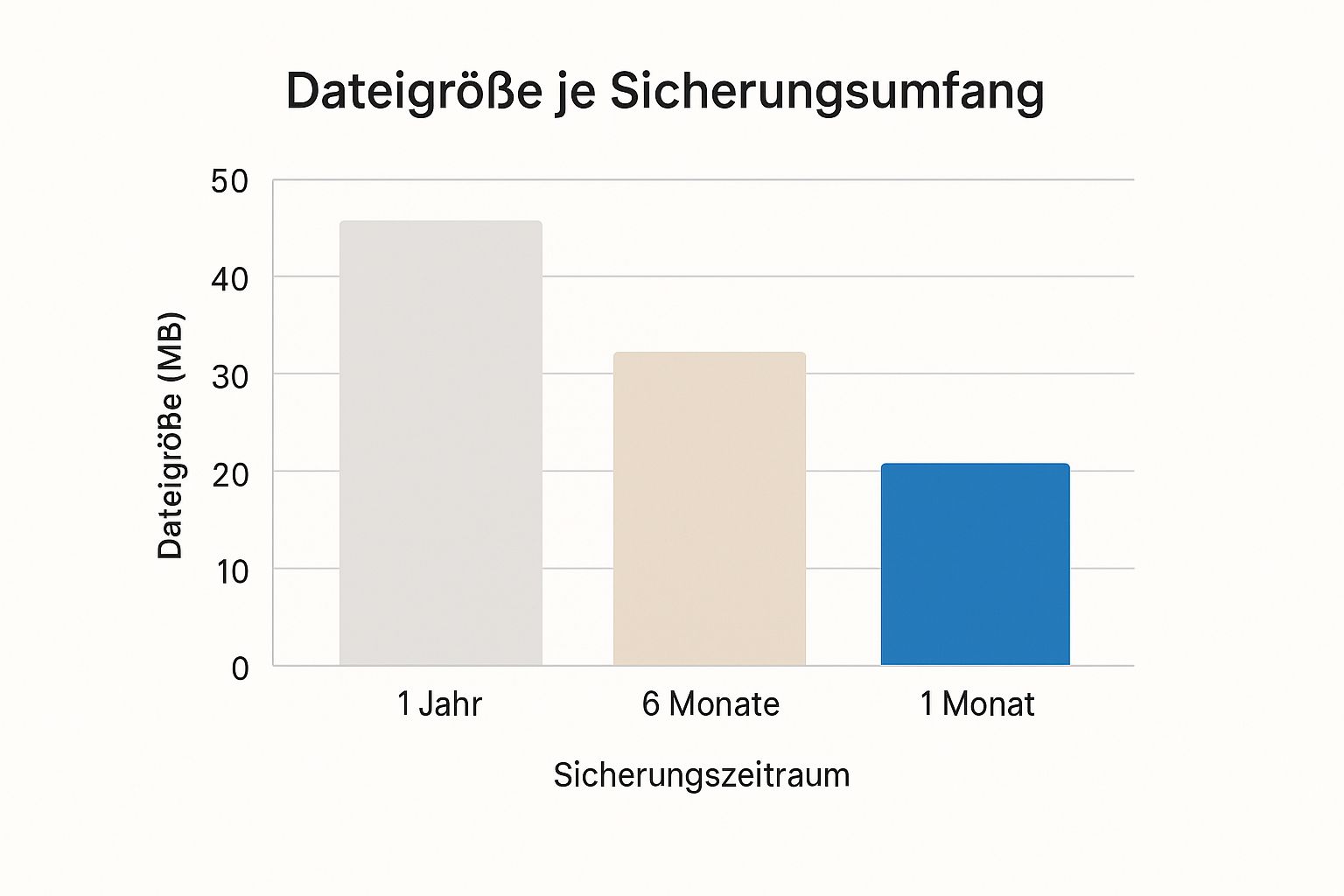
Ein Punkt, der oft unterschätzt wird, ist die schiere Größe der PST-Datei. Ein Postfach, das über Jahre gewachsen ist, kann locker mehrere Gigabyte groß werden. Ein gezielter Export hilft dabei, die Dateigröße im Griff zu behalten, anstatt jedes Mal ein riesiges Datenpaket zu schnüren.
Mein Tipp aus der Praxis: Statt einer gigantischen „Alles.pst“-Datei arbeite ich lieber mit mehreren, kleineren PST-Dateien. Eine Datei namens „Archiv_Projekte_2023.pst“ ist viel einfacher zu handhaben und wiederzufinden als ein riesiges, unübersichtliches Backup.
Beim Speicherort für Ihre Sicherung ist Disziplin das A und O. Der größte Fehler, den Sie machen können, ist, die PST-Datei auf derselben Festplatte zu speichern, auf der auch Outlook installiert ist. Geht die Platte kaputt, sind Originaldaten und Backup weg.
Eine externe Festplatte ist hier die beste Wahl. Wie Sie das am besten einrichten, erklären wir ausführlich in unserem Leitfaden zur Datensicherung auf einer externen Festplatte für Windows 10. Geben Sie Ihren Dateien außerdem sinnvolle Namen mit Datum, zum Beispiel Backup_Outlook_2024-10-26.pst. So wissen Sie immer genau, welche Sicherung von wann ist, und können im Notfall gezielt eine ältere Version wiederherstellen.
Backup-Prozesse für Outlook automatisieren
Ein manuelles Backup Ihrer Outlook E-Mails ist ein guter Anfang, aber mal ehrlich: Im hektischen Alltag vergisst man das doch schnell mal. Genau hier liegt die Schwachstelle. Wer verlässt sich schon gerne darauf, im entscheidenden Moment daran gedacht zu haben? Automatisierte Lösungen nehmen Ihnen diese Sorge ab und bauen im Hintergrund einen verlässlichen Schutzwall für Ihre Daten auf.
Der Gedanke ist doch beruhigend: Einmal einrichten und dann läuft's. So stellen Sie sicher, dass immer eine aktuelle Kopie Ihrer wertvollen Kommunikation existiert, ohne dass Sie aktiv daran denken müssen. Damit wechseln Sie von einer reaktiven "Oh, hoffentlich habe ich ein Backup"-Haltung zu einer proaktiven Datensicherungsstrategie.
Outlooks integrierte AutoArchivierung nutzen
Outlook selbst bringt mit der AutoArchivierung eine Bordlösung mit, um ältere E-Mails automatisch in eine separate PST-Datei auszulagern. Sie können ganz einfach festlegen, wie oft dieser Prozess ablaufen soll und welche Elemente ab welchem Alter archiviert werden.
Die Einrichtung ist zum Glück kein Hexenwerk:
- Navigieren Sie zu Datei > Optionen > Erweitert.
- Im Abschnitt „AutoArchivierung“ klicken Sie auf Einstellungen für AutoArchivierung.
- Hier aktivieren Sie die Funktion und legen Ihr gewünschtes Intervall (zum Beispiel alle 14 Tage) und weitere Optionen fest.
Diese Methode ist wirklich praktisch, um das Hauptpostfach schlank zu halten und die Performance von Outlook zu verbessern. Man muss aber fairerweise sagen: Die AutoArchivierung ist primär eine Aufräumfunktion und ersetzt kein vollwertiges Backup. Die erstellte Archivdatei liegt meist auf demselben Rechner und ist damit denselben Risiken ausgesetzt wie Ihre Haupt-PST-Datei.
Spezialisierte Backup-Software für maximalen Schutz
Wenn Sie es richtig machen wollen und nachts ruhig schlafen möchten, führt kaum ein Weg an spezialisierter Backup-Software von Drittanbietern vorbei. Diese Tools sind genau darauf ausgelegt, die Sicherung von Outlook-Mails komplett zu automatisieren und mit wichtigen Sicherheitsfeatures zu versehen.
Im Gegensatz zur simplen AutoArchivierung bieten solche Programme oft deutlich mehr:
- Inkrementelle Backups: Es werden nur die Änderungen seit der letzten Sicherung gespeichert. Das spart enorm viel Zeit und Speicherplatz.
- Verschlüsselung: Ihre Backups werden verschlüsselt abgelegt, sodass niemand Unbefugtes an Ihre Daten kommt.
- Cloud-Integration: Sichern Sie Ihre Daten direkt in die Cloud – ob nun OneDrive, Google Drive oder professionelle Lösungen wie den IONOS S3 Object Storage. Das schützt auch vor lokalen Katastrophen wie Feuer oder Diebstahl.
- Flexible Zeitpläne: Legen Sie ganz präzise fest, wann die Sicherung laufen soll – zum Beispiel jeden Abend um 22:00 Uhr, wenn niemand mehr am Rechner sitzt.
Sich für eine Automatisierungslösung zu entscheiden, ist eine Investition in die Sicherheit und den Fortbestand Ihrer Arbeit. Sie minimieren das Risiko menschlicher Fehler und sorgen dafür, dass Ihre Wiederherstellungspunkte immer aktuell sind.
Die Notwendigkeit dafür ist real. Eine Studie von Hornetsecurity zeigt, dass bereits 23 Prozent der Unternehmen, die Microsoft 365 nutzen, Sicherheitsverstöße im E-Mail-Bereich erlebt haben. Wenig überraschend setzt als Reaktion darauf die Hälfte dieser Unternehmen auf ergänzende Sicherheitslösungen von Drittanbietern. Wenn Sie tiefer in das Thema einsteigen möchten, finden Sie hier mehr über die Herausforderungen der E-Mail-Sicherheit bei Microsoft 365.
Welcher Weg für Sie der beste ist, hängt natürlich von Ihren individuellen Anforderungen ab. Die folgende Tabelle stellt die verschiedenen Methoden gegenüber und hilft Ihnen bei der Entscheidung.
Vergleich der Backup-Methoden für Outlook
Diese Tabelle vergleicht manuelle, automatisierte und Cloud-basierte Methoden zur Sicherung von Outlook-E-Mails hinsichtlich Aufwand, Sicherheit und Kosten.
| Methode | Aufwand | Sicherheit (gegen lokalen Ausfall) | Kosten | Ideal für |
|---|---|---|---|---|
| Manuelle PST-Sicherung | Hoch (erfordert Disziplin) | Gering (wenn lokal gespeichert) | Kostenlos | Schnelle Einmal-Sicherung, private Nutzer |
| Outlook AutoArchivierung | Mittel (einmalige Einrichtung) | Gering (Standard ist lokal) | Kostenlos | Postfach-Organisation, Performance |
| Dedizierte Backup-Software | Gering (nach Einrichtung) | Sehr hoch (Cloud-Integration) | Einmalig/Abo | Unternehmen, anspruchsvolle Nutzer |
Wie Sie sehen, bieten spezialisierte Tools den umfassendsten Schutz bei geringstem laufenden Aufwand. Für jeden, dessen E-Mails geschäftskritisch sind, ist dies der empfohlene Weg.
So nutzen Sie die Cloud für Ihre Outlook-Backups
Eine lokale Sicherung auf einer externen Festplatte ist schon mal die halbe Miete, aber sie schützt Sie nicht vor allen denkbaren Katastrophen. Was passiert bei einem Feuer, einem Wasserschaden oder gar einem Einbruch? Genau hier kommt die Cloud ins Spiel. Sie bildet eine zusätzliche, räumlich getrennte Sicherheitsebene, die Ihre Outlook-Backups vor solchen lokalen Desastern bewahrt.
Dienste wie OneDrive, Google Drive oder Dropbox sind mittlerweile weitverbreitet und bieten eine unkomplizierte Möglichkeit, Ihre exportierten PST-Dateien an einem zweiten Ort zu lagern. Das Hochladen Ihres Backups in die Cloud ist praktisch der letzte, entscheidende Schritt für eine robuste 3-2-1-Backup-Strategie: drei Kopien Ihrer Daten, auf zwei verschiedenen Medien, mit einer Kopie außer Haus.
Achtung: Synchronisierung ist kein Backup
Ein hartnäckiges Missverständnis ist der Glaube, die Synchronisierung eines Ordners mit der Cloud sei bereits ein vollwertiges Backup. Das ist leider falsch. Ein synchronisierter Ordner spiegelt immer nur den aktuellen Zustand Ihrer lokalen Dateien wider – mit allen Konsequenzen.
Wird Ihre lokale PST-Datei also beschädigt oder von Ransomware verschlüsselt, synchronisiert der Cloud-Dienst prompt diese defekte Version und überschreibt damit die funktionierende Kopie in der Cloud. Ein echtes Backup hingegen ist eine unveränderliche Momentaufnahme Ihrer Daten zu einem bestimmten Zeitpunkt, auf die Sie im Notfall sicher zurückgreifen können.
Aus der Praxis: Öffnen oder binden Sie niemals eine PST-Datei direkt aus einem synchronisierten Cloud-Ordner in Outlook ein. Das führt fast zwangsläufig zu Datenkorruption. Der Grund: Outlook greift permanent auf die Datei zu, während gleichzeitig der Cloud-Dienst versucht, sie zu synchronisieren – ein klassischer Konflikt, der die Datei zerstört.
Der sichere Workflow für Ihre Cloud-Backups
Um diese Fallstricke zu vermeiden und ein wirklich zuverlässiges Cloud-Backup Ihrer Outlook-E-Mails aufzubauen, sollten Sie einem klaren, bewährten Prozess folgen. So stellen Sie sicher, dass Ihre Daten sowohl lokal als auch extern geschützt sind, ohne die Integrität Ihrer Archive zu gefährden.
- Zuerst lokal exportieren: Erstellen Sie wie gewohnt eine PST-Datei und speichern Sie diese an einem sicheren Ort auf Ihrem PC oder einer externen Festplatte. Das ist Ihre primäre Sicherung.
- Archiv gezielt hochladen: Kopieren Sie die fertige PST-Datei manuell in Ihren Cloud-Speicher. Mein Tipp: Geben Sie der Datei immer das aktuelle Datum (
Backup-2024-10-28.pst). So behalten Sie den Überblick über verschiedene Versionen. - Ihr Cloud-Konto absichern: Aktivieren Sie unbedingt die Zwei-Faktor-Authentifizierung (2FA) für Ihr Cloud-Konto. Das ist die mit Abstand wichtigste Maßnahme, um Unbefugten den Zugriff zu verwehren.
- Die PST-Datei zusätzlich schützen: Vergeben Sie schon beim Export aus Outlook ein starkes Passwort für die PST-Datei selbst. So sind Ihre E-Mails doppelt geschützt – selbst wenn es jemand schaffen sollte, auf Ihr Cloud-Konto zuzugreifen.
Für größere Datenmengen oder wenn Sie im Unternehmen eine zentrale Lösung suchen, kann auch ein Network Attached Storage (NAS) eine sinnvolle Ergänzung sein. In unserem Artikel erklären wir Ihnen, was ein NAS ist und wie es Ihre Backup-Strategie noch weiter verbessern kann.
Typische Fallstricke bei der Datensicherung – und wie Sie sie umgehen
Ein Backup zu haben, beruhigt. Absolut. Aber dieses Gefühl der Sicherheit kann täuschen, wenn sich in den Prozess kleine, aber folgenschwere Fehler eingeschlichen haben. Denn eine Sicherung ist nur dann Gold wert, wenn sie im Ernstfall auch wirklich funktioniert. Aus Erfahrung kann ich sagen: Viele Nutzer stolpern immer wieder über dieselben Hürden, die den ganzen Aufwand zunichtemachen.
Der wohl größte und klassischste Fehler ist, das Backup auf derselben Festplatte zu speichern, auf der auch die originalen Outlook-Daten liegen. Das ist, als würden Sie den Ersatzschlüssel für Ihr Haus direkt unter die Fußmatte legen. Bei einem Festplattendefekt, einem Diebstahl des Laptops oder einem Ransomware-Angriff sind dann nicht nur die Originaldaten weg, sondern die vermeintliche Rettung gleich mit.
Ein ungetestetes Backup ist kein Backup
Ein weiterer kritischer Punkt ist das blinde Vertrauen in den Sicherungsprozess. Viele erstellen zwar regelmäßig ihre Backups, testen aber nie, ob sich die Daten daraus auch tatsächlich wiederherstellen lassen. Eine PST-Datei kann beschädigt sein, ohne dass man es auf den ersten Blick merkt. Erst wenn es brennt, stellt man dann fest, dass die monatelange Mühe für die Katz war.
Machen Sie sich das Leben leichter und planen Sie regelmäßige Wiederherstellungstests ein. Das muss kein riesiger Aufwand sein:
- Der schnelle Check: Versuchen Sie einfach einmal im Quartal, Ihre aktuellste PST-Sicherung in ein separates, leeres Outlook-Profil zu importieren.
- Stichproben machen: Öffnen Sie nach dem Import ein paar wichtige E-Mails aus verschiedenen Zeiträumen und prüfen Sie, ob die Anhänge intakt sind.
Dieser kleine Zusatzaufwand gibt Ihnen die Gewissheit, dass Ihre Strategie zum Sichern der Outlook E-Mails wirklich greift, wenn es darauf ankommt.
Ein ungetestetes Backup ist bestenfalls eine Hoffnung, aber kein Plan. Echte Sicherheit gibt Ihnen nur ein erfolgreich getesteter Wiederherstellungsprozess.
Unterschätzen Sie den Faktor Mensch nicht
Neben der Technik ist oft der Mensch selbst die größte Schwachstelle im System. Die E-Mail ist für die meisten von uns das zentrale Werkzeug für die Kommunikation. Dass 86 Prozent der Deutschen E-Mails nutzen, unterstreicht, wie tief dieses Medium in unserem Alltag verankert ist. Diese enorme Verbreitung macht E-Mail-Konten natürlich auch zu einem Hauptziel für Cyberkriminelle. Weitere Details zur Verbreitung der E-Mail-Nutzung in Deutschland finden Sie bei Statista.
Achten Sie daher darauf, die folgenden typischen Nachlässigkeiten zu vermeiden:
- Schwache Passwörter: Wenn Sie Ihre PST-Datei mit einem Kennwort schützen, dann bitte richtig. „Passwort123“ ist kein Schutz für sensible Daten, sondern eine Einladung.
- Fehlendes System bei der Benennung: Geben Sie Ihren Backup-Dateien immer einen klaren Namen mit Datum, zum Beispiel
Backup_Outlook_2024-11-15.pst. Ohne dieses System verlieren Sie schnell den Überblick. - Unregelmäßige Sicherungen: Ein einmaliges Backup ist ein guter Anfang. Echter Schutz entsteht aber erst durch einen regelmäßigen, disziplinierten Prozess, der zur Routine wird.
Häufige Fragen zur Sicherung von Outlook-E-Mails
Nachdem wir uns die verschiedenen Wege zur Datensicherung angesehen haben, bleiben oft noch ein paar praktische Fragen offen. Hier habe ich die häufigsten Anliegen aus der Praxis für Sie zusammengefasst, um die letzten Unsicherheiten aus dem Weg zu räumen.
Wie oft sollte ich meine Outlook-E-Mails sichern?
Pauschal lässt sich das schwer sagen, denn die perfekte Backup-Frequenz hängt stark davon ab, wie Sie Outlook nutzen. Es gibt aber eine einfache Faustregel, die in der Praxis gut funktioniert.
Arbeiten Sie geschäftlich mit Outlook und es laufen täglich wichtige E-Mails ein und aus? Dann ist ein tägliches oder zumindest wöchentliches Backup Pflicht. Der Verlust der Korrespondenz von nur einem Arbeitstag kann schon empfindliche Folgen haben. Für private Anwender, die nur gelegentlich E-Mails schreiben, reicht oft eine monatliche Sicherung völlig aus.
Stellen Sie sich einfach diese eine Frage: Den E-Mail-Verkehr welches Zeitraums könnte ich verkraften, wenn mein Rechner heute den Geist aufgibt? Ihr Backup sollte immer frischer sein als Ihre Antwort auf diese Frage. Wer sich darüber keine Gedanken machen will, greift am besten zu automatisierten Tools – die nehmen einem die Entscheidung ab.
Was ist der Unterschied zwischen Archivierung und Backup?
Diese beiden Begriffe werden oft in einen Topf geworfen, obwohl sie völlig unterschiedliche Ziele verfolgen. Den Unterschied zu kennen ist aber entscheidend, um Ihre Daten richtig zu schützen.
Die Archivierung in Outlook, zum Beispiel über die AutoArchivierungs-Funktion, soll in erster Linie Ihr aktives Postfach aufräumen. Ältere E-Mails werden in eine separate Datei verschoben, um Outlook schnell zu halten und die Haupt-Datendatei nicht aufzublähen. Das Archiv bleibt dabei für den schnellen Zugriff gedacht.
Ein Backup ist dagegen eine reine Sicherheitskopie Ihrer Daten. Es liegt an einem sicheren, getrennten Ort und hat nur einen Zweck: die Wiederherstellung im Notfall. Egal, ob die Festplatte kaputtgeht, ein Virus zuschlägt oder Sie versehentlich wichtige Daten löschen – das Backup ist Ihre Rettung. Man greift also nicht täglich darauf zu.
Kann ich eine PST-Sicherung auf einem neuen PC wiederherstellen?
Ja, absolut! Das ist sogar einer der größten Vorteile, wenn man E-Mails in eine PST-Datei sichert. Gerade bei einem Computerwechsel ist diese Methode Gold wert, denn der Umzug gelingt damit spielend leicht.
Auf dem neuen Rechner installieren Sie einfach Outlook und importieren dann Ihre gesicherte PST-Datei. Das geht so:
- Klicken Sie auf Datei > Öffnen und Exportieren.
- Wählen Sie dort Importieren/Exportieren.
- Anschließend wählen Sie „Aus anderen Programmen oder Dateien importieren“ und dann „Outlook-Datendatei (.pst)“.
- Jetzt müssen Sie nur noch Ihre gespeicherte PST-Datei auswählen und den Anweisungen auf dem Bildschirm folgen.
Kurz darauf sind all Ihre alten E-Mails, Kontakte, Kalendereinträge und Aufgaben wieder da, als wäre nichts gewesen.
Ist die Sicherung in der Cloud wirklich sicher?
Ja, eine Sicherung in der Cloud ist heutzutage extrem sicher – vorausgesetzt, man macht seine Hausaufgaben. Die Verantwortung teilen sich hier der Anbieter und Sie als Nutzer.
Große Cloud-Dienste wie OneDrive oder Google Drive verschlüsseln Ihre Daten standardmäßig sehr stark, sowohl beim Hochladen als auch auf ihren Servern. Um das Ganze aber wirklich wasserdicht zu machen, sollten Sie unbedingt zwei zusätzliche Vorkehrungen treffen:
- Zwei-Faktor-Authentifizierung (2FA): Aktivieren Sie diese Schutzfunktion für Ihr Cloud-Konto. Das ist die mit Abstand wichtigste Hürde gegen Fremdzugriff.
- PST-Passwort: Vergeben Sie schon beim Exportieren der PST-Datei aus Outlook ein starkes, einmaliges Passwort.
Mit dieser doppelten Absicherung sind Ihre Daten selbst dann noch geschützt, wenn es jemand schaffen sollte, an Ihr Cloud-Passwort zu gelangen.
Benötigen Sie eine professionelle und sichere Backup-Strategie für Ihr gesamtes Unternehmen? Die Experten von Deeken.Technology GmbH entwickeln maßgeschneiderte Lösungen, die Ihre Daten zuverlässig schützen und gesetzliche Anforderungen erfüllen. Kontaktieren Sie uns noch heute für eine unverbindliche Beratung unter https://deeken-group.com.