
Montagmorgen, kurz vor dem ersten Termin. Der Laptop kommt aus der Tasche, dann beginnt das Ritual: Netzteil einstecken, Monitor verbinden, Maus-Dongle suchen, Tastatur koppeln, LAN-Kabel anschliessen. Am Abend läuft derselbe Ablauf rückwärts. In vielen Unternehmen kostet genau dieses kleine tägliche Chaos mehr Nerven als jede grosse Infrastrukturentscheidung.
Die Frage „Was ist eine Dockingstation?“ klingt deshalb einfacher, als sie in der Praxis ist. Für Privatanwender ist sie oft nur ein Zubehörteil. Im Unternehmensalltag ist sie viel mehr: ein fester Übergabepunkt zwischen mobilem Endgerät, Arbeitsplatz, Netzwerk und Sicherheitsrichtlinien. Gerade in hybriden Arbeitsmodellen, bei Shared Desks und unter Compliance-Vorgaben wie NIS-2 wird aus einem bequemen Extra schnell ein relevantes Infrastrukturbauteil.
Schluss mit dem Kabelchaos Die Dockingstation als Schaltzentrale
8:55 Uhr, erster Kundentermin um 9:00. Das Notebook ist aufgeklappt, aber der Arbeitsplatz ist noch nicht bereit. Monitor bleibt schwarz, LAN fehlt, das Headset hängt am falschen Port, das Netzteil liegt noch in der Tasche. Genau an diesem Punkt zeigt sich, was eine Dockingstation im Unternehmensalltag leistet.
Eine Dockingstation verbindet den Laptop über einen zentralen Anschluss, meist USB-C oder Thunderbolt, mit dem kompletten Arbeitsplatz. Aus einem mobilen Gerät wird in wenigen Sekunden eine feste Arbeitsumgebung mit Bildschirm, Eingabegeräten, Stromversorgung und bei Bedarf kabelgebundenem Netzwerk. Praktisch ist sie damit die Übergabestelle zwischen Notebook und Schreibtisch, ähnlich wie ein Patchfeld in klein, nur direkt für den Benutzerarbeitsplatz.
Für Mitarbeitende wirkt das simpel. Ein Kabel einstecken, arbeiten. Für die IT ist der Nutzen größer, weil sich damit standardisierte Arbeitsplätze sauber bereitstellen lassen.
Was das im Alltag wirklich bedeutet
Ein Vertriebsmitarbeiter kommt morgens ins Büro, setzt sich an einen Shared Desk und verbindet sein Notebook mit der Dockingstation. Sofort stehen die typischen Arbeitsplatzfunktionen bereit:
- Bildausgabe auf einem oder mehreren externen Monitoren
- Tastatur und Maus ohne neues Anstecken einzelner Geräte
- LAN-Verbindung für stabile Netzwerkanbindung, wenn vorgesehen
- Stromversorgung für das Notebook
- Peripherie wie Headset, Webcam oder Kartenleser
Das spart nicht nur Zeit. Es reduziert auch die Fehlerquellen. Weniger einzelne Adapter und weniger manuelles Umstecken bedeuten weniger Supportfälle, gerade bei wechselnden Arbeitsplätzen und im Homeoffice. Wenn es trotzdem hakt, liegt die Ursache oft an Treibern oder an der USB-Anbindung des Notebooks. Dann hilft ein Blick in die Anleitung zum USB-Treiber aktualisieren unter Windows.
Eine Dockingstation macht aus dem Notebook keinen anderen Rechner. Sie stellt die Anschlüsse, die Stromversorgung und oft auch den Netzwerkzugang so bereit, dass der Arbeitsplatz mit einem Handgriff nutzbar ist.
Warum Unternehmen genauer hinschauen sollten
Im Privatbereich wird eine Dockingstation oft als Komfortzubehör gesehen. Im Unternehmen ist sie Teil der Arbeitsplatzinfrastruktur. Sobald Docks flächendeckend ausgerollt werden, zählen nicht nur Anzahl der Ports oder Monitoranschlüsse, sondern auch Standardisierung, Supportaufwand und Sicherheitskonzepte.
Gerade bei hybriden Arbeitsmodellen hat das direkte Folgen für den Betrieb. Eine einheitliche Dockingstation pro Arbeitsplatztyp vereinfacht Rollouts, Austauschgeräte und die Fehlersuche. Die IT weiß genauer, welche Monitorkonfigurationen, Netzteile, Kabeltypen und Netzwerkanschlüsse unterstützt werden. Das senkt Reibungsverluste im Tagesgeschäft.
Hinzu kommt der Sicherheitsaspekt. Eine Dockingstation kann den Zugang zu kabelgebundenem Netzwerk, zu USB-Peripherie und zu externen Speichermedien beeinflussen. In Umgebungen mit Network Access Control ist auch die saubere Einbindung kabelgebundener Anschlüsse wichtig. Unter Vorgaben wie NIS-2 zählt genau diese Stelle mit, weil hier Endgerät, Benutzer, Netzwerk und Arbeitsplatzhardware zusammenlaufen.
Eine Dockingstation ist deshalb nicht nur eine praktische Kabelsammlung auf dem Schreibtisch. Sie ist die technische Schaltzentrale des Arbeitsplatzes.
Mehr als nur Anschlüsse Dockingstation vs USB Hub
Ein Notebook hat im Büro oft dieselbe Aufgabe wie ein Desktop. Zwei Monitore, Tastatur, Maus, Headset, Netzwerkkabel, vielleicht noch ein Kartenleser oder ein Konferenzsystem. Genau an diesem Punkt zeigt sich, ob am Schreibtisch nur mehr USB-Buchsen gebraucht werden oder ob die gesamte Arbeitsplatzanbindung sauber organisiert werden muss.
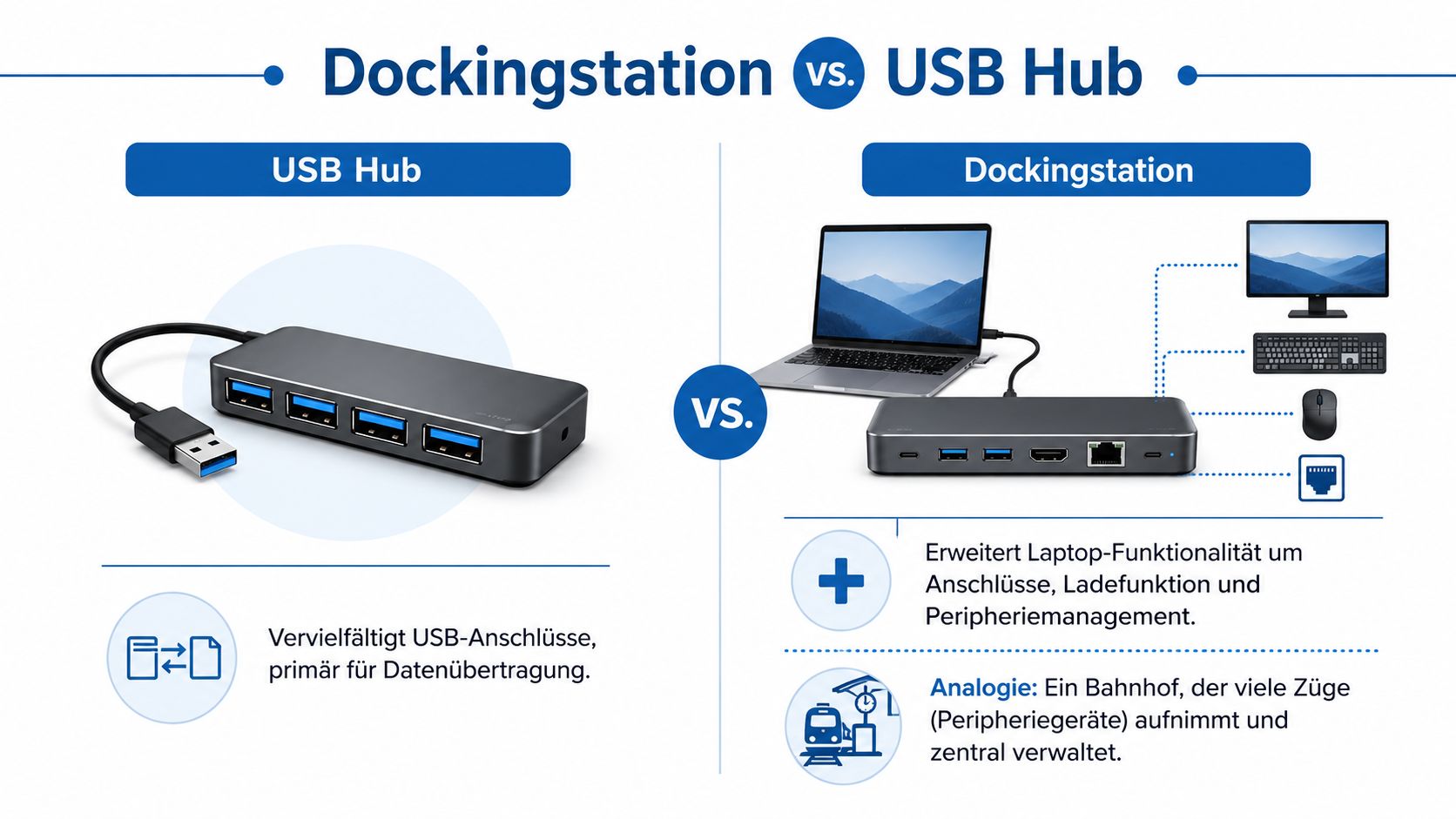
Der Unterschied im Kern
Ein USB-Hub erweitert vor allem die Zahl der USB-Anschlüsse. Er verteilt also einen vorhandenen USB-Port auf mehrere Geräte. Das reicht oft für Maus, Tastatur, Headset oder einen USB-Stick.
Eine Dockingstation übernimmt deutlich mehr Aufgaben in einem einzigen Gerät. Sie bindet meist Monitore, Netzwerk, Audio, USB-Peripherie und die Stromversorgung des Notebooks an. Für den Nutzer sieht das nach einem einzigen Kabel aus. Für die IT ist es ein definierter Übergabepunkt zwischen Notebook, Arbeitsplatz und Unternehmensnetz.
Das ist im Unternehmensumfeld ein wichtiger Unterschied.
Denn mit einer Dockingstation wird nicht nur Peripherie angeschlossen. Es wird auch festgelegt, wie Mitarbeitende ins kabelgebundene Netz kommen, welche Display-Setups unterstützt werden, wie viel Ladeleistung bereitsteht und welche Arbeitsplatztypen sich standardisieren lassen. Ein Hub löst ein Platzproblem bei Anschlüssen. Eine Dockingstation löst ein Infrastrukturthema.
A gegen B im Unternehmensalltag
| Gerät | Typischer Zweck | Was meistens möglich ist | Wo es oft scheitert |
|---|---|---|---|
| USB-Hub | Mehr USB-Ports unterwegs oder am kleinen Setup | Maus, Tastatur, USB-Stick, teils ein einzelner Bildschirm | Dauerhafter Arbeitsplatz, Laden des Notebooks, stabile Komplettanbindung |
| Dockingstation | Fester oder halb-fester Arbeitsplatz | Monitor(e), Eingabegeräte, Netzwerk, Laden, Audio, weitere Peripherie über ein Kabel | Vor allem dann, wenn Notebook-Port oder Protokoll nicht zur Dock passt |
Warum das für Sicherheit und Compliance relevant ist
Bei einem Hub bleibt die Rolle meist auf Peripherie begrenzt. Eine Dockingstation sitzt dagegen an einer sensiblen Stelle der Arbeitsplatzkette. Hier treffen Endgerät, Benutzerkonto, USB-Zubehör, Monitore, Stromversorgung und oft auch der kabelgebundene Netzwerkzugang zusammen.
Für Unternehmen mit Network Access Control, Geräteverwaltung und dokumentierten Sicherheitsvorgaben ist das relevant. Wer Docks breit ausrollt, sollte deshalb nicht nur auf Anschlussvielfalt schauen, sondern auch auf verwaltbare Modelle, klare Freigaben für die eigene Notebook-Flotte und nachvollziehbare Supportprozesse. Unter NIS-2 zählt genau diese Art von sauber dokumentierter und standardisierter IT-Infrastruktur stärker als bei einem lose beschafften Zubehörteil aus dem Consumer-Bereich.
Einfach gesagt: Der Hub erweitert Ports. Die Dockingstation definiert den Arbeitsplatz.
Die passende Analogie
Ein Hub funktioniert wie eine Mehrfachsteckdose für USB. Eine Dockingstation arbeitet eher wie ein Bahnhof. Viele Verbindungen laufen an einem Punkt zusammen, werden geordnet und an den richtigen Zielort weitergegeben.
Gerade deshalb liegt die Ursache bei Störungen nicht immer an der Dock selbst. Häufig spielen auch Treiber, USB-Controller oder die Geräteerkennung des Notebooks mit hinein. Eine praktische Prüfroutine dazu zeigt der Beitrag USB-Treiber unter Windows aktualisieren und Fehler systematisch eingrenzen.
Wann welcher Gerätetyp sinnvoll ist
- Für Reisen und spontane Setups reicht ein Hub oft aus.
- Für feste Schreibtische, Hot-Desking und Homeoffice-Arbeitsplätze ist eine Dockingstation meist die passendere Lösung.
- Für standardisierte Unternehmensumgebungen ist ein Hub oft zu begrenzt, weil er den Arbeitsplatz nicht zentral bereitstellt und kaum zur Vereinheitlichung von Support, Sicherheit und Rollout beiträgt.
Wer nur zwei zusätzliche USB-Ports braucht, muss keine Dockingstation kaufen. Wer einen Arbeitsplatz reproduzierbar, supportbar und sicher anbinden will, landet in der Praxis fast immer bei einer echten Dockingstation.
Die Technik dahinter Arten und wichtige Merkmale
Ob eine Dockingstation zur eigenen Geräteflotte passt, entscheidet sich nicht am Produktnamen, sondern an der Technik darunter. Für die IT ist das ähnlich wie bei einem Switch im Netzwerk. Von außen sehen viele Geräte ähnlich aus. Im Betrieb zeigen sich die Unterschiede bei Kompatibilität, Stabilität, Stromversorgung und Verwaltungsaufwand.
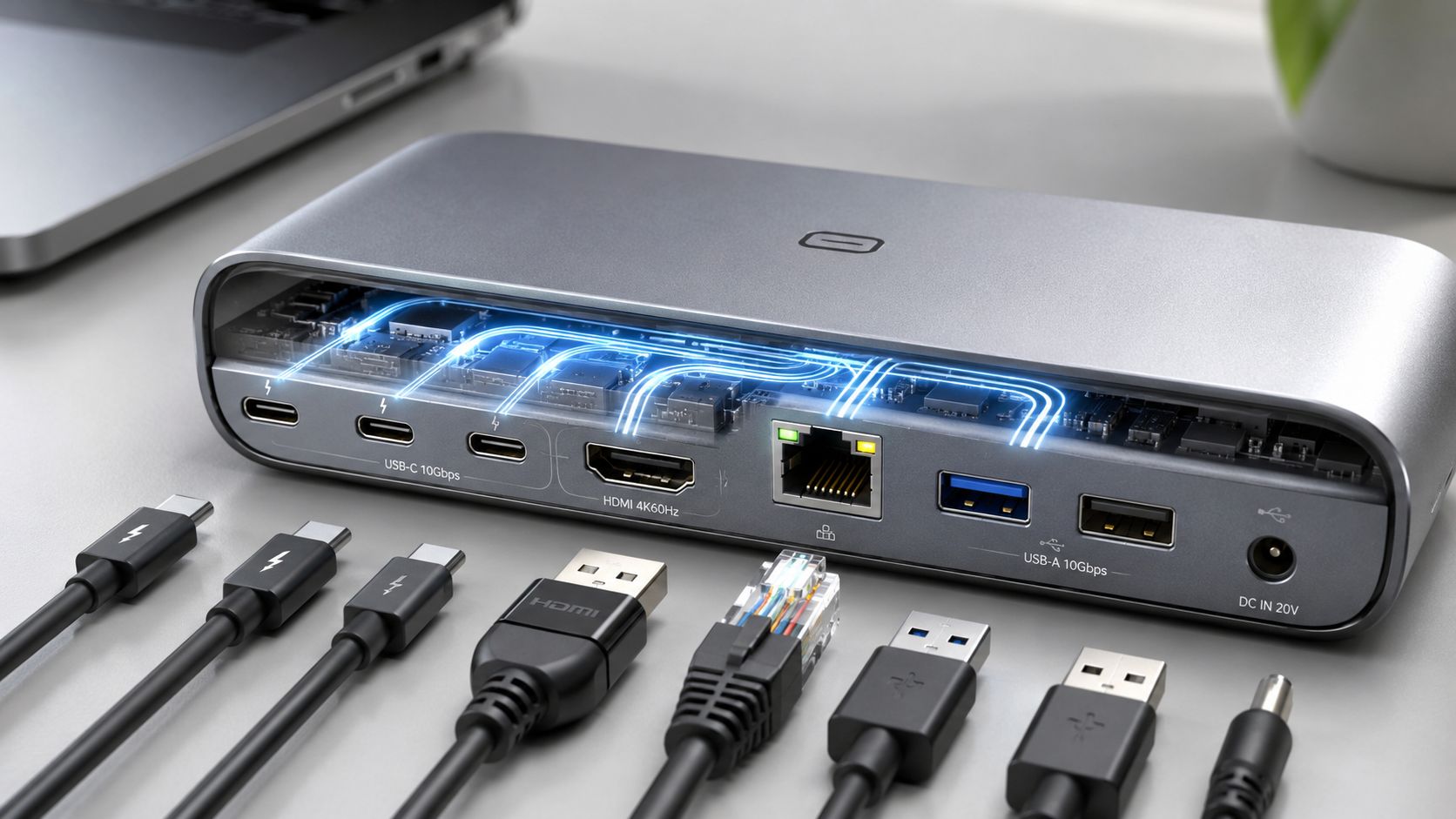
Universell oder herstellerspezifisch
Grundsätzlich gibt es zwei Klassen. Universelle Dockingstations verbinden sich meist über USB-C oder Thunderbolt und sind für unterschiedliche Notebook-Modelle gedacht. Herstellerspezifische Docks sind auf bestimmte Serien eines Anbieters abgestimmt.
Für Unternehmen ist diese Frage keine Nebensache. Sie beeinflusst Rollout, Support und Compliance.
- Universelle Modelle passen oft besser zu gemischten Flotten, etwa nach Zukäufen oder bei unterschiedlichen Fachbereichen.
- Herstellerspezifische Docks sind oft leichter zu standardisieren, wenn fast alle Geräte vom selben Hersteller stammen und BIOS-, Firmware- und Treiberfreigaben aus einer Hand kommen.
Gerade im NIS-2-Umfeld zählt diese Planbarkeit. Jede zusätzliche Sonderlösung erzeugt Prüfaufwand. Die Dockingstation wird damit Teil einer kontrollierten Endgeräteumgebung und nicht bloß Zubehör am Schreibtisch.
Welche Anschlüsse im Alltag wirklich zählen
Eine Portliste liest sich schnell beeindruckend. In der Praxis zählt, ob die vorhandenen Anschlüsse zum Arbeitsplatzprofil passen.
USB-A für vorhandene Peripherie
Viele Unternehmen nutzen weiter Tastaturen, Headsets, Smartcard-Leser, Scanner oder Token mit USB-A. Eine ausreichende Zahl an USB-A-Ports spart Adapter und Supportaufwand für täglich genutzte Geräte.USB-C für neue Geräte und Ladefunktionen
Aktuelle Webcams, SSDs und Smartphones arbeiten oft mit USB-C. Mehrere USB-C-Ports schaffen Reserve für künftige Beschaffung und reduzieren Provisorien am Platz.HDMI oder DisplayPort für Monitore
Entscheidend ist nicht, was auf der Verpackung steht, sondern was am Standort wirklich angeschlossen wird. Zwei Monitore mit DisplayPort verhalten sich anders als ein einzelnes HDMI-Display im Besprechungsraum.LAN für kontrollierte Netzwerkanbindung
Kabelgebundene Verbindungen sind im Unternehmensumfeld oft stabiler und besser vorhersehbar als WLAN, gerade bei VoIP, großen Datenmengen oder sicherheitsrelevanten Anwendungen. Die technischen Grundlagen dazu erklärt der Beitrag Ethernet einfach erklärt.
Ein häufiger Denkfehler: USB-C bedeutet nicht automatisch, dass Bildsignal, Daten und Laden in jeder Kombination unterstützt werden. USB-C beschreibt zuerst den Stecker. Welche Funktionen tatsächlich aktiv sind, entscheidet der konkrete Port des Notebooks und die Technik im Dock.
Stromversorgung, Display-Support und Protokolle
Bei der Ladeleistung zeigt sich schnell, ob ein Modell für den Business-Einsatz taugt. Ein leichtes Ultrabook stellt andere Anforderungen als eine mobile Workstation mit mehreren externen Geräten. Reicht die Stromversorgung nicht aus, lädt das Notebook nur langsam, entlädt sich unter Last oder meldet ständig Warnungen. Das sorgt für vermeidbare Tickets.
Ähnlich ist es bei der Bildausgabe. Die Angabe „4K-fähig“ hilft nur begrenzt, solange nicht klar ist, ob ein Monitor oder mehrere Displays betrieben werden sollen, mit welcher Bildwiederholrate und über welches Protokoll. Ausschlaggebend ist immer das Zusammenspiel aus Notebook, Dock und Monitoren.
Thunderbolt, USB-C Alt Mode und DisplayLink werden oft in einen Topf geworfen, sind technisch aber verschieden:
- Thunderbolt-Docks bieten meist hohe Bandbreite und sind für anspruchsvolle Multi-Monitor-Setups oft die verlässlichere Wahl.
- USB-C-Docks mit DisplayPort Alt Mode funktionieren gut, wenn das Notebook diese Funktion sauber unterstützt.
- DisplayLink-basierte Docks arbeiten mit einem zusätzlichen Grafikchip und Treiber. Das kann in standardisierten Umgebungen hilfreich sein, erhöht aber den Prüfbedarf bei Treibern, Rechtevergabe und Softwarefreigaben.
Genau an dieser Stelle wird die Dockingstation für die IT-Abteilung interessant. Jedes zusätzliche Treiberpaket, jede Firmware und jede Sonderfunktion gehört in ein sauberes Lifecycle-Management. Wer NIS-2 ernst nimmt, bewertet auch Peripherie danach, ob sie dokumentiert, patchbar und im Störungsfall eindeutig zuordenbar ist.
Praxisregel: Eine Dockingstation wird nach dem realen Arbeitsplatz ausgewählt. Zwei Monitore, LAN, Smartcard-Leser, Headset, Webcam und zuverlässiges Laden gleichzeitig stellen andere Anforderungen als ein gelegentlicher Einzelplatz mit nur einem externen Bildschirm.
Worauf technisch versierte Käufer oft zu spät achten
Viele prüfen zuerst die Zahl der Ports. Für den Betrieb sind andere Punkte oft wichtiger: Firmware-Updates, Treiberabhängigkeiten, Wake-on-LAN-Unterstützung, MAC-Adress-Durchleitung, PXE-Boot, Netzteilreserve und die saubere Erkennung nach dem Ruhezustand.
Das klingt nach Details. Im Unternehmensalltag entscheiden genau diese Details darüber, ob ein Arbeitsplatz morgens sofort funktioniert oder ob der Helpdesk denselben Fehler zum zwanzigsten Mal bearbeitet.
Deshalb lohnt sich der Blick ins Datenblatt bis in die letzte Zeile. Nicht nur auf „USB-C vorhanden“, sondern auf die tatsächlich unterstützten Funktionen, die Freigabe für die eigene Notebook-Serie und die Anforderungen der eigenen Sicherheitsrichtlinien.
Der Business Vorteil für Effizienz in Büro und Homeoffice
Eine Dockingstation spart nicht nur Kabel. Sie standardisiert den Start in den Arbeitstag. Das ist für Unternehmen oft der eigentliche Nutzen.
Im Büro merkt man das zuerst bei gemeinsam genutzten Arbeitsplätzen. Wenn ein Mitarbeiter morgens an einen freien Desk geht und nur ein Kabel anstecken muss, ist der Platz sofort nutzbar. Ohne diese Standardisierung entstehen kleine Reibungsverluste: falscher Monitoranschluss, fehlendes Netzteil, ein nicht erkannter Adapter, eine Maus am falschen Port.
Produktiver arbeiten ohne Setup-Routine
Hybrid arbeitende Teams wechseln zwischen Standorten. Deshalb gewinnt ein Arbeitsplatz, der jeden Tag gleich funktioniert. Eine Dockingstation macht aus einem Notebook-Arbeitsplatz eine reproduzierbare Umgebung.
Das hilft vor allem bei:
- Hot-Desking mit wechselnden Nutzern am gleichen Platz
- Homeoffice-Standards, wenn Mitarbeitende ein ähnliches Setup wie im Büro haben sollen
- Besprechungsräumen, in denen Geräte schnell angeschlossen werden müssen
- Support und Onboarding, weil alle Arbeitsplätze nach demselben Muster funktionieren
Ein standardisierter Docking-Arbeitsplatz reduziert nicht nur Such- und Umsteckzeiten. Er senkt auch die Zahl der kleinen Störungen, die in Summe viel Arbeitszeit kosten.
Ergonomie und professioneller Arbeitsplatz
Wer den ganzen Tag auf dem Laptopdisplay arbeitet, arbeitet oft schlechter und unbequemer als nötig. Mit Dockingstation lassen sich grosse Monitore, vollwertige Tastaturen und ergonomische Mäuse ohne Aufwand integrieren. Das verbessert den Arbeitsplatz sofort, ohne dass der Laptop seine Mobilität verliert.
Ein zweiter Effekt wird oft unterschätzt: Ordnung. Ein sauberer Arbeitsplatz wirkt professionell, vor allem in Bereichen mit Kundenkontakt oder gemeinsam genutzten Flächen. Kabelsalat ist nicht nur unschön, sondern macht Umbauten, Reinigung und Fehlersuche unnötig kompliziert.
Warum sich Standardisierung auszahlt
Im Unternehmenskontext ist die Frage nicht nur „Braucht ein Mitarbeiter eine Dockingstation?“. Die sinnvollere Frage lautet: Welche Arbeitsplätze sollen nach demselben Prinzip funktionieren?
Wenn die Antwort klar ist, werden Beschaffung, Support und Ersatzteilhaltung einfacher. Das gilt besonders dann, wenn IT-Abteilungen nicht jede individuelle Sonderlösung im Feld betreuen wollen.
Sicherheit und Management im Unternehmenskontext
Montagmorgen, 8:15 Uhr. Ein Mitarbeiter steckt sein Notebook an den Arbeitsplatz, das LAN kommt über die Dockingstation, dazu hängen Monitor, Headset, Webcam und ein USB-Speichergerät. Aus Sicht der IT läuft in diesem Moment nicht nur Peripherie an. Es wird ein zusätzlicher technischer Endpunkt aktiv, der Strom liefert, Daten weiterleitet, Netzwerkzugang vermittelt und über eigene Firmware verfügt.
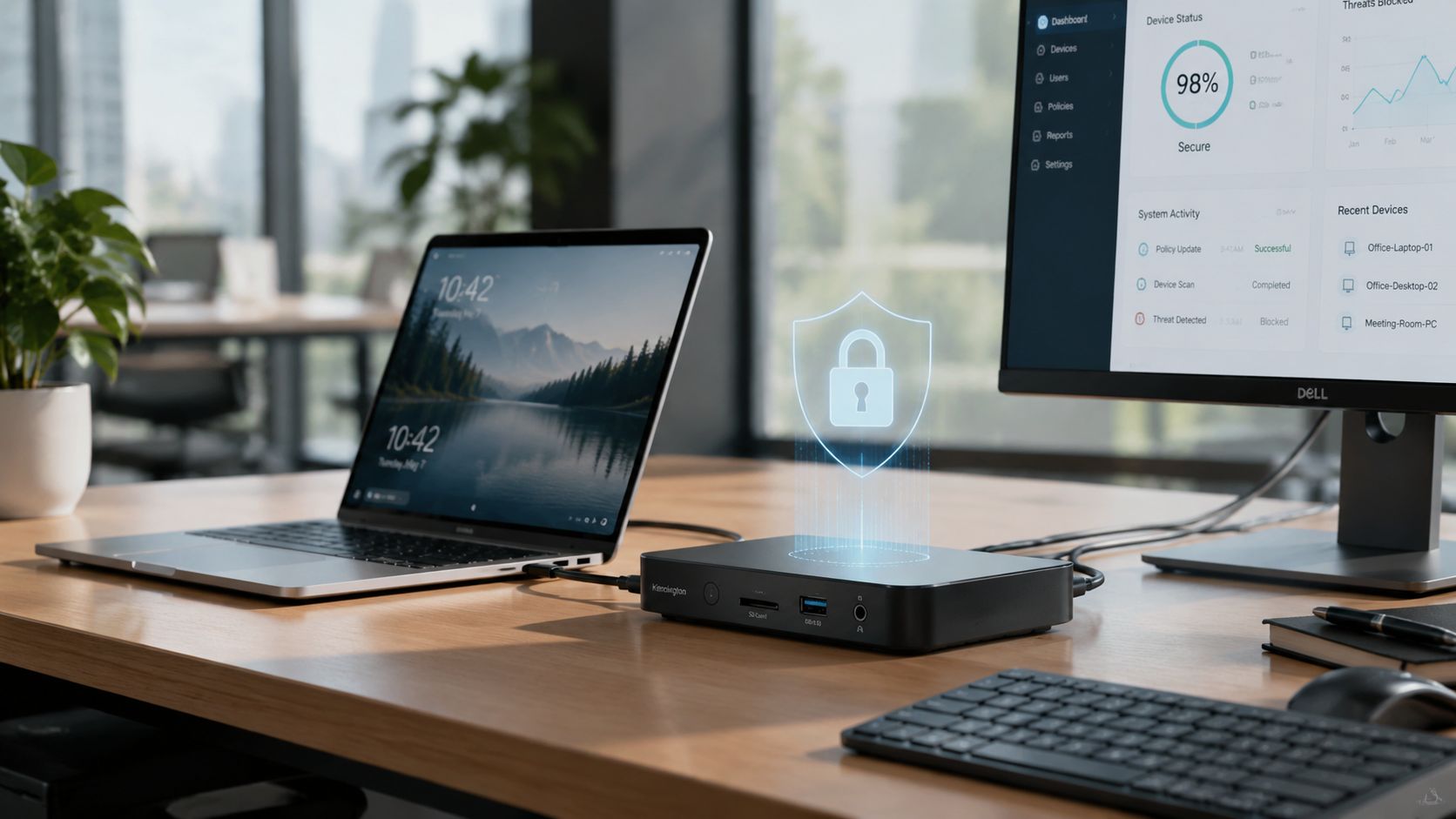
Genau deshalb gehören Dockingstationen im Unternehmen in dieselbe Denkschule wie andere verwaltete Arbeitsplatzkomponenten. Sie sind kleiner als ein Switch und unscheinbarer als ein Notebook. Für Sicherheit, Betrieb und Support sind sie trotzdem relevant.
Warum das für NIS-2 relevant ist
NIS-2 fordert keine eigene Überschrift namens „Dockingstation“ im Maßnahmenkatalog. Die Richtlinie verlangt aber, dass Unternehmen ihre IT-Bausteine kennen, Risiken bewerten und technische Änderungen beherrscht betreiben. Flächendeckend eingesetzte Docks fallen genau in diesen Bereich.
Die praktische Frage lautet also nicht: Ist eine Dockingstation nur Zubehör? Die praktische Frage lautet: Ist sie Teil des verwalteten Arbeitsplatzes? In einem professionell betriebenen Umfeld lautet die Antwort fast immer ja.
Sobald Docks breit ausgerollt werden, entstehen sehr konkrete Prüf- und Steuerungsfragen:
- Welche Modelle sind freigegeben?
- Welche Firmware-Versionen sind im Feld?
- Welche Ports sollen nutzbar sein und welche nicht?
- Welche Geräte dürfen über die Dock ins Unternehmensnetz?
- Wie werden Sicherheitsupdates getestet und verteilt?
- Was passiert im Supportfall, wenn LAN, Video und Stromversorgung gleichzeitig über ein Gerät laufen?
Wer diese Punkte offenlässt, schafft unnötige Grauzonen am Arbeitsplatz. Das ist kein theoretisches Compliance-Thema, sondern tägliche Betriebspraxis.
Kompatibilität betrifft Stabilität und Kontrolle
Eine schlecht passende Dockingstation verursacht nicht nur Komfortprobleme. Sie führt oft zu Ausweichverhalten. Dann tauchen spontane Adapter, privat beschaffte Hubs oder nicht freigegebene USB-Netzwerkadapter auf. Aus Sicht eines Systemhauses ist genau das der Moment, in dem Standardisierung verloren geht und der Supportaufwand steigt.
Das lässt sich mit einer Zutrittskontrolle vergleichen. Wenn die offizielle Tür klemmt, suchen Nutzer den Nebeneingang. Bei Arbeitsplatztechnik passiert dasselbe. Nicht aus böser Absicht, sondern weil Arbeit erledigt werden muss.
Deshalb sollte die IT vor dem Rollout sauber prüfen, welche Notebooks welche Funktionen tatsächlich unterstützen, etwa Stromversorgung, Display-Ausgabe, Ethernet über die Dock und das Zusammenspiel mit Sicherheitsrichtlinien auf dem Gerät. Eigene Aussagen des Herstellers zu Firmware-Pflege, Update-Prozess und getesteten Business-Geräten sind dabei deutlich belastbarer als allgemeine Marketingversprechen.
Falsch ausgewählte Docks erzeugen nicht nur Störungen. Sie erzeugen unkontrollierte Ersatzlösungen.
Wichtige Management-Aspekte im Unternehmen
Im Einkauf fallen zuerst Portanzahl und Ladeleistung auf. Im Betrieb zählen andere Eigenschaften oft stärker.
| Thema | Warum es im Unternehmen zählt |
|---|---|
| Firmware-Pflege | Docks mit eigener Firmware müssen in den Update-Prozess passen. Nur dann lassen sich bekannte Schwachstellen nachvollziehbar schließen. |
| Port-Kontrolle | Jeder frei nutzbare Anschluss erweitert die Angriffsfläche und kann Richtlinien für USB-Geräte oder Datenträger berühren. |
| Netzwerkverhalten | Eine Dock mit Ethernet muss mit NAC, VLAN-Regeln und der allgemeinen Netzwerkkonzeption sauber zusammenarbeiten. |
| Inventarisierung | Freigegebene Modelle, Serien und Firmwarestände sollten dokumentiert sein, damit Austausch und Incident-Bewertung schneller gehen. |
| Standardisierung | Wenige Modelle erleichtern Support, Ersatzteilhaltung, Rollout und die Prüfung gegen interne Sicherheitsvorgaben. |
In Umgebungen mit Network Access Control ist die saubere Einbindung kabelgebundener Anschlüsse entscheidend. Wenn geprüft werden soll, ob ein Arbeitsplatz über die Dock erwartungsgemäß im Netz arbeitet, hilft ein LAN-Geschwindigkeit-Test zur Eingrenzung typischer Verbindungsprobleme.
Die eigentliche Perspektive
Eine Dockingstation ist im Unternehmensalltag ein verwaltbarer Infrastrukturbaustein am Schreibtisch. Sie verbindet Endgerät, Netzwerk, Stromversorgung und Peripherie an einer Stelle. Genau deshalb sollte sie inventarisiert, standardisiert und in Update-, Support- und Sicherheitsprozesse aufgenommen werden.
So trennt sich Consumer-Komfort von belastbarer Unternehmens-IT.
Die richtige Dockingstation auswählen und implementieren
Die beste Dockingstation ist nicht die mit der längsten Portliste. Die richtige Dockingstation ist die, die zur vorhandenen Laptop-Flotte, zur Monitorlandschaft und zu den Sicherheitsvorgaben passt.
Für Entscheidungen im Unternehmen hilft eine einfache Reihenfolge.
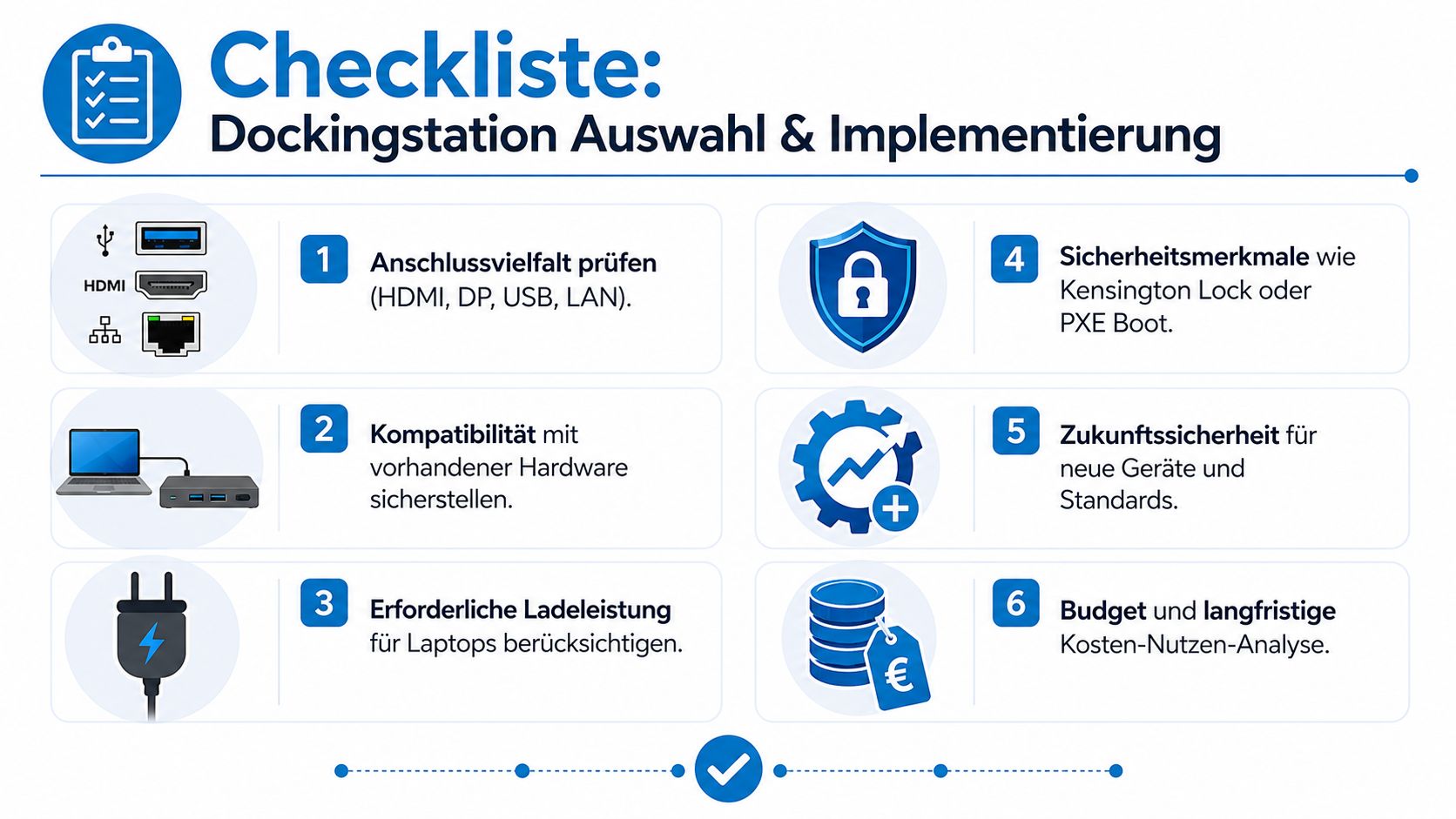
Erst den Bedarf sauber aufnehmen
Bevor Produkte verglichen werden, sollten IT-Verantwortliche drei Dinge pro Nutzergruppe klären:
Welches Notebook ist im Einsatz?
Relevant sind nicht nur Marke und Modell, sondern vor allem der tatsächlich vorhandene Port und dessen Fähigkeiten.Wie sieht der Zielarbeitsplatz aus?
Ein Mitarbeiter mit einem Bildschirm und Funkmaus hat andere Anforderungen als jemand mit mehreren Monitoren, LAN, Webcam und lokalen Peripheriegeräten.Wie wird der Platz genutzt? Fester Arbeitsplatz, Shared Desk und Homeoffice verlangen unterschiedliche Kompromisse bei Haltbarkeit, Bedienung und Standardisierung.
Dann die Auswahl gegen eine feste Checkliste prüfen
Kompatibilität vor Marketingbegriffen
Prüfen Sie, ob die vorhandenen Notebooks die Dock technisch wirklich unterstützen.Monitor-Setup realistisch bewerten
Entscheidend ist nicht nur, ob ein Display anschliessbar ist, sondern welche Arbeitsweise am Platz erwartet wird.Ladeverhalten mitdenken
Wenn das Notebook über die Dockingstation betrieben werden soll, muss die Stromversorgung zur Nutzung passen.Sicherheits- und Verwaltungsaspekte einbeziehen
Firmware-Pflege, standardisierte Modelle und nachvollziehbare Freigaben gehören in die Beschaffung.Auf wenige Modelle standardisieren
Das senkt Schulungsaufwand und vereinfacht den Support.Rollout dokumentieren
Anwender brauchen eine einfache Anleitung: welches Kabel, welcher Port, welches Verhalten bei Störungen.
Eine Dockingstation sollte wie jedes andere Arbeitsplatzgerät eingeführt werden. Mit Standard, Freigabe und klarer Dokumentation. Nicht als spontaner Einzelkauf.
Bei der Implementierung zählt Disziplin
Viele Probleme entstehen nicht beim Kauf, sondern beim gemischten Rollout. Wenn an einem Standort mehrere Dock-Typen, unterschiedliche Netzteile und verschiedene Anschlusslogiken nebeneinander existieren, steigt die Fehlerquote schnell. Besser ist ein kleines, bewusst ausgewähltes Portfolio.
Für KMU reicht oft schon die Einteilung in wenige Profile. Etwa Standard-Desk, Power-User-Arbeitsplatz und mobiles Reisesetup. Daraus lässt sich eine saubere, wartbare Ausstattung ableiten.
Häufige Fragen und schnelle Lösungen
Warum flackert mein zweiter Monitor
Meist liegt es an einer Kombination aus Notebook-Port, Kabel und Dockingstation. Prüfen Sie zuerst, ob der Laptop-Port die gewünschte Bildausgabe überhaupt sauber unterstützt. Danach Kabel und Monitoreingang kontrollieren. Wenn das Problem bleibt, hilft oft ein Firmware- oder Grafiktreiber-Check.
Ist mein Laptop mit jeder USB-C-Dockingstation kompatibel
Nein. USB-C sieht gleich aus, kann technisch aber sehr unterschiedlich ausgeprägt sein. Entscheidend ist, ob der Anschluss die für die Dock nötigen Funktionen unterstützt. Wenn nur die Steckerform passt, aber das Protokoll nicht, bleiben Video oder Ladefunktion aus.
Warum lädt mein Notebook nicht über die Dockingstation
Dann passt meist die Stromversorgung nicht zum Gerät oder zum Port. Im geschäftlichen Umfeld sollte immer geprüft werden, ob Notebook, Dock und Anschluss zusammenarbeiten und ob die Dock für den produktiven Betrieb ausreichend ausgelegt ist.
Funktionieren alle Docks gleich gut mit Windows und Mac
Nicht automatisch. Vor allem bei mehreren Monitoren und speziellen Treiberlösungen lohnt sich ein Blick in die Herstellerfreigaben. In gemischten Umgebungen sollte die IT solche Kombinationen vor einem breiten Rollout testen.
Was tun, wenn USB-Geräte an der Dock nicht erkannt werden
Trennen Sie die Dockingstation kurz komplett vom Notebook, verbinden Sie sie neu und prüfen Sie danach die Gerätetreiber. Häufig liegt die Ursache nicht an der Peripherie selbst, sondern an der Erkennungskette zwischen Notebook, Betriebssystem und Dock.
Wenn Sie Dockingstationen nicht nur als Zubehör, sondern als Teil einer sicheren und standardisierten Arbeitsplatzstrategie betrachten möchten, unterstützt Deeken.Technology GmbH Unternehmen bei Planung, Rollout, IT-Security, ISO-27001-orientierten Prozessen und NIS-2-nahen Infrastrukturfragen. Gerade bei hybriden Arbeitsplätzen lohnt sich ein Setup, das technisch sauber, verwaltbar und alltagstauglich ist.