
Die meisten Anleitungen zu Word-Makros beginnen an der falschen Stelle. Sie zeigen, wie man auf „Aufzeichnen“ klickt, ein paar Formatierungen ausführt und am Ende ein kleines Automatisierungswunder feiert. Für Unternehmen ist das zu kurz gedacht. Die eigentliche Frage lautet nicht, wie man Makros für Word erstellt, sondern ob, wo und unter welchen Regeln sie heute noch sinnvoll sind.
Genau dort trennt sich privater Komfort von belastbarer Unternehmens-IT. In einer mittelständischen Umgebung mit Microsoft 365, Audit-Anforderungen und NIS-2-nahem Sicherheitsdenken sind Makros kein harmloser Kniff für Power-User. Sie sind ein Werkzeug mit Nutzen, aber auch mit Angriffsfläche. Wer sie ohne Freigabeprozess, ohne zentrale Ablage und ohne klare Verantwortlichkeit zulässt, baut sich schnell einen Schattenprozess auf.
Trotzdem wären Makros vorschnell abgeschrieben. Für klar abgegrenzte, wiederkehrende Aufgaben in Word bleiben sie praktisch. Besonders dort, wo Fachabteilungen standardisierte Dokumente, wiederholbare Formatierung und feste Textbausteine brauchen, können sie sauber umgesetzt viel Reibung aus dem Alltag nehmen.
Warum Word-Makros heute relevanter und riskanter sind denn je
Wer Makros für Word als veraltetes Relikt abtut, ignoriert die Realität vieler Unternehmen. Gerade im deutschen Mittelstand laufen dokumentenbasierte Prozesse oft über Jahre stabil weiter. Das betrifft Vorlagen, Prüfvermerke, Freigabetexte, Anschreiben, Protokolle und standardisierte Berichte. Die Wissensdatenbank von Redline Data hält fest, dass Word-Makros mit Word 2000 und neueren Versionen funktionieren und mit Einschränkungen sogar noch unter Word 97 nutzbar sind. Das belegt eine Kompatibilitätsgeschichte von über zwei Jahrzehnten im deutschsprachigen Umfeld, was die tiefe Verankerung in standardisierten Büroprozessen erklärt (Redline Data zu Word-Makros).
Das ist die eine Seite. Die andere ist unbequemer. Makros waren nie nur Produktivitätswerkzeug, sondern immer auch ein Sicherheitsrisiko, wenn Unternehmen sie unkontrolliert einsetzen. In der Praxis sehe ich oft denselben Fehler: Fachabteilungen wollen schnelle Automatisierung, die IT soll „bitte nichts kaputt machen“, und am Ende gibt es lokal gespeicherte Makros ohne Dokumentation, ohne Versionierung und ohne klare Freigabe.
Wo Makros weiterhin stark sind
Makros sind besonders sinnvoll, wenn ein Vorgang drei Eigenschaften hat:
- Wiederholbarkeit. Der Ablauf ist nahezu identisch, etwa beim Einfügen fester Klauseln oder beim Nachformatieren von Dokumenten.
- Begrenzter Kontext. Die Aufgabe bleibt innerhalb von Word und braucht keine komplexe Systemintegration.
- Klare Regelbasis. Die Fachseite kann eindeutig sagen, was das Makro tun soll und was nicht.
Für solche Szenarien sind Makros oft schneller eingeführt als grössere Automatisierungsprojekte. Das gilt vor allem dann, wenn kein separates Add-in beschafft werden soll und wenn der Nutzen aus einer kleinen, stabilen Routine entsteht.
Praxisregel: Ein gutes Word-Makro ersetzt keine Anwendung. Es reduziert einen klar umrissenen Handschritt.
Wo Makros scheitern
Problematisch wird es, wenn Unternehmen Makros als Universalwerkzeug missverstehen. Schlechte Kandidaten sind Prozesse mit vielen Ausnahmen, mit Daten aus mehreren Systemen oder mit hohem Freigabebedarf. Dann entsteht schnell VBA-Code, den nach kurzer Zeit niemand mehr anfassen will.
Eine nüchterne Einordnung hilft:
| Einsatzfeld | Makro passend | Bessere Alternative |
|---|---|---|
| Einheitliche Formatierung | Ja | Formatvorlagen, wenn ohne Logik möglich |
| Feste Textbausteine | Oft ja | Schnellbausteine bei rein statischen Inhalten |
| Komplexe Freigabeworkflows | Eher nein | Fachanwendung oder Dokumentenmanagement |
| Zentrale Geschäftslogik | Nein | Add-ins oder separate Automatisierung |
Der Punkt ist einfach. Makros für Word sind nicht tot. Sie sind nur aus der Bastel-Ecke herausgerückt und gehören heute in die gleiche Governance-Diskussion wie andere Automatisierungen.
Die Vorbereitung für den sicheren Makro-Einsatz
Bevor jemand den Makro-Rekorder startet, muss die Umgebung stimmen. Viele Probleme entstehen nicht beim Schreiben des Makros, sondern bei der unklaren Frage, wo es gespeichert wird, wer es ausführen darf und wie die Sicherheitsentscheidung getroffen wird.
Entwicklertools zuerst sichtbar machen
In Word ist die Registerkarte Entwicklertools das Tor zu Makros, zum VBA-Editor und zu den relevanten Einstellungen. In einer Unternehmensumgebung sollte diese Registerkarte nicht zufällig nur bei einzelnen Nutzern sichtbar sein. Entweder wird sie bewusst eingeblendet, oder sie bleibt für Rollen ohne Makro-Bedarf deaktiviert.
Operativ ist der Weg einfach:
- Word öffnen.
- In die Optionen gehen.
- Das Menüband anpassen.
- Entwicklertools aktivieren.
Klingt banal, ist aber organisatorisch relevant. Wenn die IT Makros kontrolliert einsetzen will, muss sie auch festlegen, welche Nutzergruppen diese Werkzeuge überhaupt sehen und verwenden sollen.
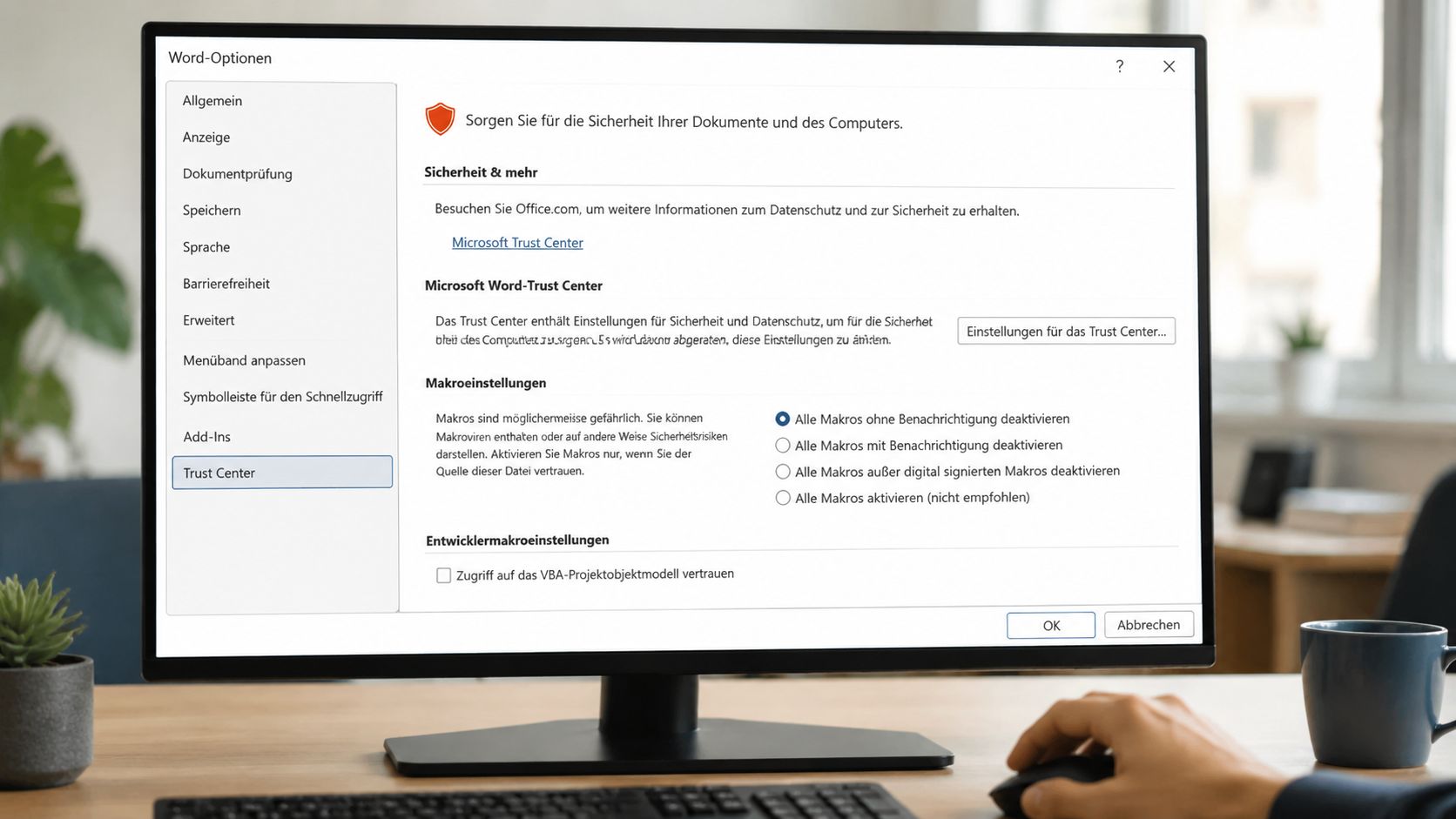
Das Trust Center ist wichtiger als der Rekorder
Der sicherheitsrelevante Teil liegt im Trust Center. Dort entscheidet sich, ob Makros grundsätzlich blockiert, nur nach Rückfrage erlaubt oder in bestimmten Fällen zugelassen werden. Für Einzelanwender mag die Frage nach Komfort dominieren. Für Unternehmen zählt Nachvollziehbarkeit.
In der Praxis haben sich drei Denkmuster bewährt:
- Strikter Standard. Makros bleiben deaktiviert, solange kein definierter Freigabefall existiert.
- Benachrichtigungsmodell. Makros sind nicht pauschal erlaubt, Nutzer erhalten aber kontrollierte Hinweise. Das ist nur tragfähig, wenn Schulung und Richtlinie zusammenpassen.
- Zentral freigegebene Umgebung. Makros werden nur aus festgelegten Quellen oder für signierte Inhalte zugelassen.
Wer mit Compliance arbeitet, sollte diese Entscheidung nicht auf den einzelnen Arbeitsplatz verlagern. Genau deshalb lohnt sich ein Blick auf saubere Governance- und Compliance-Strukturen im Unternehmen.
Ein Makroproblem ist selten ein VBA-Problem. Meist ist es ein Rollen- und Freigabeproblem.
Dateiformat und Speicherort sauber trennen
Ein häufiger Fehler im Alltag: Ein Nutzer erstellt ein Makro und speichert das Dokument anschliessend als .docx. Dann ist das Makro weg oder funktionslos, weil makrofähige Inhalte in Word ein entsprechendes Format brauchen. Im Unternehmen sollte deshalb klar dokumentiert sein, wann .docm zulässig ist und wann bewusst darauf verzichtet wird.
Noch wichtiger ist der Speicherort. Microsoft nennt in der Dokumentation das Vorlagensystem Normal.dotm als Speicherort, wenn ein Makro „in allen Dokumenten“ verfügbar sein soll. Microsoft beschreibt ausserdem die Ausführung per Symbolleiste für den Schnellzugriff oder per Tastenkombination, wodurch wiederkehrende Arbeitsabläufe mit einem einzigen Aufruf ausgelöst werden können (Microsoft-Hilfe zum Erstellen und Ausführen von Makros).
Für die Praxis heisst das:
- Normal.dotm eignet sich für globale, persönliche oder standardisierte Makros.
- Dokumentbezogene Makros gehören nur dann ins Einzeldokument, wenn der Anwendungsfall genau dort bleiben soll.
- Zentrale Vorlagen sind meist besser als lokale Einzelbasteleien.
Wer das am Anfang sauber trennt, spart später viele Supportfälle.
Ihr erstes Makro aufzeichnen und im VBA-Editor anpassen
Der einfachste Einstieg ist kein komplexer Code, sondern ein sauberer Alltagsablauf. Ein gutes erstes Beispiel ist ein Makro, das markierten Text als interne Hervorhebung formatiert, etwa fett, in definierter Farbe und mit bestimmter Schriftgestaltung. Das ist simpel genug zum Lernen und nützlich genug für echte Dokumentarbeit.

Ein einfaches Formatierungs-Makro aufzeichnen
Der Ablauf in Word ist geradlinig:
- In Entwicklertools auf Makro aufzeichnen klicken.
- Einen klaren Namen vergeben, zum Beispiel
TextHervorhebenIntern. - Festlegen, ob das Makro in der aktuellen Datei oder in einer globalen Vorlage gespeichert werden soll.
- Optional eine Tastenkombination oder einen Button in der Schnellzugriffsleiste vergeben.
- Die gewünschte Formatierung an einem Beispieltext ausführen.
- Die Aufzeichnung stoppen.
Für ein erstes Unternehmensmakro rate ich zu einer schlichten Regel: nur Aktionen aufzeichnen, die wirklich standardisiert werden sollen. Wer während der Aufzeichnung herumprobiert, produziert unnötigen Ballast im Code.
Ein typischer Testfall wäre:
- Text markieren
- Fettschrift aktivieren
- Schriftfarbe setzen
- Optional eine definierte Formatvorlage anwenden
Danach lässt sich das Makro auf beliebigen markierten Text anwenden.
Den VBA-Editor entmystifizieren
Viele Nutzer brechen hier ab, weil der Visual Basic for Applications Editor einschüchternd wirkt. Dabei reicht für den Anfang ein Blick auf das, was Word selbst erzeugt hat. Falls Sie die Entwicklungsumgebung noch nicht kennen, hilft diese kurze Anleitung zum Öffnen des Excel-VBA-Editors, weil die Grundlogik in Office ähnlich ist.
Wenn Sie das aufgezeichnete Makro öffnen, sehen Sie meist eine Prozedur, die in etwa so aussieht:
Sub TextHervorhebenIntern()
    Selection.Font.Bold = True
    Selection.Font.Color = wdColorBlue
End Sub
Der konkrete Code kann je nach aufgezeichneter Aktion etwas umfangreicher sein. Das ist normal. Word notiert oft mehr Eigenschaften, als Sie bewusst gesetzt haben.
Eine kleine Anpassung manuell vornehmen
Jetzt kommt der wichtige Lerneffekt. Sie müssen nicht sofort programmieren können. Es reicht, eine kleine Änderung zu verstehen und gezielt vorzunehmen. Beispiel: Die Farbe soll nicht blau, sondern dunkelrot gesetzt werden.
Dann ändern Sie die Zeile sinngemäss auf einen anderen Farbwert. Oder Sie ergänzen eine Schriftgrösse:
Sub TextHervorhebenIntern()
    Selection.Font.Bold = True
    Selection.Font.Color = wdColorDarkRed
    Selection.Font.Size = 11
End Sub
Das Prinzip ist wichtiger als der konkrete Farbton. Ein aufgezeichnetes Makro ist keine Blackbox. Es ist bearbeitbarer VBA-Code.
Wer Makros nur aufzeichnet, bleibt von Word abhängig. Wer kleine Änderungen im Code versteht, gewinnt Kontrolle.
Was in der Praxis gut funktioniert
Für erste produktive Makros haben sich diese Leitlinien bewährt:
- Einfache Namen wählen.
TextHervorhebenInternist besser alsMakro1. - Nur einen Zweck pro Makro. Ein Makro für Formatierung, ein anderes für Textbausteine.
- Vorher an Testdokumenten arbeiten. Nicht am freigegebenen Vertragsmuster experimentieren.
- Kommentare ergänzen. Schon eine kurze Notiz im Code hilft später bei Wartung und Übergabe.
Weniger gut funktioniert das übliche Try-and-Error direkt in produktiven Vorlagen. Dann weiss nach einigen Monaten niemand mehr, warum ein Makro genau diese Kombination aus Schrift, Absatz und Stil anwendet.
Praktische Anwendungsbeispiele für den Unternehmensalltag
Der Nutzen von Makros für Word zeigt sich erst dann richtig, wenn man nicht über Technik spricht, sondern über typische Dokumentarbeit. Zwei Muster begegnen in Unternehmen ständig: standardisierte Inhalte einfügen und formale Inkonsistenzen bereinigen.
Textbaustein-Makro für Vertraulichkeit oder Signatur
Nehmen wir eine einfache Vertraulichkeitsklausel, die am Ende bestimmter Dokumente eingefügt werden soll. Statt den Text jedes Mal aus einer alten Datei zu kopieren, kann ein Makro ihn an der Cursor-Position oder am Dokumentende einfügen.
Ein schlichtes Beispiel:
Sub VertraulichkeitsklauselEinfuegen()
    Selection.EndKey Unit:=wdStory
    Selection.TypeParagraph
    Selection.TypeText Text:="Vertraulich. Dieses Dokument ist ausschliesslich für den vorgesehenen Empfängerkreis bestimmt."
End Sub
Das ist kein High-End-Code. Aber genau darum geht es. Für viele Fachabteilungen reicht diese Art von Automatisierung bereits aus, wenn der Text freigegeben, stabil und selten verändert wird.
Varianten im Alltag sind oft nützlicher als das Lehrbuchbeispiel:
- E-Mail-Signatur für exportierte Word-Dokumente
- Standardhinweis für interne Prüfvermerke
- Freigabetext für Entwurfsfassungen
- Einfügen eines festen Abschnitts in Angebotsvorlagen
Wenn Logos oder komplexe Formatierungen dazugehören, wird das Makro etwas umfangreicher. Dann lohnt sich meist eine zentrale Vorlage statt einzelner lokaler Makros.
Aufräum-Makro für typische Dokumentfehler
Der zweite Klassiker ist ein Bereinigungs-Makro. Solche Routinen sind besonders beliebt, weil sie viele kleine Fehler in einem Lauf korrigieren. Etwa doppelte Leerzeichen, gerade Anführungszeichen oder inkonsistente Überschriften.
Ein einfaches Beispiel für doppelte Leerzeichen:
Sub DoppelteLeerzeichenBereinigen()
    With Selection.Find
        .ClearFormatting
        .Replacement.ClearFormatting
        .Text = "  "
        .Replacement.Text = " "
        .Forward = True
        .Wrap = wdFindContinue
        .Format = False
        .MatchWildcards = False
    End With
    Selection.Find.Execute Replace:=wdReplaceAll
End Sub
Das ist bewusst klein gehalten. In der Praxis kombinieren Unternehmen oft mehrere Aufräumschritte in getrennten Makros, statt alles in ein grosses Monster-Skript zu packen.
Wann diese Beispiele produktiv taugen
Diese beiden Arten von Makros funktionieren gut, wenn die Regeln stabil sind. Sie funktionieren schlecht, wenn Fachbereiche spontan immer neue Ausnahmen verlangen.
Ein pragmatischer Vergleich hilft:
| Aufgabe | Makro sinnvoll | Besser ohne Makro |
|---|---|---|
| Fester Hinweistext | Ja | Wenn der Text ständig wechselt |
| Doppelte Leerzeichen entfernen | Ja | Kaum Gegenargumente |
| Typografische Feinregeln | Teilweise | Bei stark variierendem Layout |
| Komplexe Angebotslogik | Eher nein | Besser in Fachsystem oder Add-in |
Die entscheidende Einsicht lautet: Nicht jedes Ärgernis in Word braucht VBA. Aber dort, wo ein Ablauf klar, monoton und dokumentierbar ist, lohnt sich ein Makro oft sofort.
Sicherheit und Compliance für Word-Makros meistern
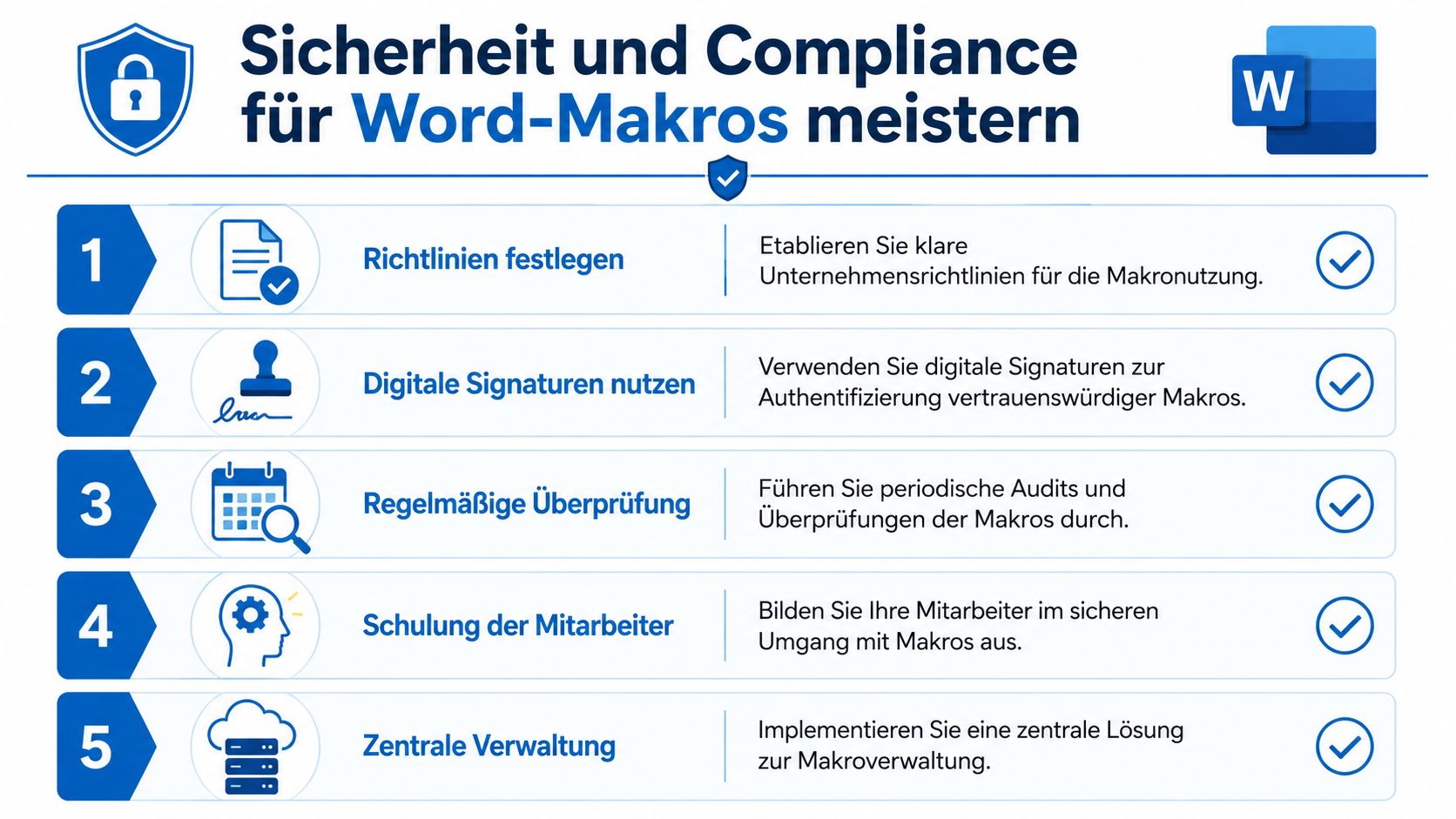
Hier entscheidet sich, ob Makros für Word ein kontrolliertes Hilfsmittel oder ein unnötiges Risiko sind. Die grösste Fehleinschätzung im Mittelstand lautet oft: „Das ist doch nur ein kleines Word-Makro.“ Genau diese Denkweise führt zu unkontrollierten Ausnahmen, lokalen Freigaben und schwer auditierbaren Abläufen.
Warum Microsoft die Daumenschrauben angezogen hat
Für deutsche KMU ist besonders relevant, dass Microsoft VBA-Makros in Office seit 2022 standardmässig für aus dem Internet stammende Dateien blockiert. Dadurch rücken zentrale Administration, Freigabeprozesse und die Governance-Frage in den Vordergrund (IONOS zum Thema Word-Makros).
Das ist keine Schikane, sondern eine Reaktion auf reale Missbrauchsmuster. Aus Unternehmenssicht folgt daraus eine klare Konsequenz: Makros dürfen nicht mehr als informeller Komfortmechanismus behandelt werden. Sie gehören in den Sicherheitsprozess.
Was Unternehmen konkret steuern sollten
Ein belastbares Modell besteht nicht aus einer einzelnen Einstellung, sondern aus mehreren Ebenen:
Richtlinie zur Makronutzung
Legen Sie fest, welche Rollen überhaupt Makros verwenden dürfen, für welche Zwecke und mit welcher Freigabe.Vertrauenswürdige Quellen
Makros sollten aus definierten Vorlagen, Speicherorten oder signierten Paketen stammen. Wildwuchs auf Einzelrechnern ist kaum beherrschbar.Digitale Signaturen
Signierte Makros helfen bei der Vertrauensbildung und bei der Nachvollziehbarkeit von Änderungen. Ein selbstsigniertes Zertifikat kann für Tests nützlich sein. Für den unternehmensweiten Betrieb braucht es aber ein sauberes Freigabekonzept.Vertrauenswürdige Herausgeber und Speicherorte
Diese Mechanismen sind praktisch, aber nur dann, wenn sie restriktiv verwaltet werden. Sonst wird aus einer Sicherheitsfunktion schnell ein pauschaler Freifahrtschein.
Wichtig: Ein Makro ist erst dann unter Kontrolle, wenn Herkunft, Zweck, Besitzer und Änderungsweg bekannt sind.
Gruppenrichtlinien statt Einzelfallentscheidungen
In professionellen Umgebungen sollten Sicherheitsoptionen nicht pro Arbeitsplatz manuell gesetzt werden. Gruppenrichtlinien sind der richtige Hebel, um Makroeinstellungen verbindlich durchzusetzen. Damit lässt sich steuern, ob Makros blockiert, nur signiert zugelassen oder nur aus bestimmten Kontexten erlaubt werden.
Aus Beratersicht ist das der eigentliche Wendepunkt. Sobald GPOs im Spiel sind, wird aus „Makros zulassen oder nicht“ eine steuerbare Unternehmensregel. Genau dort passen Makros in eine Informationssicherheitsarchitektur, statt daneben zu existieren.
Praktisch sollten Sie mindestens diese Punkte zentral festlegen:
- Welche Office-Anwendungen Makros überhaupt benötigen.
- Welche Benutzergruppen Ausnahmen erhalten.
- Wo freigegebene Vorlagen liegen.
- Wer Änderungen prüft und freigibt.
- Wie Versionen und Altstände nachvollziehbar bleiben.
Für sensible Dokumente reicht das allein nicht. Dort sollte der Makroprozess mit weiteren Schutzmassnahmen zusammengedacht werden, etwa mit dem Verschlüsseln von Word-Dokumenten, wenn Vertraulichkeit ein zentrales Schutzziel ist.
Die Brücke zu NIS-2 und ISO 27001
NIS-2 verlangt kein Spezialkapitel „Word-Makros“. Aber die Denklogik passt direkt: Risiken bewerten, Zugriffe kontrollieren, Änderungen nachvollziehbar machen, Sicherheitsvorfälle vermeiden und technische Massnahmen organisatorisch absichern.
Dasselbe gilt für ISO 27001-Praxis. Ein Makro ist letztlich ein kleines Stück Unternehmensautomatisierung. Also gelten auch die üblichen Fragen:
| Prüffrage | Warum sie zählt |
|---|---|
| Wer ist verantwortlich | Ohne Owner keine Wartung |
| Wo liegt der Code | Ohne zentrale Ablage keine Kontrolle |
| Wer darf ändern | Ohne Rollenmodell keine Integrität |
| Wie wird freigegeben | Ohne Verfahren keine Auditierbarkeit |
Makros sind damit kein Randthema. Sie sind ein kleiner, aber typischer Testfall dafür, ob ein Unternehmen Digitalisierung kontrolliert oder nur duldet.
Best Practices für den strategischen Makro-Einsatz
Makros für Word lohnen sich dann, wenn Unternehmen sie als gezieltes Werkzeug behandeln und nicht als spontane Abkürzung. Die strategische Frage ist nie nur „Kann man das automatisieren?“, sondern „Sollte man es genau so automatisieren?“.

Ein einfaches Entscheidungsraster
Bevor ein Makro freigegeben wird, sollten Fachbereich und IT dieselben Kriterien prüfen:
- Der Ablauf ist stabil. Wenn Regeln dauernd wechseln, wird das Makro schnell zur Baustelle.
- Der Nutzen ist konkret. Ein paar definierte Klicks sparen Zeit. Vage Hoffnung auf „mehr Effizienz“ reicht nicht.
- Die Wartung ist geklärt. Jemand muss Änderungen prüfen, dokumentieren und freigeben.
- Eine Alternative ist nicht besser. Für rein statische Inhalte sind Schnellbausteine oft sauberer. Für grössere Logik eignen sich Add-ins oder Fachsysteme besser.
Was sich in Unternehmen bewährt
Drei organisatorische Regeln machen den Unterschied:
Zentrale Vorlagen statt lokaler Einzelversionen
Freigegebene Makros gehören in kontrollierte Vorlagen und nicht in persönliche Basteldateien.Versionierung und Kurzbeschreibung
Jedes produktive Makro braucht einen Zweck, einen Verantwortlichen und einen Änderungsvermerk.Kleine Makros bevorzugen
Kurze, klar abgegrenzte Funktionen sind leichter zu testen, freizugeben und bei Bedarf wieder zu entfernen.
Ein Makro ist strategisch gut, wenn sein Nutzen auch für einen Nachfolger noch verständlich ist.
Wer so vorgeht, bekommt keine VBA-Sammlung im Schatten der IT, sondern einen überschaubaren Baustein digitaler Prozessqualität.
Wenn Sie Makros für Word im Unternehmen nicht nur technisch, sondern auch sicher und compliance-konform einführen wollen, unterstützt Deeken.Technology GmbH bei Governance, Microsoft-365-Sicherheitskonzepten, NIS-2-naher Umsetzung und der zentralen Steuerung von Office-Automatisierung im Mittelstand.

