Eine Windows 10 VM ist im Grunde ein kompletter Windows-10-PC, der als Software auf einem physischen Computer oder Server läuft. Für viele Unternehmen ist das keine technische Spielerei, sondern eine Notwendigkeit, um kritische Anwendungen auch nach dem offiziellen Support-Ende sicher am Leben zu erhalten. Das gesamte System wird dabei in eine isolierte Umgebung gepackt – ein entscheidender Kniff, um die Lauffähigkeit von Legacy-Software zu garantieren.
Warum eine Windows 10 VM für Unternehmen unverzichtbar bleibt
Das offizielle Support-Ende für Windows 10 am 14. Oktober 2025 rückt näher, doch in der Unternehmens-IT ist das Betriebssystem noch lange nicht Geschichte. Viele Firmen stehen vor einem Dilemma: Geschäftskritische Programme, oft über Jahre gewachsene Branchenlösungen oder alte ERP-Systeme, funktionieren unter Windows 11 einfach nicht. Ein sofortiges Upgrade würde hier den Betrieb lahmlegen.
Genau hier kommt eine Windows 10 VM ins Spiel. Sie ist weit mehr als eine simple Übergangslösung – sie ist ein strategisches Werkzeug zur Risikominimierung. Statt ganze Abteilungen auf unsicherer, veralteter Hardware weiterarbeiten zu lassen, kapselt die Virtualisierung das gewohnte Betriebssystem in einer kontrollierten und sicheren Umgebung.
Die Realität in deutschen Unternehmen
Die anhaltende Relevanz von Windows 10 ist kein Nischenphänomen. Noch im Juli 2025 lief das Betriebssystem auf rund 56 Prozent aller Windows-Rechner in Deutschland, während Windows 11 nur auf 41 Prozent kam. Diese Zahlen unterstreichen, warum gerade KMU auf Virtualisierung setzen, um diesen Übergang zu meistern. Eine detaillierte Analyse der Windows-Verbreitung finden Sie bei Deskmodder.de.
Stellen Sie sich ein mittelständisches Produktionsunternehmen vor. Die teuren Maschinen werden von einer Spezialsoftware gesteuert, die exklusiv unter Windows 10 läuft. Ein Upgrade des Betriebssystems ist keine Option, denn das würde die Produktion zum Stillstand bringen.
Eine Windows 10 VM löst dieses Problem elegant. Sie schafft eine sichere, isolierte „Blase“ nur für diese eine Anwendung. Das eigentliche Host-System kann dabei auf dem neuesten Stand sein (z. B. Windows 11), während die kritische Software in ihrer gewohnten Umgebung ungestört weiterläuft.
Wenn Sie tiefer in die dahinterliegende Technik einsteigen möchten, empfehlen wir unseren Leitfaden Was ist eine virtuelle Maschine?, der die Grundlagen verständlich erklärt.
Sicherheit und Compliance im Fokus
Kein Support bedeutet keine Sicherheitsupdates mehr von Microsoft. Ein ungeschütztes Windows-10-System, das direkt im Netzwerk hängt, ist ein offenes Scheunentor für Cyberangriffe und ein ernstes Compliance-Risiko. Hier spielt die Isolation einer VM ihre größte Stärke aus.
Die virtuelle Maschine wird vom Host-System und dem restlichen Netzwerk abgeschottet. Selbst wenn eine Sicherheitslücke in der alten Software ausgenutzt werden sollte, bleibt der Schaden auf die VM begrenzt und kann nicht auf das restliche Unternehmensnetzwerk übergreifen.
Diese Kapselung ist besonders mit Blick auf die strenge NIS-2-Richtlinie Gold wert. Betreiber kritischer Infrastrukturen müssen robuste Sicherheitsmaßnahmen nachweisen. Eine Windows 10 VM bietet hier eine pragmatische und auditierbare Lösung:
- Isolation: Sie trennt unsichere Altsysteme sauber vom produktiven Netzwerk.
- Kontrolle: Der Zugriff auf die VM und ihre Netzwerkverbindungen lässt sich streng reglementieren und protokollieren.
- Wiederherstellbarkeit: Mit Snapshots kann der Zustand einer VM jederzeit gesichert und bei einem Vorfall innerhalb von Minuten wiederhergestellt werden.
In der Praxis bedeutet das: Ein Unternehmen kann seine Compliance-Pflichten erfüllen, ohne sofort in teure und langwierige Software-Modernisierungsprojekte investieren zu müssen.
Ein klassisches Beispiel ist eine Anwaltskanzlei, die eine alte Fachanwaltssoftware nutzt. Sie ist nicht mit Windows 11 kompatibel, enthält aber hochsensible Mandantendaten. Die Software weiter auf einem ungesicherten Windows-10-PC zu betreiben, wäre ein klarer Verstoß gegen die DSGVO.
Die Lösung: Eine Windows 10 VM läuft lokal auf dem modernen PC des Anwalts. Diese VM hat keinen direkten Internetzugriff und kann nur auf einen speziell freigegebenen Ordner zugreifen. So bleibt die Software funktionsfähig und die Datensicherheit ist trotzdem gewährleistet.
Lokale Virtualisierung im Griff: Hyper-V, VMware und VirtualBox im Praxiseinsatz
Sie haben sich also entschieden, eine lokale Windows 10 VM aufzusetzen – eine gute Wahl. Jetzt stehen Sie vor der nächsten wichtigen Frage: Welche Plattform ist die richtige für Sie? Hier gibt es nicht die eine perfekte Lösung, sondern es kommt ganz auf Ihren Anwendungsfall an. Schauen wir uns die drei großen Player im Detail an: Hyper-V, VMware Workstation und VirtualBox.
Für viele Unternehmen, die ohnehin schon mit Windows Pro oder Enterprise arbeiten, ist Hyper-V der logische Startpunkt. Der größte Vorteil liegt auf der Hand: Es ist bereits Teil des Betriebssystems und kostet Sie keine zusätzliche Lizenzgebühr. Die Aktivierung ist mit wenigen Klicks erledigt.
Eine solche VM ist oft die Rettung, wenn geschäftskritische Anwendungen nach dem Ende des Windows-10-Supports unter dem Nachfolger nicht mehr laufen. Der folgende Ablauf zeigt, wie die Virtualisierung hier als Brücke dient.
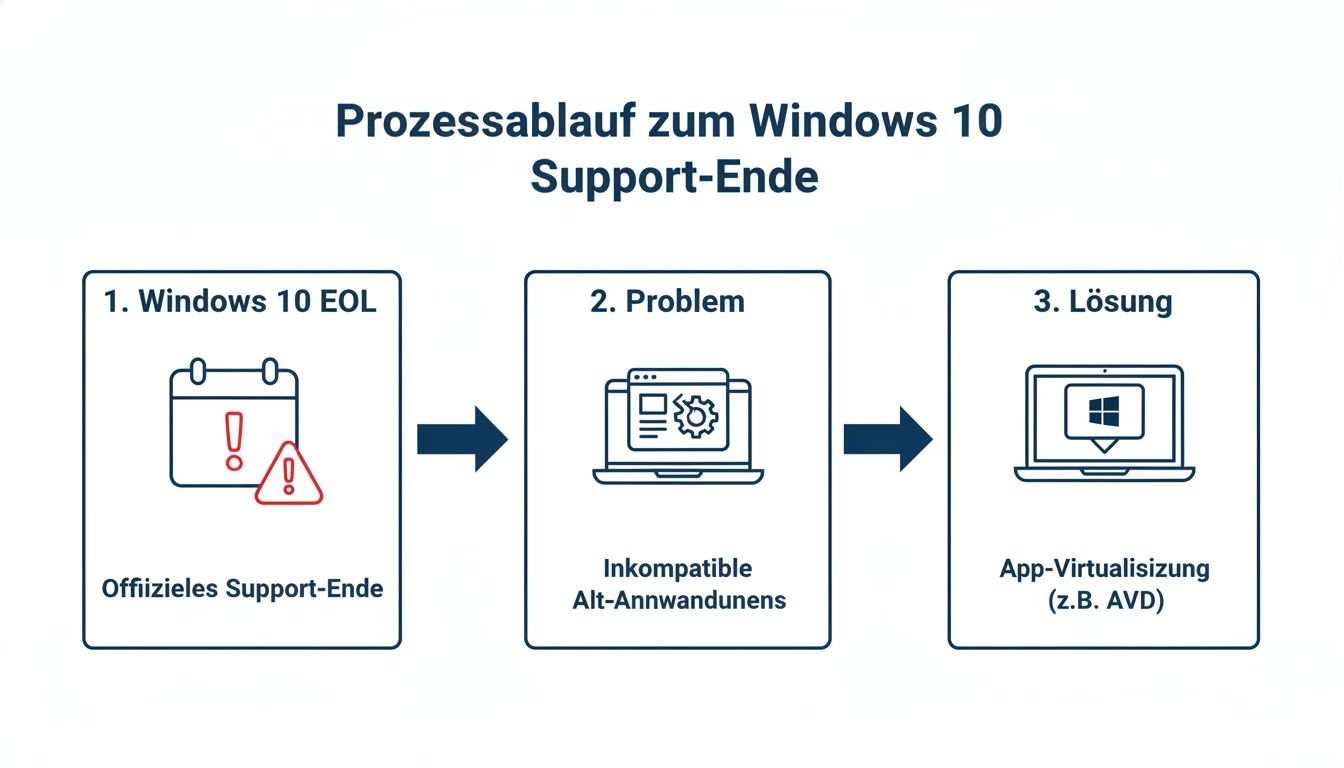
Wie man sieht, ist eine virtualisierte Umgebung eine direkte und pragmatische Lösung, um die Lauffähigkeit alter Software zu garantieren und den Betrieb am Laufen zu halten.
Hyper-V für den Arbeitsalltag einrichten
Da Hyper-V als nativer Hypervisor direkt in Windows integriert ist, hat er in puncto Performance oft die Nase vorn. Sobald Sie das Feature unter „Windows-Features aktivieren oder deaktivieren“ eingeschaltet haben, kann es auch schon losgehen.
Ein klassischer Fall aus der Praxis: Eine ältere DATEV-Version, die unter Windows 11 einfach nicht mehr rundläuft, soll in einer VM weiterbetrieben werden. Damit das Ganze flüssig funktioniert, ist die richtige Verteilung der Ressourcen entscheidend.
- CPU-Kerne: Geben Sie der VM mindestens 2 CPU-Kerne. Wenn Sie aber flüssig arbeiten und auch mal Berichte erstellen wollen, sind 4 Kerne die bessere Wahl.
- Arbeitsspeicher: Fangen Sie mit 4 GB RAM an. Sollte die Anwendung zäh reagieren oder sogar mehrere Nutzer darauf zugreifen, gehen Sie schrittweise auf 8 GB hoch.
- Netzwerk: Meine Empfehlung ist klar der „Externe Switch“. Damit verhält sich die VM im Netzwerk wie ein eigenständiger PC und kann problemlos auf Drucker oder Serverfreigaben zugreifen.
Ein wichtiger Hinweis aus Erfahrung: Die Ressourcen, die Sie der VM zuweisen, stehen Ihrem Hauptsystem nicht mehr zur Verfügung. Planen Sie also immer einen Puffer ein, damit Ihr eigener Rechner nicht in die Knie geht.
VMware Workstation für Entwickler und Power-User
Gehen Ihre Anforderungen über das reine Ausführen einer alten Anwendung hinaus? Dann werfen Sie einen Blick auf VMware Workstation Pro. Ja, die Software ist kostenpflichtig, aber für Entwicklungs- und Testumgebungen ist sie jeden Cent wert.
Die beiden Killer-Features sind Snapshots und Klone. Stellen Sie sich vor, Sie müssen ein kritisches Software-Update testen.
Mit VMware machen Sie einfach vor der Installation einen Snapshot des sauberen Systems. Geht etwas schief, sind Sie mit nur einem Klick wieder auf dem exakten Stand von davor. Das Ganze dauert nur wenige Sekunden und hat mir schon unzählige Stunden an Arbeit erspart.
Das Klonen ist sogar noch mächtiger. Sie richten eine perfekte Basis-VM ein – komplett mit allen Entwicklungstools und Firmenrichtlinien. Davon können Sie dann beliebig viele identische Kopien für neue Projekte oder Kollegen erstellen. Das sorgt nicht nur für Konsistenz, sondern beschleunigt das Onboarding enorm.
VirtualBox als flexible Open-Source-Alternative
VirtualBox von Oracle hat sich als kostenlose und quelloffene Lösung einen Namen gemacht. Der größte Pluspunkt ist die enorme Flexibilität, denn es läuft auf Windows, macOS und Linux. Das macht es zum Liebling in gemischten IT-Landschaften und bei Heimanwendern.
Für eine wirklich gute Benutzererfahrung ist ein Schritt unerlässlich: die Installation der „Guest Additions“ (Gasterweiterungen) in der Windows 10 VM. Ohne sie fühlt sich die VM langsam an, die Auflösung ist fixiert und die Maus hakt.
Die Guest Additions sind im Grunde ein Treiberpaket, das die Brücke zwischen Ihrem PC (Host) und der VM (Gast) schlägt. Einmal installiert, profitieren Sie sofort:
- Nahtlose Mausintegration: Der Mauszeiger wechselt fließend zwischen VM und Desktop.
- Gemeinsame Ordner: Greifen Sie direkt aus der VM auf Ordner Ihres Host-PCs zu.
- Dynamische Auflösung: Die VM-Anzeige passt sich automatisch der Fenstergröße an.
- Bessere Grafik-Performance: Für einfache Anwendungen lässt sich sogar 3D-Beschleunigung aktivieren.
Man muss aber auch ehrlich sein: Bei der Grafikleistung stößt VirtualBox an seine Grenzen. Anspruchsvolle 3D-Anwendungen oder CAD-Software werden hier keine Freude bereiten. Für normale Büroanwendungen und Legacy-Software ist die Leistung aber absolut ausreichend.
Ihre Windows 10 VM in der Cloud bereitstellen

Die volle Kontrolle einer lokalen Virtualisierung ist verlockend, aber die Cloud lockt mit einer Flexibilität und Skalierbarkeit, die man im eigenen Serverraum kaum abbilden kann. Statt Hardware zu kaufen und zu warten, mieten Sie die benötigten Ressourcen einfach bei einem Cloud-Anbieter. Dieser Ansatz, bekannt als Infrastructure as a Service (IaaS), lässt Sie eine Windows 10 VM in wenigen Minuten startklar machen und die Leistung dynamisch anpassen.
Für viele IT-Verantwortliche ist das der nächste logische Schritt. Man gibt die Verantwortung für die physische Infrastruktur, Kühlung und Stromversorgung ab und kann sich endlich wieder auf die eigentlichen Kernaufgaben konzentrieren. Dank Pay-as-you-go-Modellen zahlen Sie außerdem nur, was Sie wirklich nutzen – ein unschlagbarer Vorteil für die Kostenkontrolle.
Eine datenschutzkonforme Windows 10 VM bei IONOS einrichten
Gerade für deutsche Unternehmen, vom Mittelstand bis zum Kleinbetrieb, ist die Wahl des Cloud-Partners eine Vertrauenssache. Hier hat sich IONOS als verlässlicher europäischer Anbieter einen Namen gemacht, insbesondere wenn es um Datenschutz und DSGVO-Konformität geht. Der Prozess, dort eine Windows 10 VM aufzusetzen, ist erfrischend unkompliziert.
Alles beginnt mit der Wahl des passenden virtuellen Servers. IONOS bietet verschiedene Pakete, die sich in CPU-Kernen, RAM und Speicherplatz unterscheiden.
- Für einfache Aufgaben: Um eine einzelne Legacy-Anwendung am Leben zu halten oder einen simplen Test-Desktop bereitzustellen, reicht oft schon eine Konfiguration mit 2 vCores und 4 GB RAM.
- Für anspruchsvollere Szenarien: Wenn mehrere Mitarbeiter gleichzeitig zugreifen oder grafiklastige Programme laufen sollen, sollten Sie eher mit 4 vCores und 8 GB RAM (oder mehr) planen.
Ein entscheidender Punkt bei IONOS ist die klare Standortpolitik. Sie können gezielt Rechenzentren in Deutschland auswählen. Damit stellen Sie sicher, dass Ihre Daten das Land nicht verlassen – ein wichtiger Baustein für eine wasserdichte DSGVO-Strategie. Auch die Netzwerkkonfiguration, inklusive der Firewall-Regeln, lässt sich bequem über eine Weboberfläche managen.
Unser Tipp aus der Praxis: Fangen Sie lieber eine Nummer kleiner an. Die Schönheit der Cloud liegt in der Skalierbarkeit. Merken Sie, dass die Performance nicht reicht, weisen Sie der VM mit wenigen Klicks mehr RAM oder CPU-Leistung zu, ganz ohne Neuinstallation.
Möchten Sie tiefer in die strategischen Vorteile von Cloud-Modellen eintauchen? Unser Artikel über Infrastructure as a Service gibt Ihnen dazu die passenden Einblicke.
Microsoft Azure als Alternative für tiefe Systemintegration
Ein ganz anderer, aber ebenso starker Ansatz ist Microsoft Azure, die hauseigene Cloud-Plattform des Windows-Herstellers. Hier ist die Bereitstellung einer Windows 10 VM so tief ins Microsoft-Ökosystem integriert, wie es nur geht – und das bringt ganz eigene Vorteile.
Das Aushängeschild ist hier der Azure Virtual Desktop (AVD). Damit stellen Sie nicht nur einzelne Maschinen bereit, sondern schaffen ganze, skalierbare Desktop-Landschaften für Ihre Mitarbeiter. AVD ist vor allem für seine einzigartige Multi-Session-Fähigkeit für Windows 10 bekannt.
| Funktion | Beschreibung | Größter Vorteil |
|---|---|---|
| Multi-Session Windows 10 | Mehrere Benutzer arbeiten gleichzeitig auf einer einzigen Windows-10-VM, jeder in seiner eigenen, isolierten Sitzung. | Enorme Kostenersparnis, da Sie nicht für jeden Mitarbeiter eine separate VM benötigen und die Lizenzkosten optimiert werden. |
| Tiefe Microsoft 365 Integration | Nahtlose Anbindung an Dienste wie OneDrive, Teams und Office-Anwendungen, optimiert für eine Cloud-Umgebung. | Eine vertraute und produktive Benutzererfahrung, fast ohne Unterschied zu einem lokalen PC. |
| Globale Reichweite | Rechenzentren auf der ganzen Welt ermöglichen es, Desktops nah an den Standorten Ihrer Mitarbeiter bereitzustellen. | Geringe Latenz und hohe Performance für international verteilte Teams. |
Zugegeben, der Einstieg in Azure kann durch die schiere Masse an Optionen zunächst etwas überfordernd wirken. Wenn Ihr Unternehmen aber ohnehin stark auf Microsoft-Technologien wie Active Directory oder Microsoft 365 setzt, spielt Azure seine Stärken voll aus. Die Verwaltung von Benutzern und Zugriffsrechten wird massiv vereinfacht, da Sie bestehende Identitäten und Sicherheitsgruppen einfach in die Cloud spiegeln. So entsteht eine konsistente und sichere IT-Landschaft, die lokale Systeme und Cloud-Ressourcen nahtlos verbindet.
Windows-10-Lizenzen in VMs: Was Sie wirklich wissen müssen
Eine Windows 10 VM ist technisch schnell aufgesetzt. Die wirkliche Hürde, an der viele Unternehmen in der Praxis scheitern, ist der Lizenzdschungel von Microsoft. Wer hier aus Unwissenheit falsch abbiegt, riskiert bei einem Software-Audit empfindliche Nachzahlungen und rechtliche Probleme.
Es hält sich hartnäckig der Mythos, man könne eine vorhandene Windows-10-Lizenz einfach für eine virtuelle Maschine zweitverwenden. Die Realität ist leider eine andere und hängt entscheidend von Ihrer Lizenzart und dem genauen Einsatzzweck ab.
Reicht Ihre vorhandene Lizenz für eine VM?
Die Antwort darauf steht im Kleingedruckten Ihrer Lizenzvereinbarung. In der Praxis müssen wir vor allem drei Typen unterscheiden:
Retail-Lizenzen: Haben Sie Windows im Einzelhandel gekauft (egal ob als Box oder Download), dürfen Sie diese Lizenz meist auf eine VM übertragen. Der Haken: Die Lizenz darf dann nicht mehr auf dem ursprünglichen, physischen PC laufen. Ein Parallelbetrieb ist strikt verboten.
OEM-Lizenzen: Das sind die Lizenzen, die mit einem neuen PC oder Laptop vorinstalliert kommen. Sie sind fest an die ursprüngliche Hardware gekoppelt. Microsofts Bestimmungen verbieten es klar, eine OEM-Lizenz auf eine VM zu übertragen. Genau das ist aber einer der häufigsten Lizenzverstöße, die wir sehen.
Volumenlizenzen: Für Unternehmen der Standard. Hier wird es interessant, denn spezielle Zusatzvereinbarungen regeln, was in Sachen Virtualisierung erlaubt ist – und was nicht.
Eine einfache Faustregel gibt es nicht, und das ist von Microsoft so gewollt. Die Lizenzierung für virtuelle Desktops ist bewusst komplex gehalten. Mein dringender Rat: Ignorieren Sie das Thema nicht. Die Gefahr eines Audits ist real, und die Kosten können existenzbedrohend sein.
Um hier sattelfest zu sein, sollten Sie sich auch mit den allgemeinen Grundlagen der Softwarelizenzierung auskennen.
Der Knackpunkt: Virtual Desktop Access (VDA) und Software Assurance
Sobald Sie Windows 10 in einer VDI-Umgebung (Virtual Desktop Infrastructure) bereitstellen, also zentral von Servern auf VMs zugegriffen wird, gelten ganz eigene Spielregeln. Hier fallen immer wieder zwei Begriffe, die Sie kennen müssen: Software Assurance (SA) und Virtual Desktop Access (VDA).
Software Assurance ist im Grunde ein Wartungs- und Upgrade-Abonnement, das Sie zusätzlich zu Ihrer Windows-Volumenlizenz buchen können. Wenn Sie Windows 10 Enterprise mit aktiver SA im Einsatz haben, ist das Recht, das Betriebssystem in einer VM zu nutzen und darauf zuzugreifen, in der Regel bereits enthalten.
Die VDA-Lizenz wurde hingegen speziell für Endgeräte geschaffen, die eben nicht durch eine qualifizierende Windows-Lizenz mit SA abgedeckt sind. Typische Beispiele dafür sind:
- Thin Clients
- Firmenrechner mit Linux oder macOS
- Private Laptops von Mitarbeitern im Homeoffice (BYOD-Szenarien)
Für jedes einzelne dieser Geräte, das auf eine zentrale Windows-10-VM zugreift, müssen Sie eine VDA-Lizenz kaufen – entweder pro Nutzer oder pro Gerät.
Ein typisches Szenario aus dem Mittelstand
Stellen Sie sich ein Unternehmen mit 20 Mitarbeitern vor. Alle arbeiten an Thin Clients und greifen darüber auf eine Branchensoftware zu, die auf einer zentralen Windows 10 VM läuft. Das Unternehmen hat aber keine Windows-Lizenzen mit aktiver Software Assurance abgeschlossen.
Genau hier schnappt die Lizenzfalle zu. Das Unternehmen muss für jeden der 20 Mitarbeiter (oder für jeden der 20 Thin Clients) eine separate Windows-VDA-Lizenz erwerben, die meist als Jahresabo abgerechnet wird. Tut es das nicht, liegt ein gravierender Lizenzverstoß vor. Bei einer Microsoft-Prüfung würde das extrem teuer.
Der Schlüssel für ein sauberes, audit-sicheres Lizenzmanagement ist eine lückenlose Dokumentation und die richtige Entscheidung von Anfang an. Analysieren Sie penibel, wer von welchem Gerät auf welche VM zugreift. Gleichen Sie das Ergebnis mit Ihren Lizenzverträgen ab. Nur so behalten Sie die Kontrolle und vermeiden böse Überraschungen.
Sicherheit und Backups: Das A und O für Ihre Windows 10 VM

Eine Windows 10 VM ist schnell aufgesetzt – doch das ist nur der Anfang. Ihre wahre Stärke, etwa als sichere Kapsel für eine alte Branchensoftware, spielt sie erst aus, wenn sie in eine durchdachte Sicherheitsarchitektur und eine lückenlose Backup-Strategie eingebettet ist. Ohne diese Vorkehrungen ist die VM nur eine weitere, potenziell angreifbare Komponente in Ihrer IT.
Spätestens seit der NIS-2-Richtlinie ist ein robuster Schutz keine Option mehr, sondern eine klare Anforderung. Unternehmen müssen nachweisen können, dass die Integrität und Verfügbarkeit ihrer Systeme gewährleistet ist. Das gilt natürlich auch für virtualisierte Umgebungen.
Die VM härten: Isolation ist der Schlüssel
Eine der wirksamsten Methoden zur Absicherung einer Windows 10 VM ist die konsequente Abschottung. Ziel ist es, die VM nicht nur vom restlichen Netzwerk, sondern auch vom Host-System selbst zu isolieren. Hier kommen vor allem zwei hardwaregestützte Technologien ins Spiel: der Virtual Secure Mode (VSM) und das virtuelle Trusted Platform Module (vTPM).
Der Virtual Secure Mode, der oft in Verbindung mit Hyper-V zum Einsatz kommt, richtet sozusagen einen Hochsicherheitstrakt innerhalb des Betriebssystems ein. Kritische Daten und Prozesse, wie Anmeldeinformationen oder kryptografische Schlüssel, werden dort komplett getrennt vom restlichen System ausgeführt. Selbst wenn es einem Angreifer gelingen sollte, das Hauptbetriebssystem zu kompromittieren, bleibt der Zugriff auf diesen abgeschotteten Bereich verwehrt.
Dass das nicht nur Marketing ist, hat auch das Bundesamt für Sicherheit in der Informationstechnik (BSI) in seiner SiSyPHuS-Studie bestätigt. Durch sogenannte Virtual Trust Levels (VTL) trennt VSM sicherheitskritische Operationen zuverlässig von potenziell gefährdeten Komponenten. Die Schnittstellen für die Kommunikation werden dabei gezielt abgesichert, was VMs deutlich widerstandsfähiger macht. Wer tiefer in die technischen Details dieser Mechanismen eintauchen möchte, findet in der Studie des BSI wertvolle Informationen.
Das virtuelle TPM (vTPM) ist die perfekte Ergänzung dazu. Es bildet die Funktion eines physischen TPM-Chips direkt in der VM nach. Dadurch können Sie Sicherheitsfeatures wie die BitLocker-Laufwerkverschlüsselung direkt in der virtuellen Maschine nutzen – ein entscheidender Vorteil.
Aus der Praxis bedeutet das: Die virtuelle Festplatte Ihrer VM wird verschlüsselt und der dazugehörige Schlüssel sicher im vTPM verwahrt. Ohne diesen Schlüssel kann niemand die Daten der VM auslesen, egal ob bei einem Angriff von außen oder bei direktem Zugriff auf die VM-Datei auf dem Host-Server.
Wie Sie diese Verschlüsselung ganz konkret umsetzen, zeigen wir in unserem Leitfaden zu den Vorteilen und der Einrichtung von BitLocker in Windows 10.
Eine Backup-Strategie, die im Ernstfall funktioniert
Sicherheit besteht nicht nur aus Abwehrmaßnahmen. Es geht auch darum, einen Plan für den Fall der Fälle zu haben – sei es ein Ransomware-Angriff, ein Hardware-Defekt oder schlicht menschliches Versagen. Ein solides Backup ist Ihre Versicherung für die Geschäftskontinuität.
Für virtuelle Maschinen haben sich in der Praxis zwei Ansätze bewährt, die sich hervorragend ergänzen:
Snapshots (Momentaufnahmen): Ein Snapshot friert den genauen Zustand einer VM zu einem bestimmten Zeitpunkt ein – Speicher, Festplatte und Konfiguration. Perfekt für kurzfristige Sicherungen, zum Beispiel bevor Sie ein kritisches Update einspielen. Geht etwas schief, ist die VM in Sekunden wieder auf den vorherigen Stand zurückgesetzt.
Vollständige Backups: So nützlich Snapshots auch sind, sie ersetzen kein vollwertiges Backup. Für die langfristige und ausfallsichere Datensicherung setzen wir bei Deeken.Technology auf die bewährten Lösungen unseres Partners Acronis. Damit lassen sich vollständige, imagebasierte Backups der gesamten VM erstellen.
Diese Backups sind komprimierte Kopien der kompletten virtuellen Maschine. Sie werden an einem separaten, sicheren Ort gespeichert, am besten nach der bewährten 3-2-1-Regel: drei Kopien der Daten auf zwei verschiedenen Medientypen, davon eine Kopie extern (z. B. in einem anderen Brandabschnitt oder in der Cloud).
Stellen Sie sich folgendes Szenario vor: Ein Verschlüsselungstrojaner legt Ihre komplette IT lahm, inklusive des Servers, auf dem Ihre Windows 10 VM mit der alten Buchhaltungssoftware läuft.
- Ohne Backup: Die Daten sind weg. Der Betrieb steht still. Die Wiederherstellung, falls überhaupt möglich, dauert Tage oder Wochen und verursacht immense Kosten.
- Mit Acronis-Backup: Sie spielen das letzte saubere Backup der VM auf einem neuen oder bereinigten Server ein. Innerhalb kürzester Zeit ist die Anwendung wieder voll einsatzbereit und Ihre Mitarbeiter können weiterarbeiten.
Zur umfassenden Absicherung Ihrer VM-Umgebung gehört auch die Umsetzung entsprechender technische und organisatorische Maßnahmen (TOM). Die Automatisierung der Backups ist dabei eine der wichtigsten TOMs. Moderne Backup-Lösungen erstellen tägliche oder stündliche Sicherungen vollautomatisch, prüfen deren Integrität und übertragen sie an den sicheren Speicherort. Das reduziert nicht nur den administrativen Aufwand auf ein Minimum, sondern gibt Ihnen die Gewissheit, dass im Notfall immer ein aktuelles und funktionierendes Backup zur Verfügung steht.
Praxisfragen zur Windows 10 VM – Antworten aus dem Admin-Alltag
Wenn es um virtuelle Windows 10-Maschinen geht, tauchen in der Praxis immer wieder dieselben Fragen auf. Ob es um Lizenzen, die richtige Performance oder Sicherheitsaspekte geht – die Unsicherheiten sind oft groß. Basierend auf unserer täglichen Arbeit bei Deeken.Technology geben wir Ihnen hier klare und direkt umsetzbare Antworten auf die häufigsten Anliegen.
Viele Administratoren zögern beim Einsatz von VMs, weil sie eine schlechte Performance fürchten. Die Sorge, dass die VM den Host-Rechner ausbremst, ist verständlich, aber mit den richtigen Einstellungen lässt sich ein goldener Mittelweg finden.
Wie viele Ressourcen braucht meine Windows 10 VM wirklich?
Die Zuweisung von RAM und CPU-Kernen ist kein Ratespiel. Es ist vielmehr eine gezielte Abwägung zwischen den Anforderungen der VM und der Leistungsfähigkeit Ihres Host-Systems. Eine gute Faustregel ist, sich am konkreten Einsatzzweck zu orientieren.
Für einfache Büroaufgaben: Wenn Sie nur eine alte Branchensoftware oder einen Browser in der VM laufen lassen, sind 2 CPU-Kerne und 4 GB RAM oft ein solider Startpunkt. Mehr ist hier nicht unbedingt besser, denn ungenutzte Ressourcen belasten nur unnötig das Host-System.
Für anspruchsvollere Software: Sobald Sie mit CAD-Programmen, Entwicklungsumgebungen oder datenintensiven Tools arbeiten, sollten Sie großzügiger sein. Hier sind mindestens 4 CPU-Kerne und 8 bis 16 GB RAM eine realistische Basis, um flüssig arbeiten zu können.
Ein Tipp aus der Praxis: Behalten Sie die Auslastung im Auge, sowohl in der VM als auch auf dem Host. Stößt der Arbeitsspeicher in der virtuellen Maschine ständig an seine Grenzen und die Programme werden träge, erhöhen Sie den RAM schrittweise. Das ist der beste Weg, um Engpässe zu vermeiden.
Ein oft übersehener Punkt ist der Grafikspeicher. Die Standardtreiber in Virtualisierungslösungen wie VirtualBox sind meist sehr rudimentär. Das führt dazu, dass ältere Anwendungen, die einen bestimmten Grafikstandard wie OpenGL 2.0 voraussetzen, einfach nicht starten.
Ein kleiner Trick, der oft Wunder wirkt: Installieren Sie für Ihre Windows 10 VM das „MS OpenCL, OpenGL, and Vulkan Compatibility Pack“ direkt aus dem Microsoft Store. Dieses Paket emuliert die benötigten Grafik-Backends per Software und gaukelt alten Programmen vor, was sie sehen wollen. Aber Achtung: Für Spiele oder aufwendige 3D-Anwendungen ist das zu langsam. Für viele ältere Business-Tools ist es aber die Rettung.
Kann ich eine vorhandene Windows 10 Lizenz für eine VM nutzen?
Der absolute Klassiker unter den Lizenzfragen und eine häufige Stolperfalle. Die kurze Antwort ist ein klares „Es kommt darauf an“. Entscheidend ist, welche Art von Lizenz Sie besitzen.
Retail-Lizenzen, die Sie im Einzelhandel gekauft haben, dürfen Sie in der Regel auf eine VM übertragen. Die wichtigste Bedingung dabei: Die Lizenz darf dann auf keinem anderen, physischen Gerät mehr aktiv sein. Ein Parallelbetrieb ist ein klarer Lizenzverstoß.
Ganz anders sieht es bei OEM-Lizenzen aus. Diese sind fest an die Hardware gebunden, mit der sie ausgeliefert wurden. Laut den Lizenzbestimmungen von Microsoft ist eine Übertragung auf eine virtuelle Maschine nicht gestattet. In der Praxis ist das aber einer der häufigsten Verstöße – oft aus reiner Unwissenheit.
Für Unternehmen sind meist Volumenlizenzen relevant. Hier wird es schnell komplex, da die Virtualisierungsrechte von Zusatzverträgen wie der Software Assurance (SA) oder speziellen VDA-Lizenzen (Virtual Desktop Access) abhängen. Eine pauschale Erlaubnis gibt es nicht; hier hilft nur ein genauer Blick in die eigenen Verträge.
Lokal oder Cloud – Was ist für eine Windows 10 VM sicherer?
Sowohl lokale VMs als auch Cloud-Instanzen können ein extrem hohes Sicherheitsniveau erreichen – vorausgesetzt, sie sind professionell konfiguriert und werden aktiv gemanagt. Die Entscheidung hängt letztlich von Ihren internen Ressourcen und Compliance-Anforderungen ab.
Lokale VM: Hier behalten Sie die volle Kontrolle über die physische Sicherheit Ihrer Server. Das bedeutet aber auch: Sie sind für alles selbst verantwortlich. Das fängt bei der Zutrittskontrolle zum Serverraum an und hört bei der Firewall-Konfiguration und dem Patch-Management noch lange nicht auf.
Cloud-VM: Anbieter wie IONOS oder Azure investieren enorme Summen in Sicherheit, Zertifizierungen (z. B. nach ISO 27001) und DSGVO-Konformität. Viele KMU erreichen damit einen Sicherheitsstandard, der intern nur mit sehr hohem Aufwand realisierbar wäre. Sie profitieren von Redundanz und professionellem Management durch den Anbieter.
Die Wahl ist also weniger eine Frage von „sicher“ gegen „unsicher“, sondern eine strategische Entscheidung darüber, wo Sie Ihre Verantwortung und Ihre Ressourcen am sinnvollsten einsetzen.
Sie benötigen Unterstützung bei der sicheren Virtualisierung Ihrer Windows-10-Systeme oder bei komplexen Lizenzfragen? Als ISO 27001 zertifiziertes Systemhaus ist die Deeken.Technology GmbH Ihr erfahrener Partner. Kontaktieren Sie uns für eine umfassende Beratung.