Ein langsames Internet oder stockende Videoanrufe? Das nervt, aber die Ursache lässt sich oft überraschend schnell finden. Mit einem einfachen ping-Befehl in der Windows-Eingabeaufforderung können Sie die Stabilität Ihrer Verbindung in wenigen Sekunden testen. Dieses kleine, aber mächtige Werkzeug ist meist der erste Schritt, um Netzwerkproblemen auf den Grund zu gehen – ganz ohne zusätzliche Software.
Warum der Ping-Befehl Ihr wichtigstes Netzwerk-Tool ist

Man kann sich den ping-Befehl wie ein digitales Echolot vorstellen. Ihr Computer schickt ein winziges Datenpaket an ein Ziel, zum Beispiel eine Webseite wie Google oder den Server Ihres Lieblingsspiels, und misst dann, wie lange die Antwort braucht. Diese Zeitspanne wird in Millisekunden (ms) angegeben und ist das, was wir gemeinhin als Latenz oder eben „Ping“ bezeichnen.
Je niedriger der Ping, desto schneller und direkter ist die Verbindung. Das ist vor allem in Situationen entscheidend, wo jede Millisekunde zählt:
- Online-Gaming: Hier ist ein niedriger Ping das A und O. Hohe Werte führen zu den gefürchteten „Lags“, bei denen Ihre Aktionen verzögert im Spiel ankommen – ein klarer Nachteil.
- Videoanrufe & VoIP: Ein stabiler, niedriger Ping ist die Grundlage für flüssige Gespräche ohne ständige Aussetzer oder eingefrorene Bilder.
- Remote-Arbeit: Beim Zugriff auf Firmenserver sorgt eine geringe Latenz dafür, dass Sie ohne frustrierende Wartezeiten arbeiten können, fast so, als wären Sie direkt vor Ort.
Mehr als nur ein Geschwindigkeitstest
Ein Ping-Test verrät aber noch mehr. Er zeigt auch, ob auf dem Weg zum Ziel Datenpakete verloren gehen. Dieses Problem nennt man Paketverlust (Packet Loss). Schon ein minimaler Verlust von 1–2 % kann die Leistung spürbar drosseln und dazu führen, dass Webseiten quälend langsam laden oder Videostreams ständig puffern.
Der ping-Befehl ist ein echtes Urgestein der Netzwerkdiagnose, das es schon seit 1983 gibt. Aus der Praxis wissen wir: In Deutschland liegt ein guter Ping zu nationalen Servern meist zwischen 10 und 30 ms. Pingt man hingegen einen Server in den USA an, sind Werte zwischen 80 und 150 ms völlig normal. Wer tiefer in die Materie einsteigen möchte, findet bei Paessler weitere Einblicke in die Netzwerkdiagnose.
Der größte Vorteil des
ping-Befehls ist seine Einfachheit. Er ist auf jedem Windows-Rechner sofort verfügbar und liefert klare, verständliche Ergebnisse. So können Sie schnell eingrenzen, ob das Problem bei Ihnen, Ihrem Anbieter oder dem Zielserver liegt.
Wenn Sie lernen, die Ausgabe des ping-Befehls richtig zu deuten, machen Sie aus einem vagen Gefühl („Das Internet ist langsam“) handfeste Daten, mit denen Sie arbeiten können.
So klappt Ihr erster Ping-Test auf Anhieb
Keine Sorge, einen Ping-Test in der Kommandozeile zu starten, ist einfacher als es klingt. Man muss kein IT-Profi sein, um schnell die eigene Verbindung zu überprüfen. Der erste Schritt führt uns immer direkt in die Eingabeaufforderung.
Am unkompliziertesten geht das über die Windows-Suche. Tippen Sie einfach „cmd“ ins Suchfeld in Ihrer Taskleiste und klicken Sie auf das Ergebnis „Eingabeaufforderung“. Es öffnet sich ein schwarzes Fenster mit einem blinkenden Cursor – genau das brauchen wir.
Den Ping-Befehl absetzen und die Ergebnisse deuten
Jetzt wird es praktisch. Geben Sie den Befehl ping google.de ein und drücken Sie die Enter-Taste. Was nun passiert? Ihr Computer schickt vier kleine Test-Datenpakete an die Server von Google und misst, wie schnell sie zurückkommen.
Das Ergebnis mag auf den ersten Blick etwas kryptisch wirken, aber die wichtigen Informationen stechen sofort ins Auge.

Jede Zeile, die mit „Antwort von“ beginnt, ist eine gute Nachricht. Sie bestätigt, dass ein Paket erfolgreich sein Ziel erreicht hat und wieder bei Ihnen angekommen ist.
Schauen wir uns die Details an:
- Zeit=12ms: Das ist die Latenz oder Reaktionszeit. In diesem Beispiel sind 12 Millisekunden ein hervorragender Wert. Alles unter 30 ms ist super, bis 100 ms oft noch in Ordnung.
- TTL=117: Die „Time to Live“ gibt an, über wie viele Netzwerk-Stationen (Router) ein Paket reisen darf, bevor es verworfen wird. Dieser Wert ist für eine einfache Diagnose meistens zu vernachlässigen.
Wirklich entscheidend ist die Zusammenfassung am Ende. Hier sehen Sie auf einen Blick, wie viele Pakete gesendet und empfangen wurden und ob welche unterwegs verloren gingen. 0 % Verlust ist das Ziel – es bedeutet, Ihre Verbindung ist stabil.
Profi-Tipp: Halten Sie Ausschau nach der Meldung „Zeitüberschreitung der Anforderung“. Das ist ein klares Zeichen dafür, dass ein Datenpaket verloren gegangen ist. Ein einmaliger Ausrutscher ist meist kein Grund zur Sorge, aber wenn das öfter vorkommt, deutet das auf ein echtes Problem mit Ihrer Verbindung hin.
Dieses einfache Diagnosewerkzeug funktioniert übrigens nicht nur für Webseiten oder Ihren Router zu Hause. Sie können damit genauso die Erreichbarkeit von Servern in komplexen Firmennetzwerken oder sogar virtuellen Umgebungen testen. Falls Sie sich fragen, was eine virtuelle Maschine ist, haben wir dazu einen passenden Artikel für Sie.
Mit diesem Wissen haben Sie jetzt ein mächtiges Werkzeug an der Hand, um die Qualität Ihrer Netzwerkverbindung selbst zu bewerten.
Ping-Parameter für gezielte Diagnosen nutzen
Ein normaler Ping mit vier Testpaketen ist ein solider Start, aber oft kratzt er nur an der Oberfläche. Die wirklich kniffligen Netzwerkprobleme sind selten durchgehend vorhanden. Sie zeigen sich meist sporadisch, vielleicht nur unter Last oder zu bestimmten Tageszeiten. Genau für solche Fälle hat der ping-Befehl ein paar Asse im Ärmel: die sogenannten Parameter. Mit ihnen wird aus dem einfachen Test ein scharfes Diagnosewerkzeug.
Stellen Sie sich ein typisches Szenario vor: Ihre Internetverbindung bricht immer wieder für wenige Sekunden ab. Jeder Standard-Ping, den Sie durchführen, meldet aber eine einwandfreie Verbindung. Das ist frustrierend, aber ein klarer Fall für einen gezielten Test.
Sporadische Abbrüche gezielt aufspüren
Um solche unregelmäßigen Fehler zu entlarven, ist der Parameter -t Ihr bester Freund. Anstatt nur die üblichen vier Pakete zu senden, läuft der Ping damit in einer Endlosschleife – so lange, bis Sie ihn selbst stoppen.
So geht’s in der Praxis:
- Befehl:
ping google.de -t - Anwendung: Öffnen Sie die Eingabeaufforderung, geben Sie den Befehl ein und lassen Sie das Fenster einfach im Hintergrund laufen. Arbeiten oder spielen Sie ganz normal weiter. Sobald in der Liste eine „Zeitüberschreitung der Anforderung“ auftaucht, haben Sie den Beweis für den kurzen Verbindungsabbruch schwarz auf weiß. Zum Stoppen des Tests drücken Sie einfach die Tastenkombination Strg + C.
Dieser Dauertest ist Gold wert, um Muster zu erkennen. Passieren die Aussetzer vielleicht immer zur vollen Stunde? Oder immer dann, wenn jemand im Haushalt einen Streaming-Dienst startet?
Die Leitung unter Last setzen
Ein weiteres häufiges Problem: Die Verbindung ist stabil, solange wenig los ist, aber bricht zusammen, sobald größere Datenmengen fließen. Der Standard-Ping ist hier wenig aussagekräftig, denn er sendet winzige Pakete von gerade einmal 32 Bytes. Um eine realistischere Belastung zu simulieren, können Sie die Paketgröße mit dem Parameter -l (ein kleines L) selbst festlegen.
Testen Sie Ihre Leitung mal mit größeren Datenbrocken:
- Befehl:
ping google.de -l 1400 - Anwendung: Dieser Befehl schickt Pakete mit einer Größe von 1400 Bytes auf die Reise. Wenn Sie jetzt plötzlich Paketverluste oder stark schwankende Antwortzeiten feststellen, die beim normalen Ping nicht auftraten, ist das ein starkes Indiz. Es könnte auf eine Überlastung oder ein Qualitätsproblem Ihrer Leitung hindeuten.
Weitere nützliche Parameter im Überblick
Die Parameter -t und -l sind nur die Spitze des Eisbergs. Es gibt noch weitere Schalter, die Ihnen bei der Fehlersuche helfen können. Hier ist eine kleine Übersicht der wichtigsten Optionen.
Wichtige Ping-Parameter und ihre Anwendung
Eine Zusammenfassung der wichtigsten Ping-Parameter und ihrer praktischen Anwendung zur gezielten Netzwerkdiagnose.
| Parameter | Funktion | Praktisches Anwendungsbeispiel |
|---|---|---|
-t |
Führt den Ping-Test unbegrenzt aus, bis er manuell gestoppt wird. | ping 1.1.1.1 -t – Ideal, um sporadische, kurze Verbindungsabbrüche über einen längeren Zeitraum zu protokollieren. |
-n [zahl] |
Sendet eine genau definierte Anzahl von Paketen. | ping google.de -n 20 – Perfekt für einen standardisierten Test, um die durchschnittliche Leistung über 20 Anfragen zu messen. |
-l [größe] |
Legt die Größe der gesendeten Datenpakete in Bytes fest. | ping google.de -l 1024 – Simuliert eine höhere Netzwerklast, um Stabilitätsprobleme bei größerem Datenverkehr aufzudecken. |
-a |
Versucht, zum Ziel-Hostnamen eine IP-Adresse aufzulösen. | ping 8.8.8.8 -a – Nützlich, um herauszufinden, welcher Domainname hinter einer bestimmten IP-Adresse steckt (falls bekannt). |
Mit diesem Wissen können Sie Ihre Ping-Tests viel gezielter durchführen und liefern bei Bedarf auch Ihrem Internetanbieter wertvolle Daten zur Problemlösung.
Merke: Durch den gezielten Einsatz von Parametern wird der
ping-Befehl vom simplen Erreichbarkeitstest zu einem flexiblen Analysewerkzeug. Anstatt im Dunkeln zu tappen, sammeln Sie konkrete Daten, die Ihnen helfen, das Problem präzise einzukreisen.
Wenn Sie zum Beispiel einen schnellen, aber aussagekräftigen Test durchführen wollen, ist der -n Parameter eine gute Wahl. Der Befehl ping google.de -n 20 sendet exakt 20 Pakete und gibt Ihnen am Ende eine saubere Zusammenfassung. Das ist ideal, um die Stabilität über einen kurzen, aber klar definierten Zeitraum zu bewerten.
Ping-Ergebnisse wie ein Profi deuten
Einen Ping-Test in der Kommandozeile zu starten, ist der einfache Teil. Die wirkliche Kunst liegt darin, die Ergebnisse richtig zu lesen und zu verstehen. Denn die Zahlen und Meldungen, die Sie zurückbekommen, sind keine kryptischen Codes, sondern oft der direkteste Hinweis auf die Ursache eines Netzwerkproblems.
Die zentrale Kennzahl ist hierbei die Latenz, gemessen in Millisekunden (ms). Man könnte sie als den Pulsschlag Ihrer Internetverbindung bezeichnen. Wenn Sie nur im Web surfen oder Videos streamen, ist eine Latenz von bis zu 80 ms in der Regel absolut in Ordnung. Da spielt eher die verfügbare Bandbreite die Hauptrolle.
Was ist ein guter Ping-Wert?
Ganz anders sieht die Sache aus, sobald Echtzeitanwendungen ins Spiel kommen. Besonders beim Online-Gaming wird der Ping zum entscheidenden Faktor über Sieg oder Niederlage. Umfragen in Deutschland zeigen das ganz deutlich: Für ein flüssiges Spielerlebnis sollte der Ping 50 ms nicht überschreiten. Tatsächlich gaben 67 % der Gamer an, dass sie einen Wert unter 30 ms bevorzugen, um lästige Verzögerungen, sogenannte Lags, komplett auszuschließen. Mehr Details zu diesen Werten finden Sie in den Ergebnissen zur Gamer-Zufriedenheit auf ping-test.net.
Mindestens genauso wichtig ist der Paketverlust. Am Ende jedes Ping-Tests sehen Sie eine kleine Zusammenfassung, die Ihnen genau zeigt, ob alle gesendeten Datenpakete auch wieder bei Ihnen angekommen sind.
Ihr Ziel ist immer die Zeile: „Verlust: 0 (0% Verlust)“. Schon ein winziger Paketverlust von nur 1 % kann einen Videoanruf ruckeln lassen oder das Laden von Webseiten quälend langsam machen.
Typische Fehlermeldungen entschlüsseln
Manchmal bekommen Sie aber gar keine Zahlen als Antwort, sondern eine Fehlermeldung. Keine Sorge, diese Meldungen sind oft sogar hilfreicher, weil sie das Problem direkt benennen.
-
Zeitüberschreitung der Anforderung: Der Klassiker. Ihr PC hat ein Datenpaket losgeschickt, aber die Antwort vom Ziel kam nie oder zu spät an. Das deutet meist auf eine überlastete oder instabile Verbindung hin – entweder bei Ihnen, unterwegs im Netz oder direkt am Zielserver.
-
Zielhost nicht erreichbar: Diese Meldung kommt typischerweise von einem Router auf dem Weg und bedeutet schlicht: „Ich weiß nicht, wie ich dorthin komme.“ Die Ursache liegt oft näher, als man denkt. Überprüfen Sie Ihre eigene Netzwerkkonfiguration, den Heimrouter oder eine Firewall, die den Weg blockiert.
-
Ping-Anforderung konnte Host nicht finden: Hier stimmt etwas mit der „Adressübersetzung“ nicht. Ihr Computer konnte den eingegebenen Domainnamen (z. B. google.de) nicht in die zugehörige IP-Adresse auflösen. Oft ist es nur ein Tippfehler. Prüfen Sie die Schreibweise oder versuchen Sie, eine bekannte IP-Adresse direkt anzupingen, um das DNS-System als Fehlerquelle auszuschließen.
Netzwerkprobleme systematisch eingrenzen
Wenn das Internet mal wieder streikt, ist es verlockend, einfach alles neu zu starten. Ein viel cleverer Weg ist jedoch, das Problem wie ein Detektiv einzugrenzen. Mit dem ping-Befehl in der Eingabeaufforderung können Sie systematisch herausfinden, wo genau die Verbindung klemmt.
Die beste Taktik ist, sich von innen nach außen vorzuarbeiten. Sie fangen also direkt bei sich im Netzwerk an und arbeiten sich Schritt für Schritt in die Weiten des Internets vor.
Test 1: Funktioniert Ihr Heimnetzwerk?
Zuerst einmal müssen wir sicherstellen, dass Ihr Computer überhaupt mit Ihrem Router sprechen kann. Das ist die absolute Grundlage.
Öffnen Sie dazu die Eingabeaufforderung und pingen Sie die IP-Adresse Ihres Routers. Meistens ist das die 192.168.1.1 oder die 192.168.0.1. Der Befehl sieht dann so aus: ping 192.168.1.1
Kommt hier eine schnelle Antwort zurück und es gehen keine Pakete verloren, ist alles in bester Ordnung. Ihr Computer und Ihr Router verstehen sich, egal ob per WLAN oder LAN-Kabel. Falls dieser Test aber fehlschlägt, liegt das Problem direkt bei Ihnen zu Hause. Dann sollten Sie die Kabelverbindungen prüfen, die WLAN-Verbindung checken oder den Router neu starten.
Test 2: Besteht eine Verbindung zum Internet?
Okay, Ihr lokales Netzwerk läuft. Der nächste Schritt ist zu prüfen, ob Ihr Router es auch nach draußen ins Internet schafft. Dafür pingen wir einen Server an, der praktisch immer online ist – die Server von Google sind dafür ein Klassiker.
Geben Sie einfach ping google.de ein.
Erhalten Sie auch hier eine positive Rückmeldung, können Sie aufatmen. Ihr Internetanschluss funktioniert grundsätzlich. Das Problem liegt also schon mal nicht bei Ihrem Internetanbieter.
Test 3: Ist der Zieldienst erreichbar?
Jetzt wird es spannend. Die ersten beiden Tests waren erfolgreich, aber die eine Website, der Game-Server oder der Firmenserver, den Sie erreichen wollen, antwortet einfach nicht. Dann liegt die Vermutung nahe, dass das Problem gar nicht bei Ihnen, sondern am Ziel liegt.
Pingen wir also den spezifischen Server direkt an. Nehmen wir an, Sie können sich nicht mit einem bestimmten FTP-Server verbinden. Der Befehl wäre dann: ping ftp.beispielserver.de
Wenn nur dieser letzte Test fehlschlägt, haben Sie den Übeltäter gefunden. Ihr Heimnetz und Ihre Internetverbindung sind top, aber der Zieldienst ist gerade nicht erreichbar. Da hilft oft nur abwarten. Falls Sie selbst für den Server zuständig sind, zeigt Ihnen unser Guide, wie Sie einen FTP-Server einrichten und für eine stabile Verbindung sorgen.
Diese Infografik bringt den Ablauf und die Kernaussage eines Ping-Tests auf den Punkt.
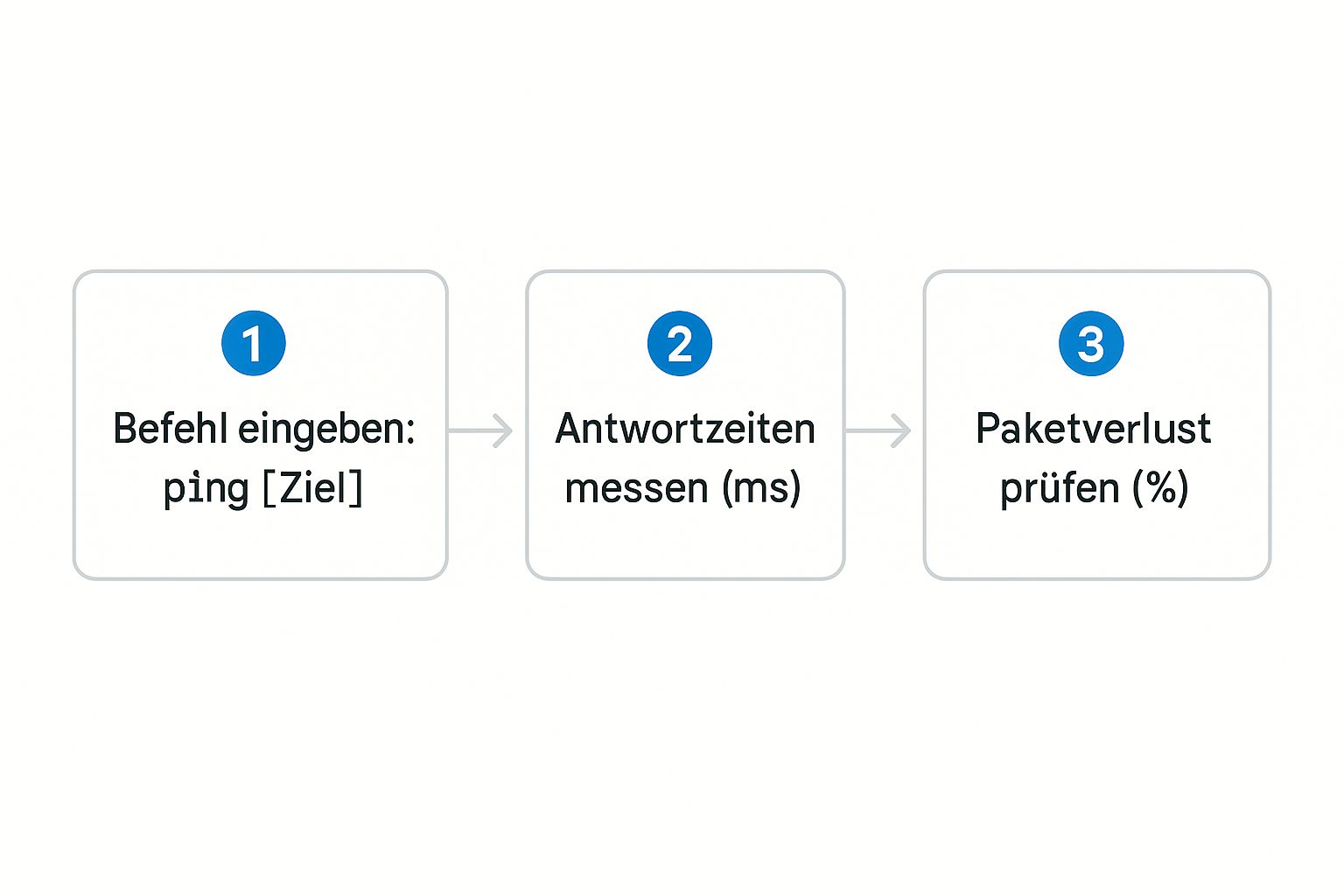
Man sieht hier sehr schön: Es geht immer um die Antwortzeit (Latenz) und darum, ob unterwegs Daten verloren gehen. Diese beiden Werte verraten Ihnen alles über die Qualität der Verbindung.
Mit dieser Drei-Schritte-Methode sparen Sie sich langes Rätselraten. Sie bekommen klare Antworten auf die wichtigsten Fragen: Läuft mein Heimnetz? Habe ich Internet? Ist das Ziel online? So wissen Sie sofort, wo Sie mit der Fehlersuche ansetzen müssen.
Typische Fragen aus der Praxis zum Ping-Befehl
Auch wenn der Ping-Test in der Kommandozeile ein wirklich einfaches Werkzeug ist, gibt es doch ein paar Fragen, die in der Praxis immer wieder auftauchen. Hier finden Sie Antworten auf die häufigsten Unklarheiten, damit Sie bei der Netzwerkdiagnose noch sicherer werden.
Was ist denn nun ein „guter“ Ping?
Diese Frage lässt sich nicht mit einer einzigen Zahl beantworten – es kommt ganz darauf an, was Sie gerade machen. Ein guter Ping-Wert ist immer relativ und hängt stark von der jeweiligen Anwendung ab.
- Für Online-Gamer: Hier zählt jede Millisekunde. Werte unter 30 ms sind fantastisch. Alles, was sich der 50-ms-Marke nähert oder sie überschreitet, kann im Eifer des Gefechts schon zu spürbaren Nachteilen führen.
- Beim Surfen und Streamen: Ob Sie im Web surfen oder ein Video schauen – Latenzen bis 100 ms fallen hier meist gar nicht auf. Viel wichtiger ist eine stabile und hohe Bandbreite, die für flüssiges Laden sorgt.
- Für Video-Calls und VoIP: Bei Telefonaten über das Internet ist Stabilität das A und O. Für eine klare Kommunikation ohne lästige Aussetzer sollte der Ping konstant unter 50 ms bleiben. Starke Schwankungen sind hier oft störender als ein konstant etwas höherer Wert.
Merke: Ein niedriger Ping allein ist nicht alles. Das perfekte Zusammenspiel aus geringer Latenz, einem stabilen Wert ohne Ausreißer und genügend Bandbreite macht eine gute Verbindung aus.
Warum schlägt mein Ping-Test fehl?
Sie erhalten eine Fehlermeldung wie „Zeitüberschreitung der Anforderung“ oder „Zielhost nicht erreichbar“? Das kann verschiedene Ursachen haben. Ein häufiger Verdächtiger ist eine Firewall, entweder auf Ihrem eigenen Rechner oder im Router, die solche Anfragen aus Sicherheitsgründen blockiert.
Aber auch andere Dinge können dahinterstecken:
- Ihre Internetverbindung ist generell unterbrochen.
- Sie haben sich beim Hostnamen vertippt – ein Klassiker.
- Der Server, den Sie anpingen wollen, ist tatsächlich offline oder absichtlich so eingestellt, dass er auf Ping-Anfragen einfach nicht antwortet.
- Ein DNS-Problem verhindert, dass der Name (z. B.
google.de) korrekt in die zugehörige IP-Adresse übersetzt wird.
Misst der Ping-Befehl meine Internetgeschwindigkeit?
Nein, und das ist ein sehr verbreitetes Missverständnis. Der ping-Befehl misst ausschließlich die Latenz, also die Reaktionszeit zwischen Ihrem Computer und dem Zielserver. Das Ergebnis wird in Millisekunden (ms) angegeben.
Ihre Internetgeschwindigkeit hingegen ist die Bandbreite, die in Megabit pro Sekunde (Mbit/s) gemessen wird. Sie sagt aus, wie viele Daten pro Sekunde übertragen werden können.
Stellen Sie es sich wie eine Autobahn vor: Der Ping ist die Zeit, die ein einzelnes Auto braucht, um von A nach B zu kommen. Die Bandbreite ist die Anzahl der Spuren auf dieser Autobahn. Eine kurze Fahrzeit (niedriger Ping) heißt also noch lange nicht, dass die Autobahn breit genug für den gesamten Feierabendverkehr ist (hohe Bandbreite).